
Der Signaturprozess in MOXIS 4.55
Inhalt
Der Signaturprozess in MOXIS kann in verschiedenen Varianten durchgeführt werden. Dieser Artikel liefert Ihnen einen Überblick über die Basics des Standard-Unterschriftenprozesses. An signaturtechnisch wichtigen Stellen führen Sie Verlinkungen bei Bedarf weiter in das Thema ein. Das Beispiel in diesem Artikel geht davon aus, dass MOXIS von einem oder einer User:in zum allerersten Mal geöffnet wird.
1. Schritt-für-Schritt Anleitung: Signaturauftrag in MOXIS 4.55 erstellen
1.1 Schritt 0 (optional): Vervollständigen des Profils
Wenn Sie MOXIS zum ersten Mal starten, dann erhalten Sie einen Hinweis, dass Sie Ihr Profil vervollständigen müssen (siehe Abbildung 1). Dies stellt sicher, dass Sie MOXIS im vollen Umfang nutzen können.

MOXIS Tipp
Diesen Hinweis erhalten Sie nur dann, wenn Ihnen das entsprechende Recht durch Administrator:innen
zugesprochen wurde (Qualifizierte:r Unterschreiber:in).
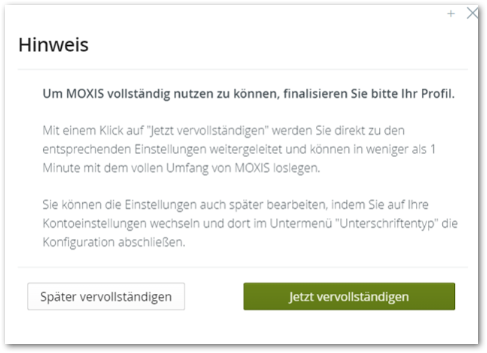
Abbildung 1: MOXIS Hinweis für Qualifizierte Unterschreiber:innen nach dem Ersteinstieg
Klicken Sie bitte auf den [Jetzt vervollständigen]-Button, wenn Sie Ihre Daten sofort vervollständigen wollen. Sollten Sie das später erledigen wollen, so klicken Sie bitte auf den [Später vervollständigen]-Button. Bitte beachten Sie: Dieser Hinweis wird Ihnen so lange beim Einstieg angezeigt, bis Sie die Daten bzw. Ihren Unterschriftentyp vervollständigt haben.
1.2. Schritt 1: Auftrag anlegen
Um einen neuen Auftrag anzulegen, klicken Sie am Dashboard bitte auf [+Auftrag anlegen] (siehe Abbildung 2 [1] und 2 [2]). Sie können wie dargestellt aus zwei verschiedenen Buttons wählen.
MOXIS Tipp
Während Sie in MOXIS Business oder MOXIS Now lediglich zwischen standardisierten Möglichkeiten wählen können, können Sie in MOXIS Enterprise den Signaturprozess individualisieren. Das spart Zeit und Ressourcen. Für weitere Informationen kontaktieren Sie gerne Ihre:n MOXIS Ansprechpartner:in.
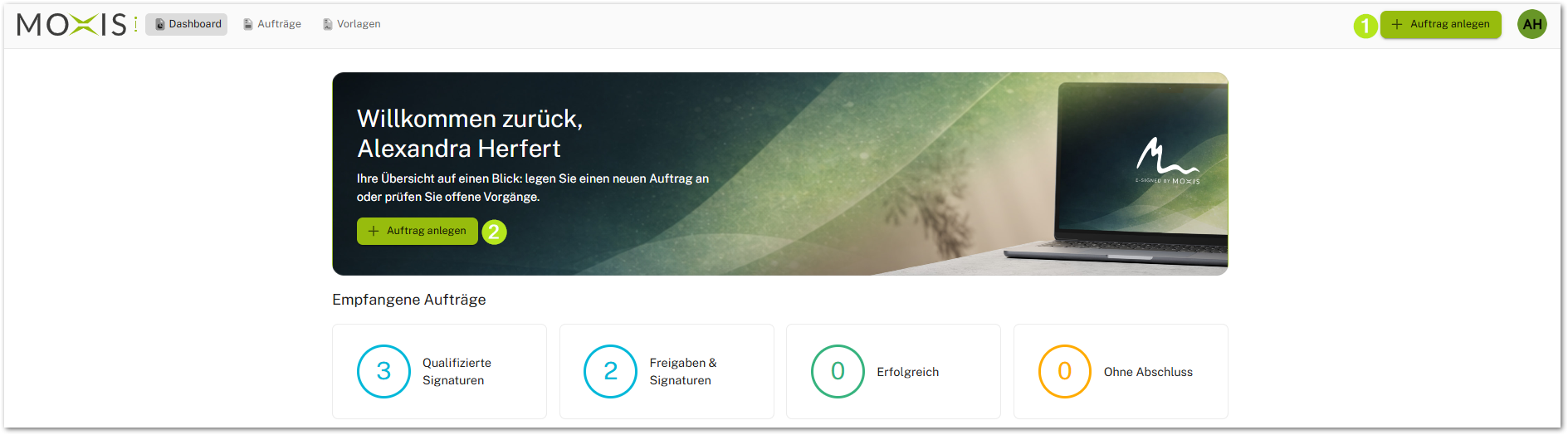
Abbildung 2: Auftrag anlegen
1.3 Schritt 2: Prozess auswählen
In dem nun geöffneten Menü wählen Sie bitte den Prozess, mit dem Sie die Signatur durchführen wollen und klicken darauf (siehe Abbildung 3). Weitere Informationen zum Anlegen von Aufträgen finden Sie hier.
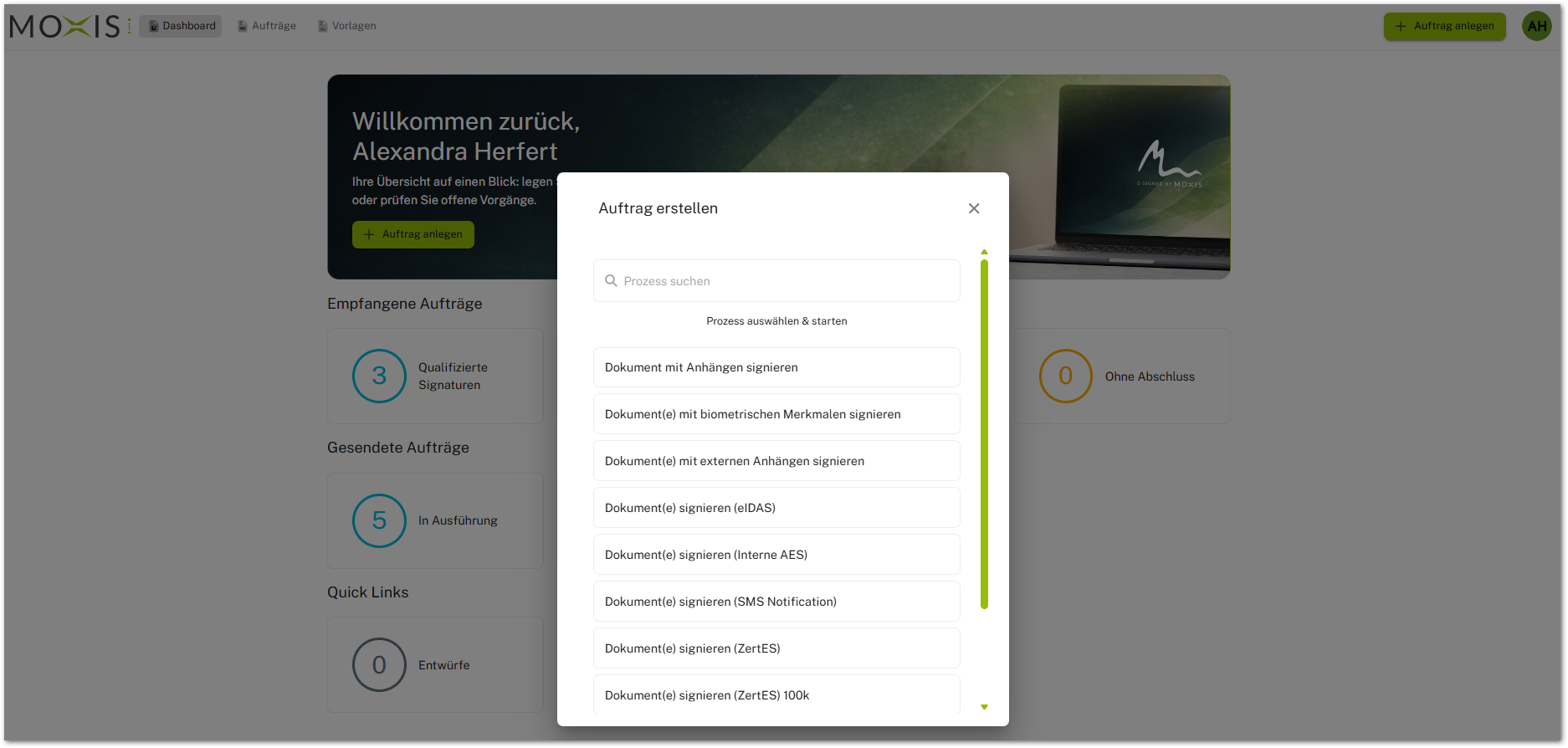
Abbildung 3: Prozess auswählen
1.4 Schritt 3: Dokument zum Unterschreiben hochladen
Wählen Sie nun bitte ein Dokument, das Sie unterzeichnen oder signieren lassen wollen und laden Sie es hoch, indem Sie auf durchsuchen klicken (siehe Abbildung 4 [1]) oder das Dokument via drag-and-drop einfach in das graue Feld ziehen.
MOXIS Tipp
Bitte beachten Sie: Die Dateien unterliegen bestimmten Beschränkungen, die von Ihrem Administrator oder Ihrer Administratorin festgelegt werden und im grauen Feld ersichtlich sind (siehe Abbildung 4 [2]). Sollten Sie hier Änderungen wünschen, wenden Sie sich bitte an Ihre:n Adminstrator:in.
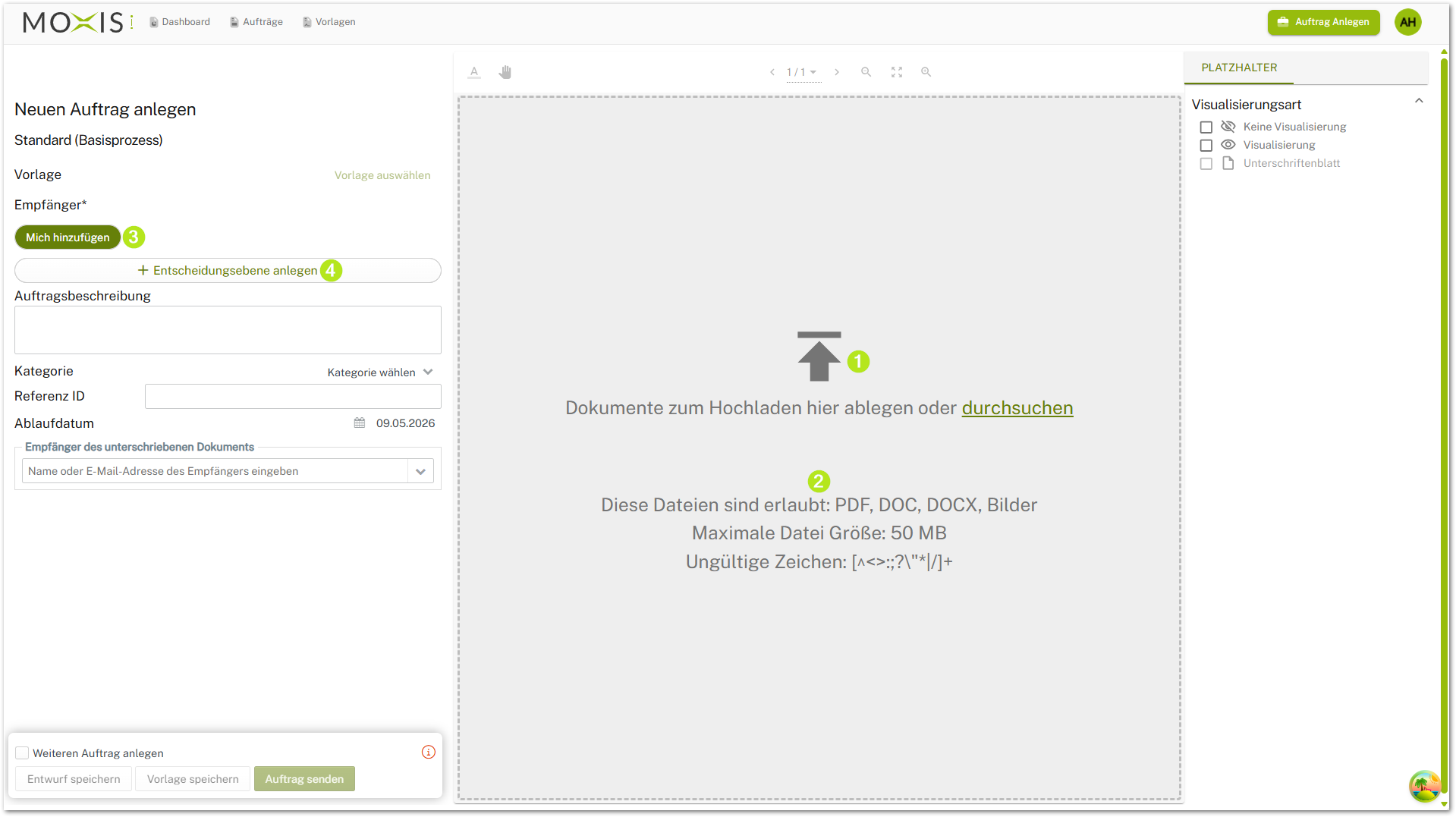
Abbildung 4: Hochladen von Dateien in MOXIS
1.5 Schritt 4: Entscheidungsebene, Signaturqualität und Signierende:n festlegen
Nun legen Sie bitte eine Entscheidungsebene mit einem Klick auf den [+Entscheidungsebene anlegen]-Button fest (siehe Abbildung 4 [4] und 5 [1]), setzen die Signaturqualität (siehe Abbildung 5 [2]) und fügen eine:n Unterzeichner:in mit einem Klick auf den [AN]-Button hinzu (siehe Abbildung 5 [3]).
MOXIS Tipp
Mit einem Klick auf den [Mich hinzufügen]-Button (siehe Abbildung 4 [3]) können Sie sich selbst als Signierende:n hinzufügen.
MOXIS Tipp
Bitte beachten Sie: In MOXIS unterscheiden wir zwischen externen und internen Empfänger:innen. Es ist nicht möglich, diese beiden Typen von Empfänger:innen eines Auftrags in einer Entscheidungsebene zu mischen. Sie haben jedoch jederzeit die Möglichkeit, weitere Entscheidungsebenen anzulegen (siehe Abbildung 5 [4]).
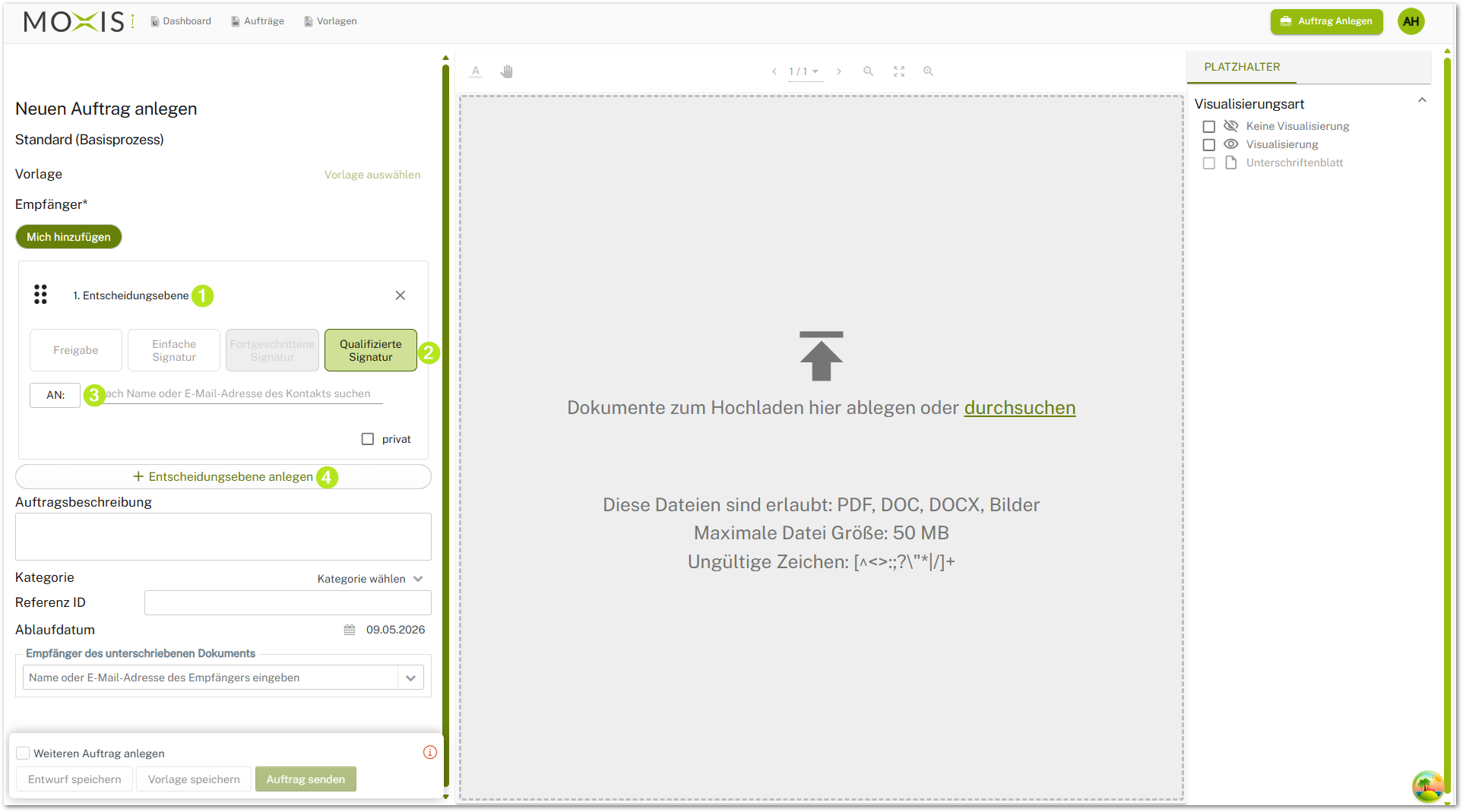
Abbildung 5: Festlegen der Details im Signaturprozess in MOXIS
1.6 Schritt 5: Signaturplatzhalter zuweisen
Nachdem die Parameter für die Unterschrift festgelegt wurden, können Sie einen Signatur-Platzhalter platzieren. Ziehen Sie ihn dazu vom Platzhalter-Feld (siehe Abbildung 6 [1]) per drag-and-drop auf das Dokument und an die gewünschte Position (siehe Abbildung 6 [2]), an welcher der oder die Empfänger:in später signieren soll.
MOXIS Tipp
Abgesehen von Platzhaltern für die Signatur haben Sie auch die Möglichkeit, den Funktionsumfang des Dokuments um sogenannte Formularfelder zu erweitern. Detaillierte Beschreibungen zu Formularfeldern finden Sie hier.
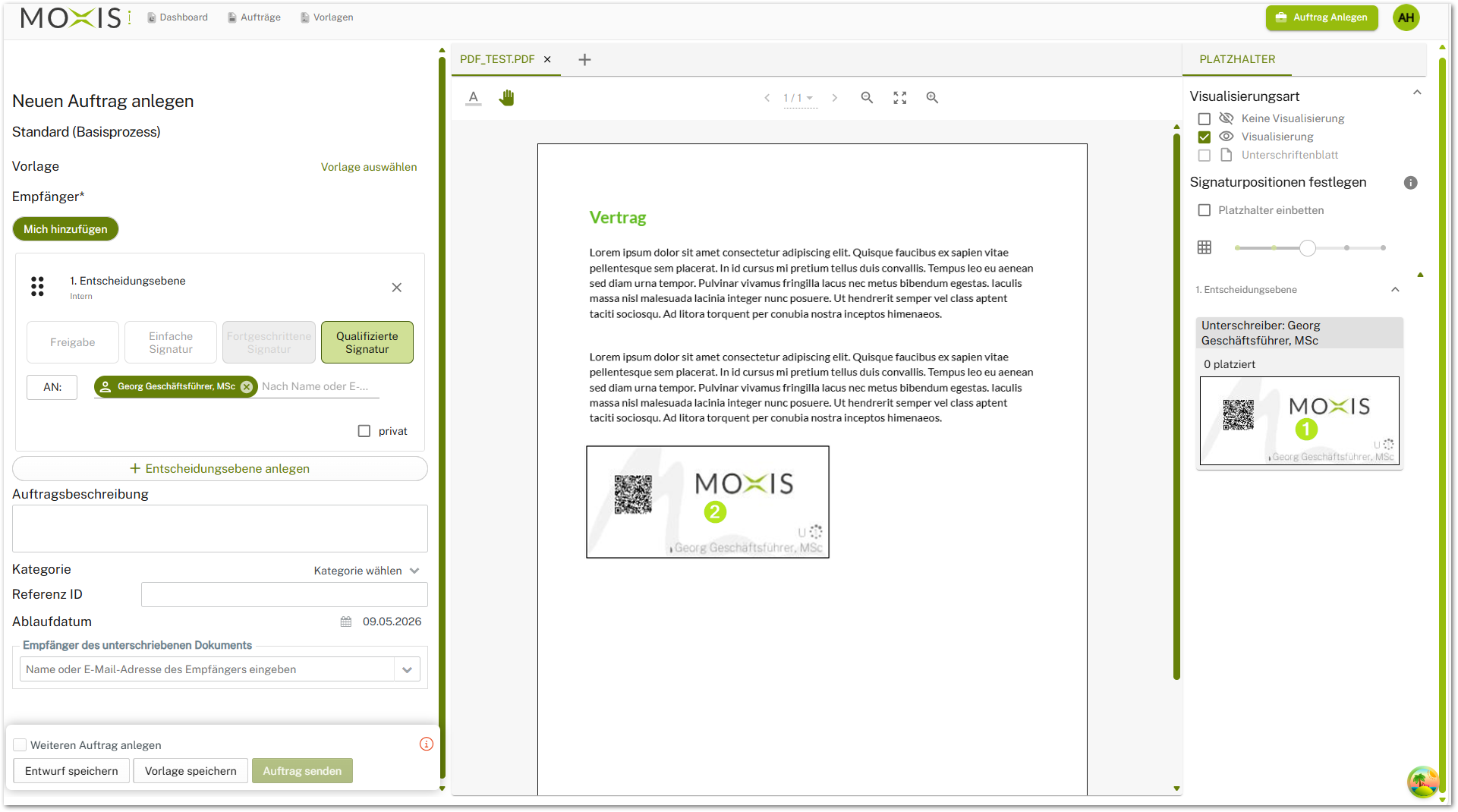
Abbildung 6: Platzieren eines Signatur-Platzhalters in MOXIS
1.7 Schritt 6: Versenden des Auftrags
Das Dokument ist nun zum Versenden bereit. Um den letzten Schritt einzuleiten, klicken Sie bitte auf den [Auftrag senden]-Button (siehe Abbildung 6) in der linken unteren Ecke.
MOXIS Tipp
Bitte beachten Sie: Solange der Auftrag unvollständig befüllt ist, ist der [Auftrag senden]-Button grau hinterlegt. Ist der Auftrag hingegen zum Versand bereit und zur genüge mit Informationen versorgt, wechselt seine Farbe zu einem satten grün.
1.8 Schritt 7: Der Signaturvorgang
MOXIS Tipp
Der weitere Signierprozess ist ebenso davon abhängig, welchen Prozess, Signaturqualitäten, Entscheidungsebenen und Art und Anzahl der Emfänger:innen Sie gewählt haben. Bitte beachten Sie: Je nachdem kann der Signaturprozess und die damit verbundenen Möglichkeiten variieren.
Alternativ können Sie den Auftrag auch über die Detailansicht oder die Auftragsübersicht einzeln oder (sofern mehrere vorliegen) als Sammelauftrag zur Signatur freigeben.
2. Der Signaturvorgang in MOXIS
Sobald Aufträge zur Signatur freigegeben sind, können Sie diese unterfertigen. Dies kann mit einem Einzelauftrag oder im Stapel erfolgen. Dabei sind die ersten Schritte unabhängig davon, welches Trust-Center (A-Trust, D-Trust oder Swisscom) Sie im Hintergrund verwenden.
Dies gilt auch für den Fall, dass Sie ein Mobiltelefon nutzen. Dennoch gibt es zwischen dem regulären Signaturprozess und dem Signaturprozess via Mobiltelefon einen Unterschied. Dieser betrifft jedoch rein den Abschluss des mobilen Signaturprozesses. Weitere Informationen dazu finden Sie hier.
Weitere Informationen zum allgemeinen Signaturvorgang finden Sie hier. Die Folgeartikel A-Trust Signaturvorgang, D-Trust Signaturvorgang und Swisscom Signaturvorgang informieren Sie über die weiteren, vom jeweiligen Trust-Center abhängigen Vorgänge.
MOXIS Tipp
Bei weiteren Fragen steht Ihnen die Artikel in der MOXIS Dokumentation, unser Support-Team unter servicedesk@xitrust.com oder Ihr:e MOXIS Ansprechpartner:in gerne jederzeit zur Verfügung.