
Auftrag vormerken und zur Unterschrift oder Freigabe freigeben
Inhalt
Die Funktion Vormerken zur Unterschrift für einen Auftrag erfolgt vor der eigentlichen Unterschrift. Sie ist für alle Signaturqualitäten verfügbar. Vormerkungen können entweder für einzelne oder mehrere Aufträge gleichzeitig erfolgen. Dieser Artikel befasst sich zunächst mit Vormerkungen und dann mit dem eigentlichen Signaturprozess.
1. Schritt-für-Schritt Anleitung: Aufträge zur Signatur in MOXIS 4.55 vormerken
1.1 Schritt 1: Öffnen Sie die passende Signaturmappe
Um einen Auftrag vorzumerken, öffnen Sie die jeweilige Mappe in MOXIS über das Hauptmenü. Sie haben dazu zwei Möglichkeiten:
Nutzen Sie die Kacheln am Dashboard. Diese leiten Sie direkt in die gewünschte Signaturmappe weiter.
Klicken Sie auf den [Aufträge]-Button. So gelangen Sie zur Gesamtübersicht Ihrer Aufträge und können danach die passende Unterschriftenmappe wählen.
1.2 Schritt 2: Prüfen Sie die Aufträge
In der nun folgenden Auftragsübersicht können Sie die Aufträge nochmals in der Detailansicht prüfen und das Dokument nochmals einer letzten Überprüfung unterziehen. In den jeweiligen Mappen selbst werden alle Aufträge angezeigt, die von Ihnen zu unterschreiben bzw. freizugeben sind.
1.3 Schritt 3: Merken Sie den Auftrag vor
Um einen Auftrag zu unterschreiben bzw. freizugeben, kann dieser im ersten Schritt zum signieren markiert werden.
In der Detailansicht klicken Sie dazu bitte auf den [Zum Unterschreiben markieren]-Button oder den [Zum Freigeben markieren]-Button (je nach Signaturqualität; siehe Abbildung 1 [1]).
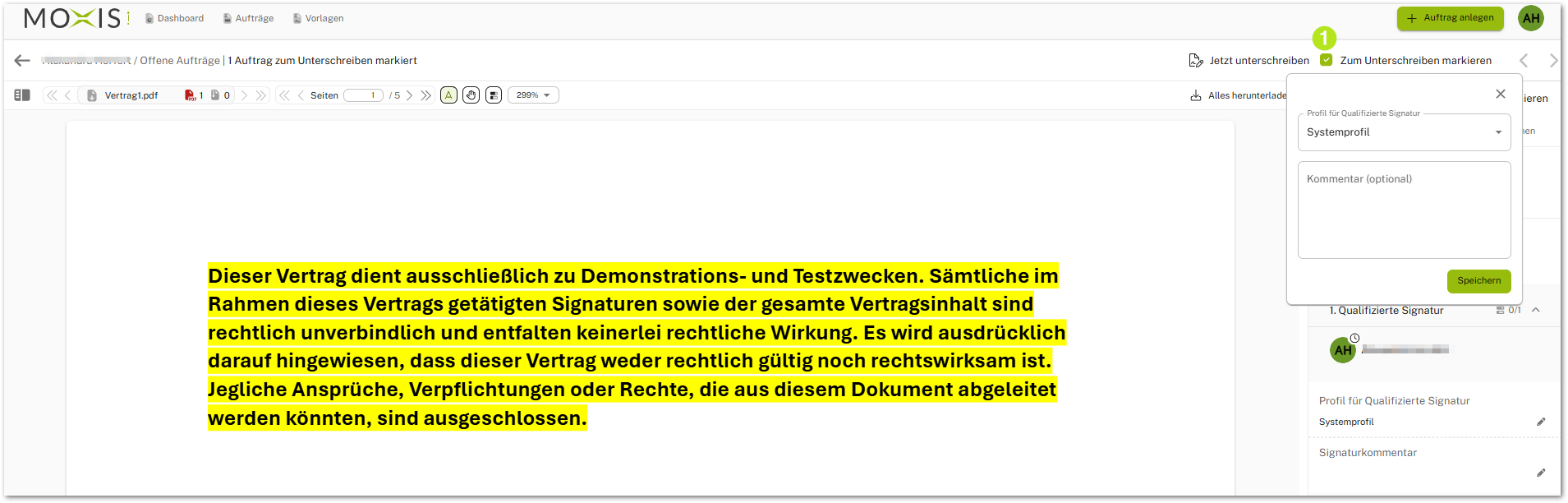
Abbildung 1: Vormerken eines Auftrags zur Signatur in der Detailansicht
2. Zusätzliche Hinweise zu Signaturprofilen in den Optionalen Attributen
Wenn Sie einen Auftrag zum Unterschreiben markieren, können Sie ein Signaturprofil auswählen (siehe Abbildung 1). Sobald ein Profil ausgewählt wurde, speichern Sie es mit einem Klick auf den [Zum Unterschreiben markieren]-Button ab. Auch Unterschriftenkommentare, die ebenso hier eingefügt werden können, werden auf diese Art und Weise abgespeichert.
Wenn Sie ein alternatives Signaturprofil gewählt oder ein Signaturkommentar gesetzt haben, können Sie diese ändern, indem Sie auf den Stift neben den korrespondierenden Punkten in der Detailansicht klicken. (siehe Abbildung 2 [1] für das Systemprofil und Abbildung 2 [2] für das Signaturkommentar).
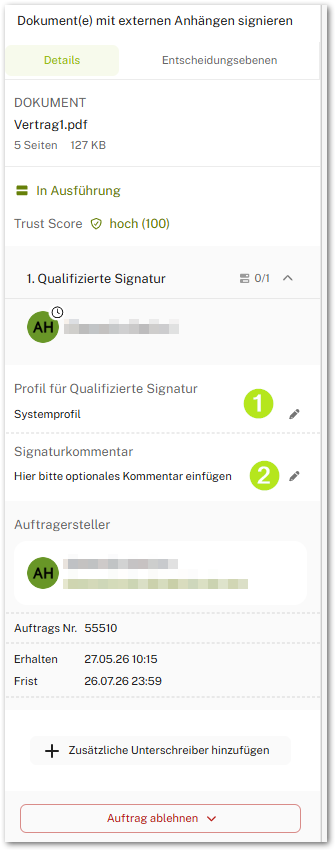
Abbildung 2: Signaturprofil und -kommentar ändern
2.1 Vormerkungen aufheben
Um die Vormerkung aufzuheben, entfernen Sie bitte einfach das Häkchen in der Checkbox Zum Unterschreiben vormerken (siehe Abbildung 1 [1]).
3. Aufträge zur Unterschrift oder Freigabe freigeben
Wenn Sie einen Auftrag zum Unterschreiben freigeben wollen, dann öffnen Sie Ihre offenen Aufträge mit einem Klick auf den [Aufträge]-Button in MOXIS. Öffnen Sie sodann die Offene Aufträge-Signaturmappe und aktivieren Sie die Checkbox bei dem von Ihnen zu signierenden Auftrag (siehe Abbildung 3 [1]). Hovern Sie mit dem Mauszeiger über den rechten Teil Ihres gewählten Auftrags und klicken Sie auf Unterschreiben (siehe Abbildung 3 [2]).
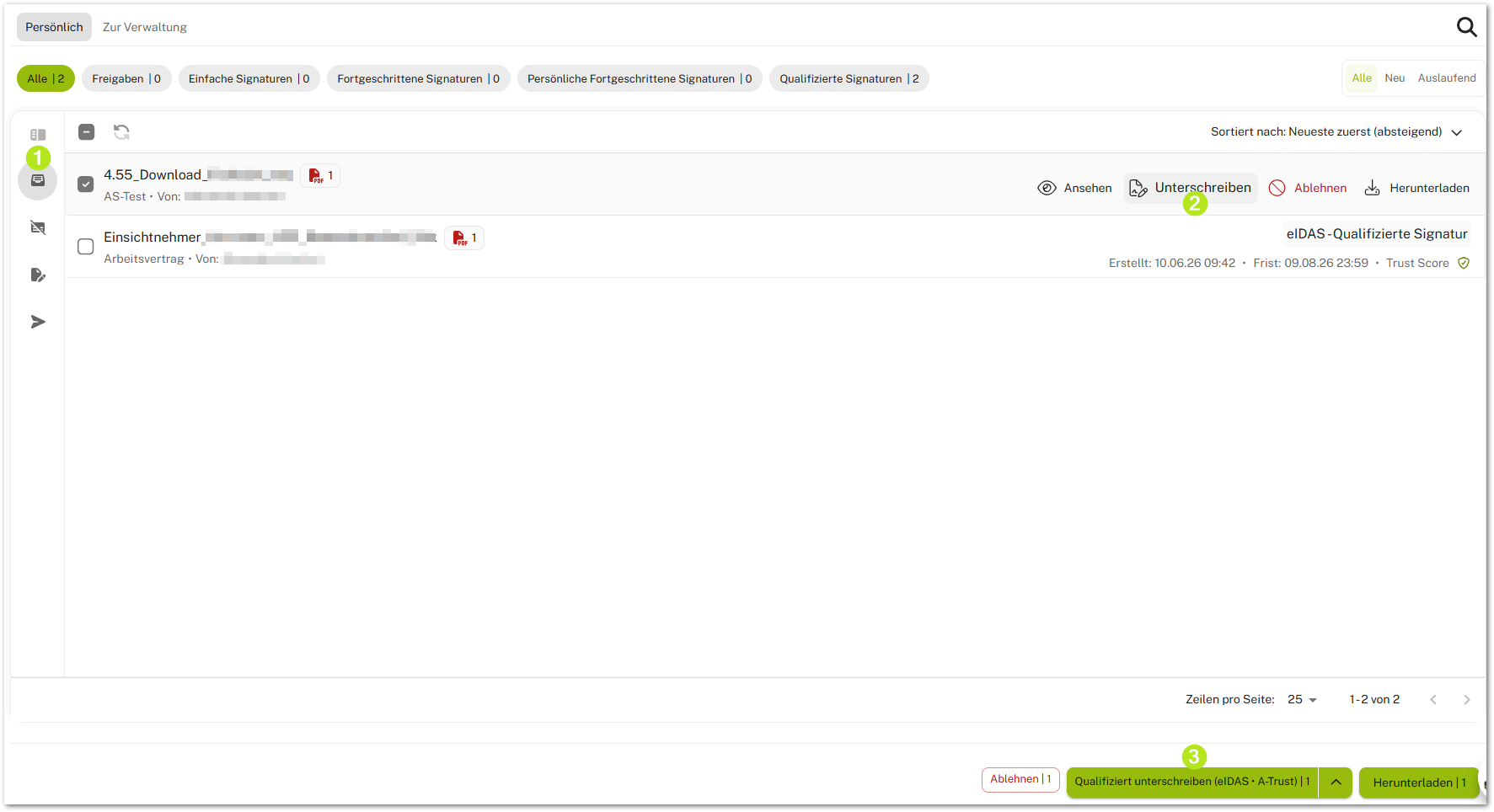
Abbildung 3: Zum Unterschreiben und Freigeben freigegebene Aufträge in MOXIS
3.1 Aufträge im Stapel zur Unterschrift oder Freigabe freigeben
Um mehrere Aufträge im Stapel zu signieren oder freizugeben, öffnen Sie wie gewohnt die Auftragsübersicht (siehe Abbildung 4 [1]). Mehrere Aufträge können in der Übersichtsliste zu einem Stapel zusammengefasst werden, indem Sie die offenen Aufträge öffnen (siehe Abbildung 4 [2]) und mithilfe der obersten Checkbox (siehe Abbildung 4 [3]) alle Aufträge zum signieren oder freigeben markieren.
Mit dieser Stapelfunktion können bis zu 100 Aufträge gleichzeitig in einem Signaturvorgang vorgemerkt und dann unterschrieben bzw. freigegeben werden. Dabei zählen die zusammengefassten Unterschriften als eine einzige Transaktion.
Sodann erscheinen am unteren Ende der Auftragsübersicht diverse Buttons gereiht nach Signaturqualität und Trust Center (siehe Abbildung 4 [4]). Mit einem Klick auf den entsprechenden Button signieren Sie die korrespondierenden Aufträge. Bitte beachten Sie: Abgesehen davon können Sie die Aufträge auch gesammelt herunterladen oder ablehnen.
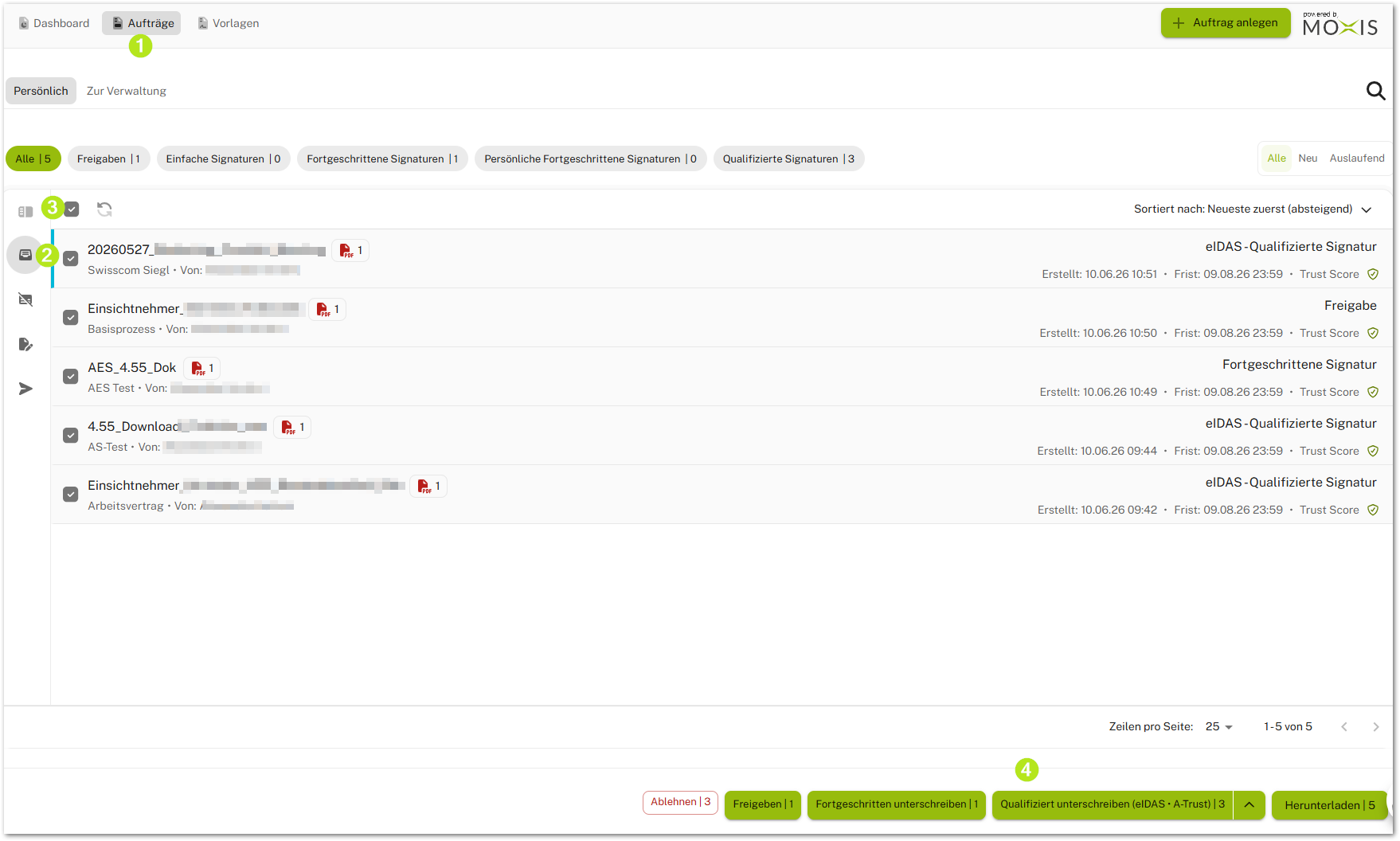
Abbildung 4: Aufträge im Stapel unterzeichnen