
Das Dashboard: Funktion und Übersicht
Inhalt
Das Dashboard ist der Einstiegspunkt in MOXIS. Dieser Artikel bringt Ihnen seine Funktionen näher.
1. Das Dashboard in MOXIS 4.55 - Funktion und Übersicht
Das Dashboard zeigt eine erste Übersicht über die Möglichkeiten, die Sie - abhängig von den Ihnen zugewiesenen Rollen und Berechtigungen - in Ihrer MOXIS Instanz haben. Das Dashboard ist in vier große Bereiche eingeteilt:
[Auftrag anlegen]-Button (siehe Abbildung 1 [1] oder 1 [2])
Menüleiste (siehe Abbildung 1 [3])
Willkommensmessage (siehe Abbildung 1 [4])
Zugang zu den einzelnen Mappen (siehe Abbildung 1 [5], [6])
Quick Links zu Entwürfen und/oder Vorlagen
(siehe Abbildung 1 [7] am Beispiel der Verlinkung zur Entwurfsmappe)OPTIONAL: Info über und Weiterleitung zu möglichen Einsichtnehmer:innen oder Vertreter:innen
(in diesem Beispiel wurde die Verlinkung der Überschaubarkeit halber weggelassen)Weiterführende MOXIS-relevante Links (siehe Abbildung 1 [8])
Link zur Datenschutzerklärung (siehe Abbildung 1 [9])

MOXIS Tipp
Die Dashboard-Ansicht ist abhängig von der Ihnen zugewiesenen Rolle. Das Dashboard aus unserem Beispiel gibt Ihnen eine Übersicht über alle möglichen bestehenden Funktionalitäten.
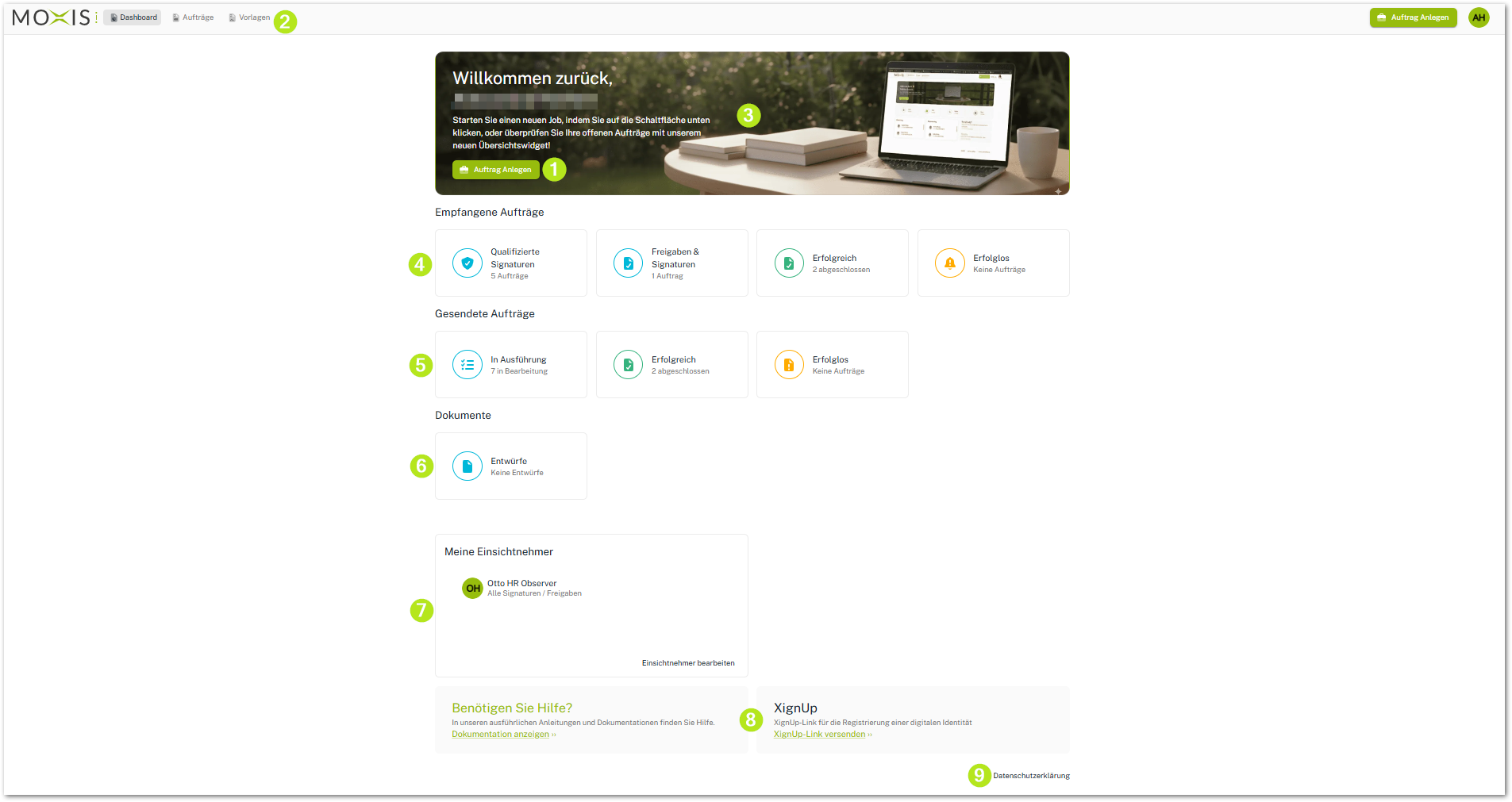
Abbildung 1: Einstiegspunkt in MOXIS 4.55 ist das Dashboard. Hier erhalten Sie eine Übersicht über Ihre Aufträge und können sie je nach Rolle verwalten oder bearbeiten.
1.1 Die einzelnen Sektionen im Detail erklärt
1.1.1. Die Menüleiste
Die Menüleiste besteht in ihrer maximalen Ausprägung über sechs Menüpunkte und Anpassungsmöglichkeiten zur Verwaltung der Aufträge und Benutzer:innen (siehe Abbildung 2):
Logoplatzierung (siehe Abbildung 2 [1])
Sie können MOXIS bequem mit Ihrem Logo branden, indem Sie es hier platzieren.Dashboard (siehe Abbildung 2 [2])
Ein Klick auf diesen Button bringt Sie wieder zum Dashboard zurück.Aufträge (siehe Abbildung 2 [3])
Über diesen Button gelangen Sie zur Auftragsübersicht in den Mappen. Die Unterschriftenmappen teilen sich in folgende auf:
Posteingang - Erledigt - Entwürfe - GesendetVorlagen (siehe Abbildung 2 [4])
Dieser Button leitet Sie zu den Vorlagen Ihrer MOXIS Instanz weiter.[+ Auftrag Anlegen]-Button (siehe Abbildung 2 [5])
Legen Sie einen neuen Auftrag mit einem Klick auf den Button an.User-Bubble (siehe Abbildung 2 [6])
Hier erhalten Sie die Möglichkeit, Ihr Profil und weitere User:innen bzw. Aufträge zu verwalten. Außerdem haben Sie von hier aus Zugang zur Administration.
MOXIS Tipp
Bitte beachten Sie: Damit Sie Zugang zur Administration erhalten, benötigen Sie die entsprechenden Admin-Rechte, ansonsten ist dieser Menüpunkt in der Benutzerführung verborgen.
Außerdem finden Sie auf der rechten Seite Zugang zur Hilfe-Seite, die Sie zum Benutzer-Handbuch 4.55 weiterleitet und können mit einem Klick auf die User-Bubble verschiedene Einstellungen konfigurieren (siehe Abbildung 2 [5]).
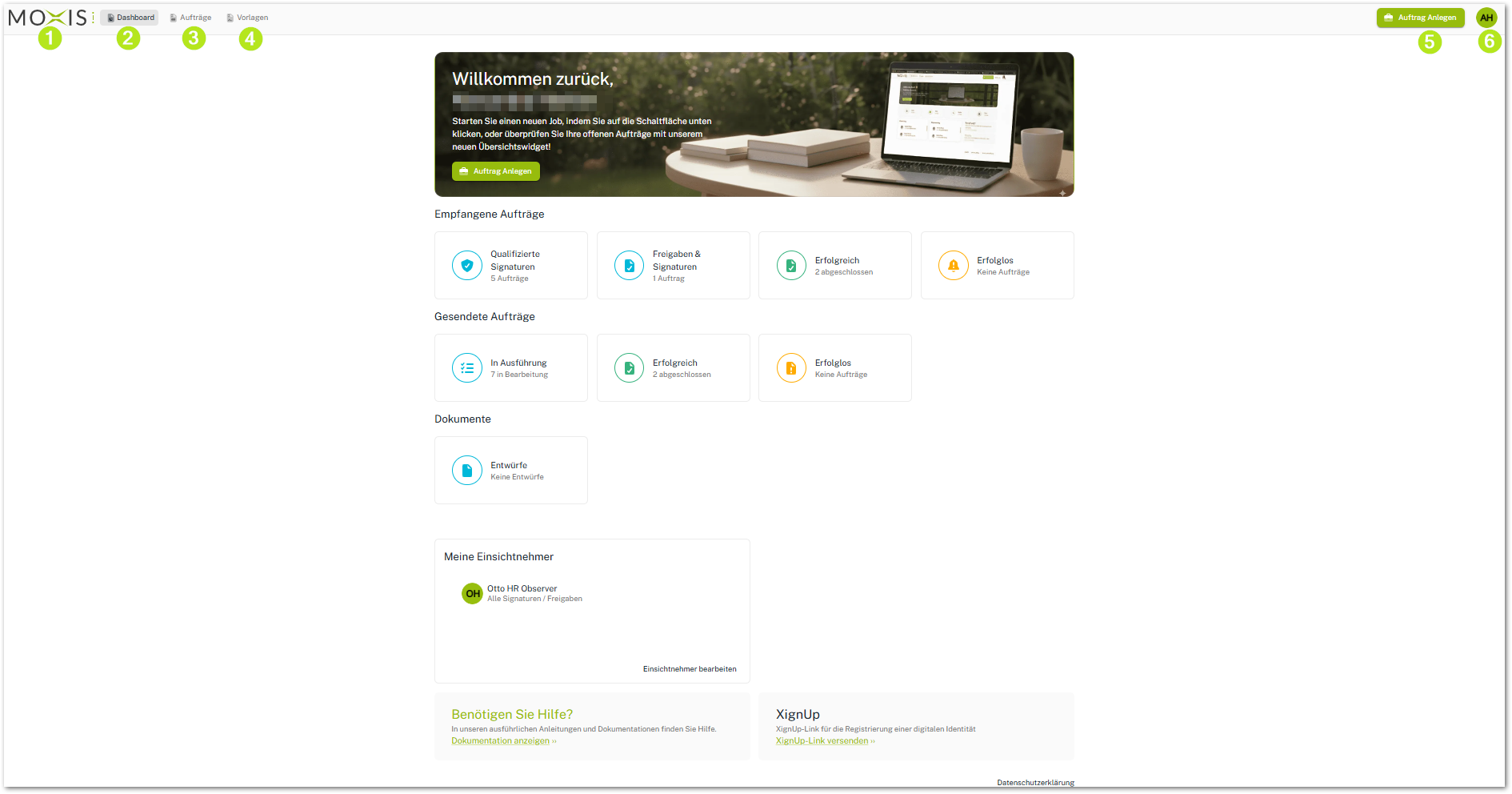
Abbildung 2: Überblick über alle Punkte der Menüleiste am Dashboard
1.1.2 Die Willkommensmessage
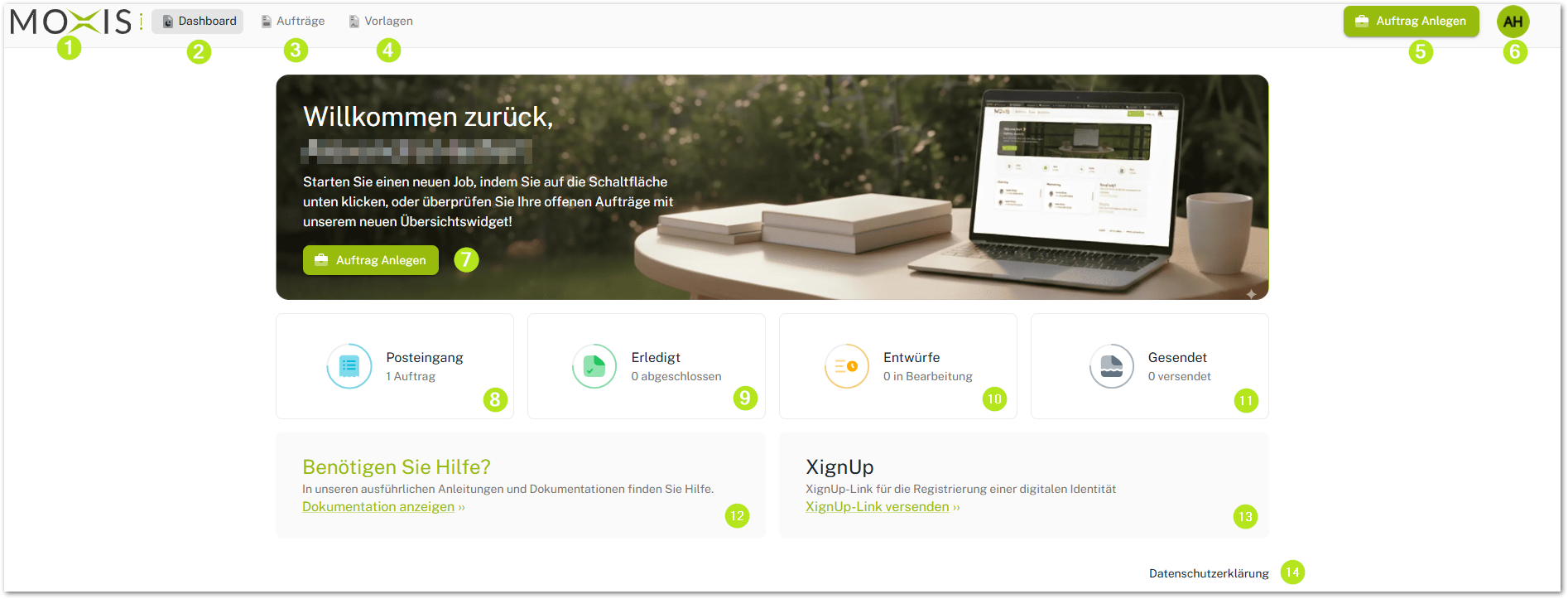
Von hier aus haben Sie nochmals die Möglichkeit, über den [Auftrag anlegen]-Button direkt einen neuen Auftrag anzulegen (siehe Abbildung 3 [1]).
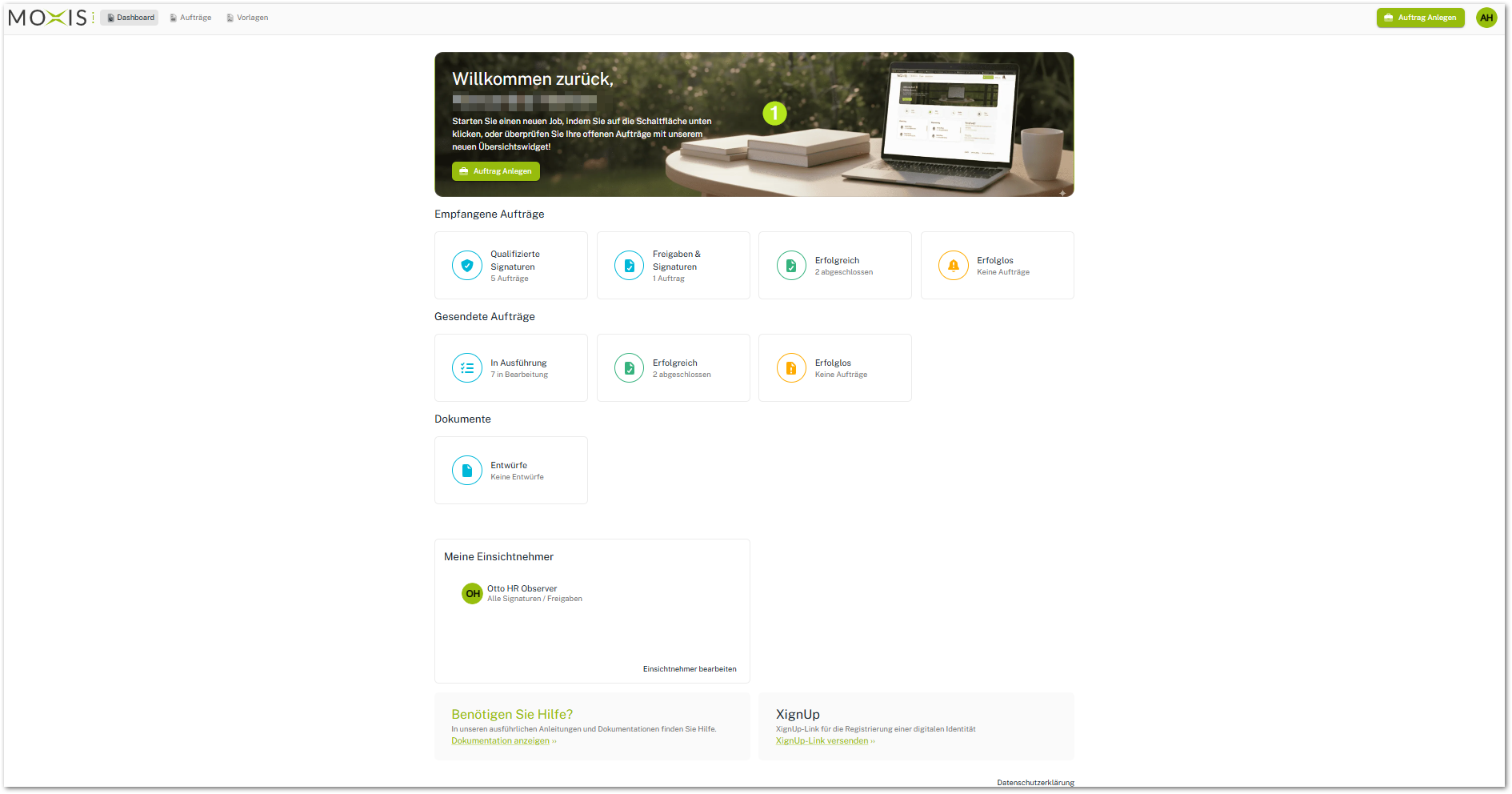
Abbildung 3: Die Willkommensmessage
1.1.3 Die Übersicht über die Unterschriftenmappen
Ausgehend von der Unterschriftenmappen-Übersicht können Sie auf alle vorhandenen Mappen zugreifen.
MOXIS Tipp
Bitte beachten Sie: Welche Mappen Sie hier sehen ist abhängig von den Ihnen zugewiesenen Rollen und Rechten und den momentanen Einstellungen (ob zum Beispiel eine Vertretung oder Einsichtnehmer:innen gesetzt wurden).
In unserem Beispiel abgebildet sind Kacheln, von denen aus mit einem Klick auf die folgenden Mappen zugegriffen werden kann:
Empfangene Aufträge
Hier finden Sie eine Übersicht über alle Ihre empfangenen Aufträge geordnet nach Signaturqualität und/oder Signaturstatus. Klicken Sie auf die entsprechende Schaltfläche und Sie werden direkt in den Posteingang weitergeleitet. (siehe Abbildung 4 [1]).Gesendete Aufträge
Ein Klick auf diese Schaltfläche leitet Sie zur Mappe der gesendeten Aufträge. Die Kacheln sind nach Signaturstatus geordnet (siehe Abbildung 4 [2]).Dokumente
Mit einem Klick auf die Kachel “Entwürfe” werden Sie zu den Entwürfen weiter geleitet (siehe Abbildung 4 [3]).Meine Einsichtnehmer
In dieser Sektion finden Sie alle Kacheln zu Einsichtnehmer:innen und Vertreter:innen, sofern diese konfiguriert wurden (siehe Abbildung 4 [4]). Mit einem Klick auf “Einsichtnehmer bearbeiten” gelangen Sie auf die entsprechende Oberfläche. Bei entsprechender Konfiguration würde dies auch für eine:n Vertreter:in gelten.
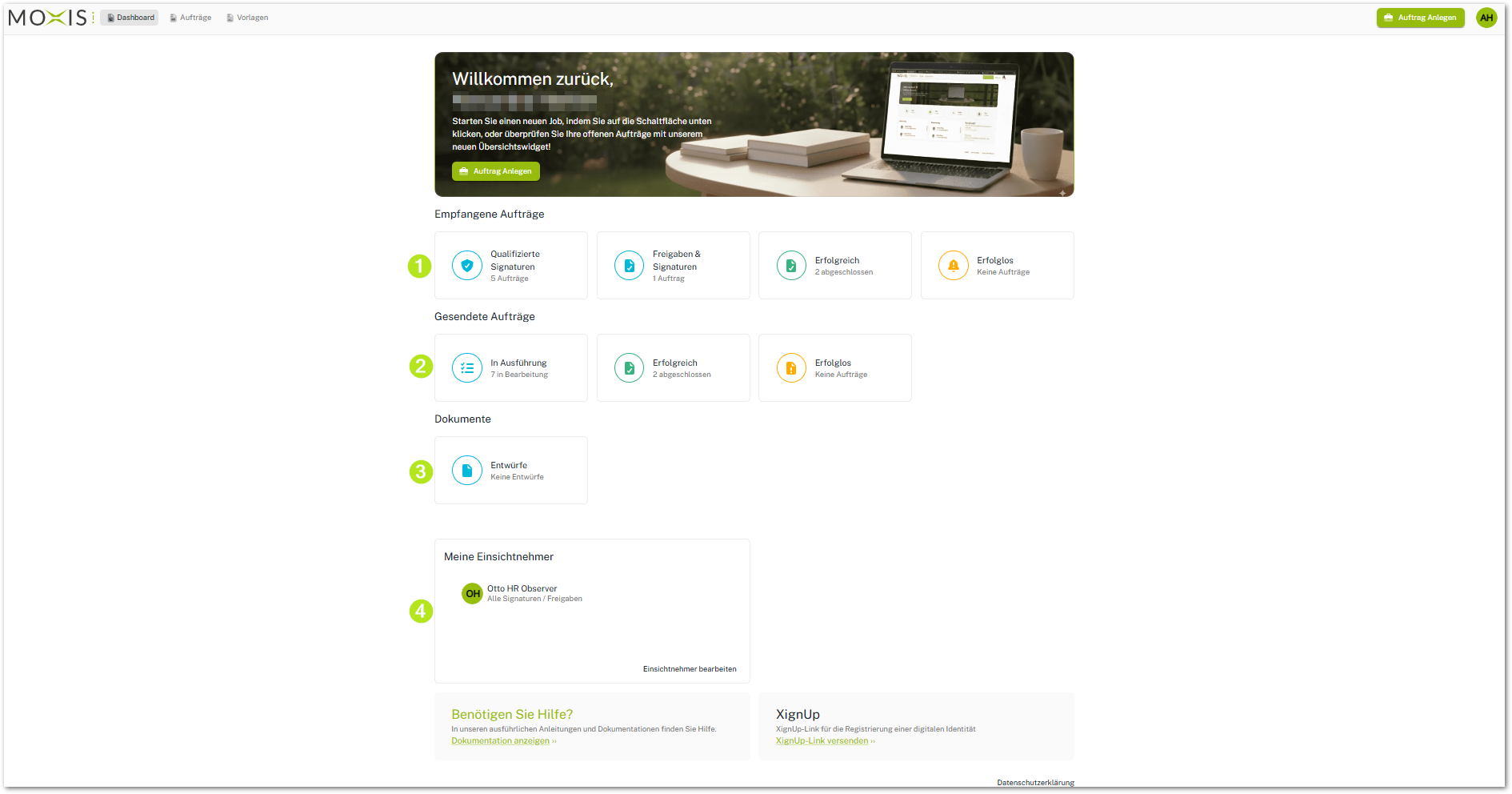
Abbildung 4: Signaturkacheln mit Verlinkung zu weiterführenden Links
1.1.4 Weiterführende MOXIS-relevante Links
Mit einem Klick auf den Link gelangen Sie bei Fragen zum Hilfebereich ((siehe Abbildung 5 [1]).
Sollten Sie einen Registrierungslink für eine xIDENTITY generieren wollen, so bietet Ihnen ein Klick auf diese Schaltfläche die Möglichkeit (siehe Abbildung 5 [2]).
1.1.5 Link zur Datenschutzerklärung
Ein Klick auf diesen Link führt Sie zur XiTrust Datenschutzerklärung (siehe Abbildung 5 [3]).
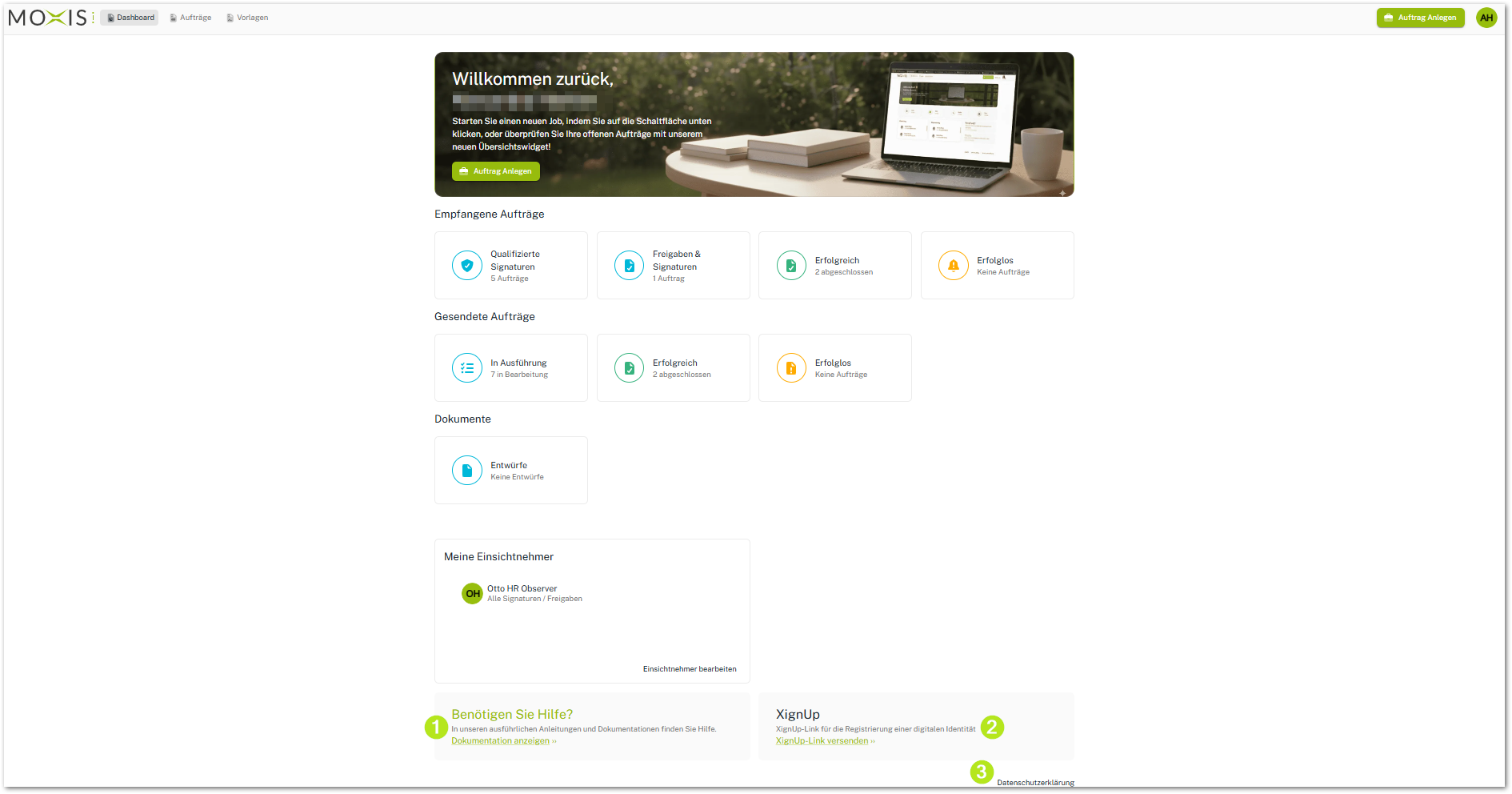
Abbildung 5: Weiterführende Links
2. Meldungen beim Ersteinstieg in MOXIS
2.1. Service-Mitteilung zur Nutzung der "Freigabe mit qualifiziertem Siegel" und der "Externen Freigabe"
Wenn Sie zum ersten Mal in MOXIS einsteigen, dann müssen Sie das Lesen der Service-Mitteilung bezüglich Freigaben bestätigen. Haken Sie dazu das Kästchen bei Ich habe diese Service-Mitteilung gelesen und verstanden ab und klicken Sie auf den [Bestätigen]-Button (sieh Abbildung 3).
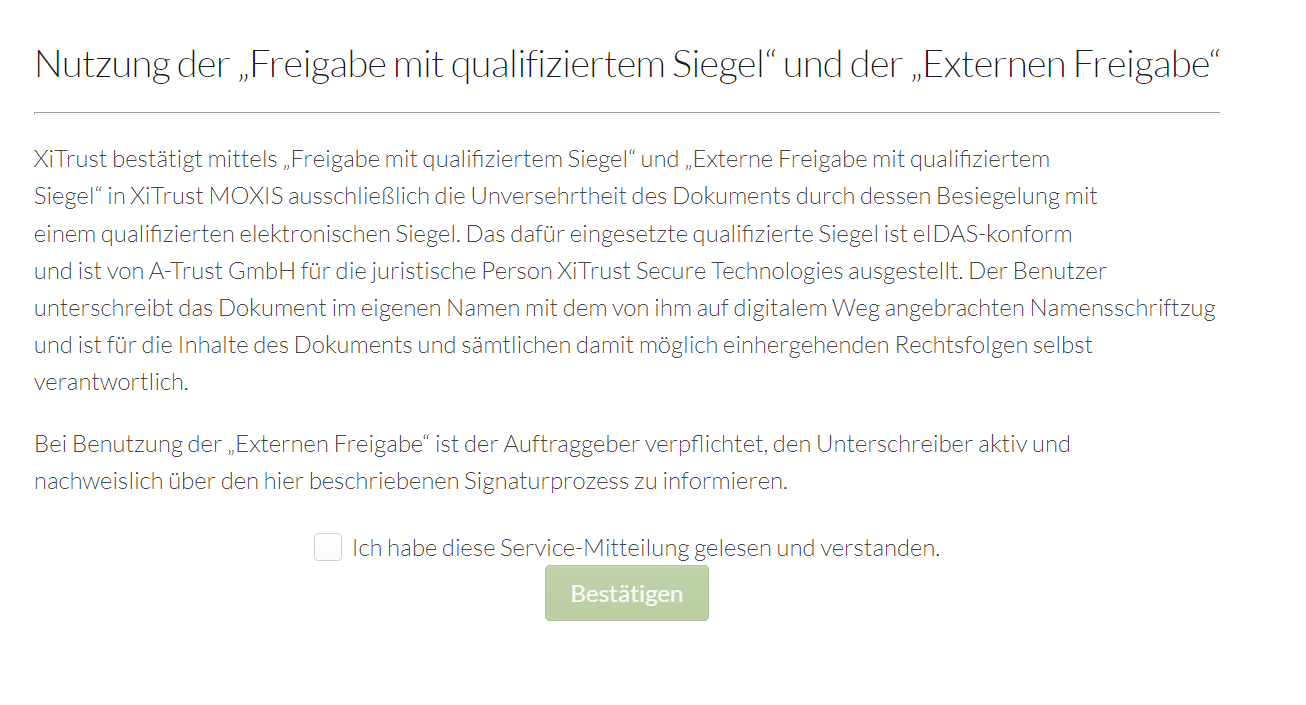
Abbildung 3: Freigabe Service-Mitteilung
2.2 Hinweis zur vollständigen Nutzung von MOXIS
Zudem erhalten Sie den Hinweis, dass Sie Ihr Profil vervollständigen müssen, um MOXIS in vollem Umfang nutzen zu können. Mit einem Klick auf den [Jetzt vervollständigen]-Button gelangen Sie direkt zu den Kontoeinstellungen. Sollten Sie diese zu einem späteren Zeitpunkt adaptieren wollen, klicken Sie einfach auf den [Später vervollständigen]-Button (siehe Abbildung 4).
MOXIS Tipp
Solange Sie Ihr Profil nicht vervollständigt haben, wird dieses Pop-up immer nach dem Login angezeigt. Bitte beachten Sie: Diesen Hinweis erhalten nur Nutzer, denen das Recht "moxisSigner" (Qualifizierter Unterschreiber) zugewiesen ist.
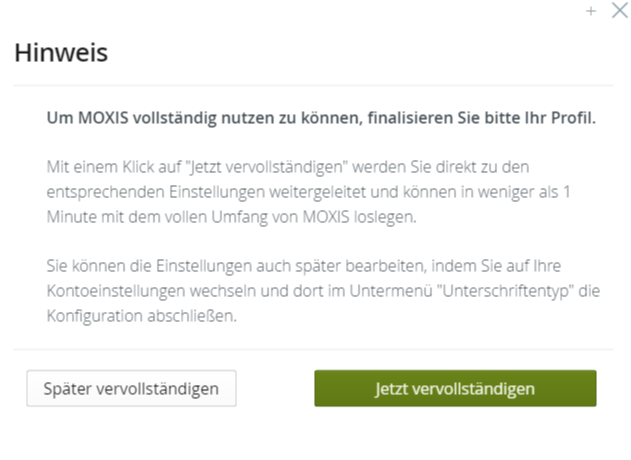
Abbildung 4: Hinweis zum Vervollständigen des Profils in MOXIS 4.54