
Die Detailansicht
Inhalt
Die Detailansicht zeigt alle Informationen zu einem Auftrag an. Dieser Artikel gibt Ihnen eine Übersicht über die Handhabe der Detailansicht.
1. Allgemeines zur Detailansicht
Um die Detailansicht der Aufträge zu öffnen, klicken Sie bitte zunächst auf den Reiter Aufträge in der Menüleiste. Die Detailansicht ist eine Ebene unter der Auftragsübersicht verankert.
Je nachdem, über welche Rechte Sie als User:in verfügen, werden Ihnen verschiedene Reiter angezeigt. MOXIS bietet dabei folgende Kategorien:
(1) Offene Aufträge
(2) Erledigte Aufträge
(3) Entwürfe
(4) Gesendete Aufträge

MOXIS Tipp
Bitte beachten Sie, dass die Hauptkategorien, die im Menü angezeigt werden, abhängig sind von den Rechten, über die Sie als User:in verfügen.
So werden manche Menüpunkte, wie zum Beispiel “Serienaufträge” (in unserem Beispiel nicht ersichtlich) nur angezeigt, wenn Sie die entsprechenden Rechte besitzen und Serienaufträge in Ihrer Instanz vorab konfiguriert wurden.
1.1. Wie öffne ich die Detailansicht?
Mit einem Klick auf einen beliebigen Reiter (siehe Abbildung 1 [1]; hier: Offene Aufträge) öffnen Sie die entsprechende Auftragsübersicht auf der rechten Seite (siehe Abbildung 1 [2]). Um die Detailansicht zu öffnen, hovern Sie bitte über die Auftragszeile eines Auftrags, dessen Detailansicht Sie ansehen möchten und klicken Sie auf Ansehen (siehe Abbildung 1 [3]).
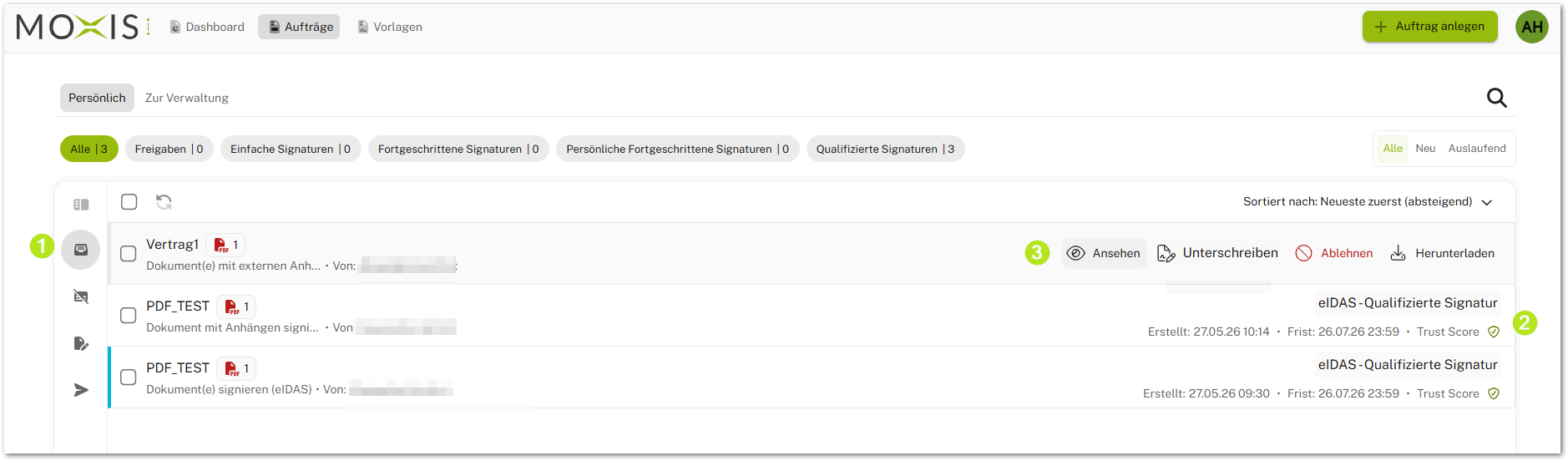
Abbildung 1: Auftragsübersicht in MOXIS - Offene Aufträge
MOXIS Tipp
Bitte beachten Sie: Ein Klick auf die Verlinkung zum Dokument selbst (auf der linken Seite) öffnet nicht die Detailansicht, sondern das Dokument in einem neuen Browser Tab.
1.2. Überblick über die Detailansicht
Die Detailansicht öffnet sich zusammen mit dem Hauptdokument des Auftrags (siehe Abbildung 2 [22]). Im folgenden bieten wir Ihnen eine Übersicht über die einzelnen Punkte (siehe Abbildung 2; wobei die Punkte [1 - 7] die Bearbeitung des Dokuments unterstützen und die Punkte [8 - 21] die Detailansicht betreffen).
(1) Dokumentenname
(2) Anzahl Dokumente - Anzahl Anhänge
(3) Anzahl Seiten und Seitenwechsel (nur bei mehreren Seiten möglich)
(4) Hand-Symbol: Verschieben des Dokuments; Buchstaben-Symbol: Hervorheben des Texts; Drittes Symbol: Formularfelder öffnen
(5) Zoom
(6) Alles herunterladen (Dokumente und gegebenenfalls Anhänge)
(7) Dokument(e) mit externen Anhängen signieren
(9) Entscheidungsebenen
In der Entscheidungsebenen-Detailansicht sehen Sie die Details der einzelnen Entscheidungsebenen. Hier können Sie im Detail die Signaturqualität und die Anzahl der bereits getätigten bzw. benötigten Signaturen (siehe Abbildung 3 [1]) abfragen. In weiterer Folge wird Ihnen hier auch der oder die Auftraggeber:in angezeigt (siehe Abbildung 3 [2]).
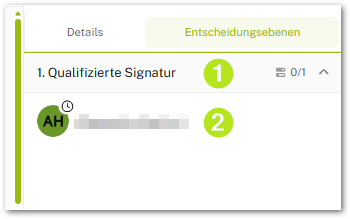
Abbildung 3: Detailansicht - Entscheidungsebenen
(8) Details
Die Ansicht Details enthält im Grunde alle wichtigen Details zum Auftrag.
(10) Informationen rund um das Dokument
Hier erhalten Sie eine Übersicht über die Hauptinfos zum Dokument: Name - Seitenanzahl - Größe
(11) Status des Auftrag
Hier: in Ausführung
(12) Trust Score
Der Trust Score erlaubt es Ihnen, die Vertrauenswürdigkeit eines Auftrages so rasch als möglich zu bemessen. In unserem Beispiel ist er grün mit einem Score von 100, was im Grunde bedeutet, dass es sich um einen Auftrag handelt, der signiert werden kann ohne ihn einer detaillierten Prüfung zu unterziehen.
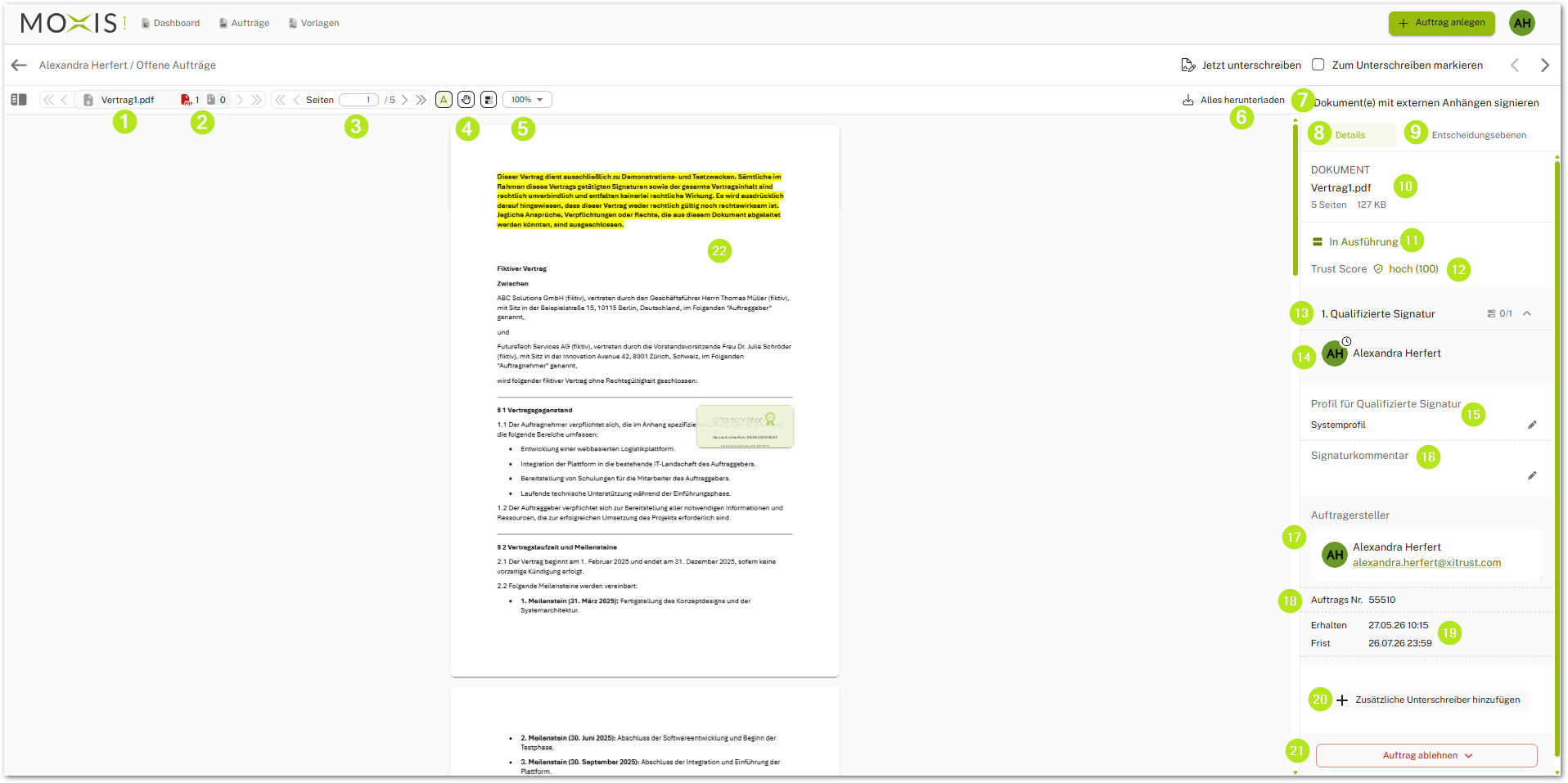
Abbildung 2: Detailansicht inklusive verschiedener Bearbeitungsmöglichkeiten
(13) Siganturqualität und getätigte bzw. offene (in dieser Reihenfolge) Signaturen
(14) Signierende
Hier sehen Sie, wer den Auftrag signieren wird.
(15) Profil für Qualifizierte Signatur
Mit einem Klick auf das Stift-Icon können Sie das Profil bearbeiten und festlegen, ob das Systemprofil oder ein individuelles Profil verwendet werden soll.
(16) Signaturkommentar
In diesem Reiter können Sie ein Signaturkommentar hinterlassen, indem Sie auf das Stift-Icon klicken.
(17) Auftraggeber:in
Hier sehen Sie, wer den Auftrag erstellt hat.
(18) Auftragsnummer
(19) Erstelldatum - Ablauffrist
(20) Zusätzliche Unterschreiber hinzufügen
Unter diesem Punkt können weitere Signierende hinzugefügt werden.
Öffnen Sie dazu die Detailansicht und scrollen Sie zum Button [+ Zusätzliche Unterschreiber hinzufügen] (siehe Abbildung 3 [1]). Mit einem Klick darauf können Sie weitere Signierende des Dokuments hinzufügen (siehe Abbildung 4 [1]).
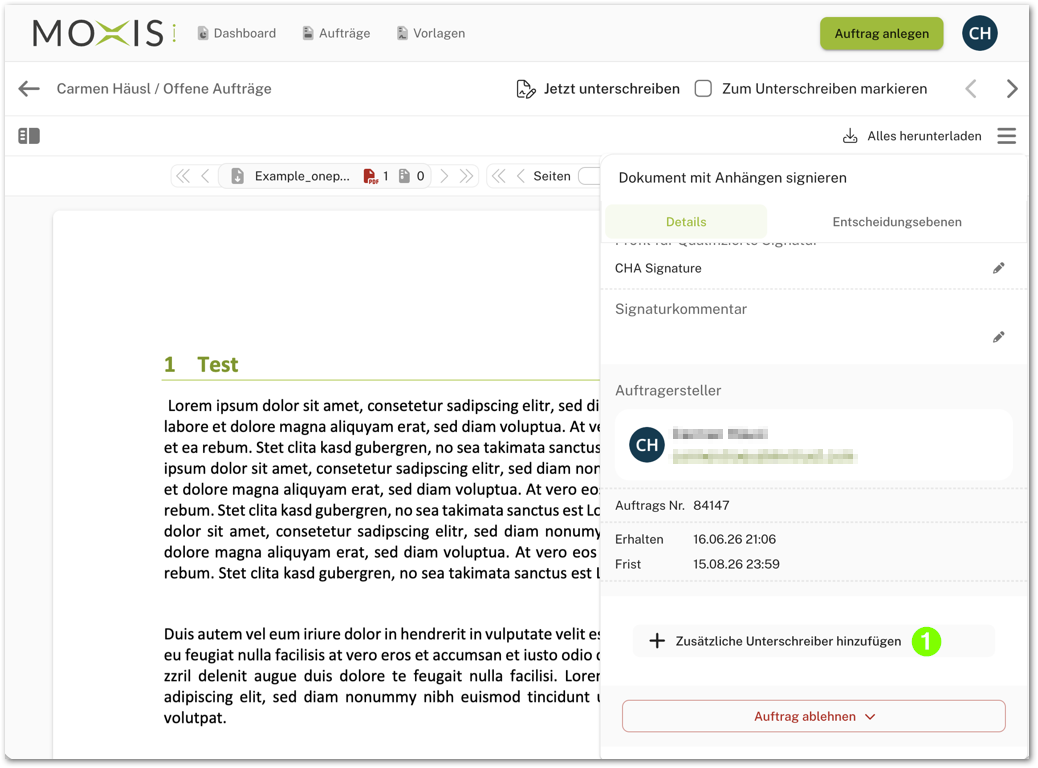
Abbildung 3: Zusätzliche Unterschreiber:innen hinzufügen
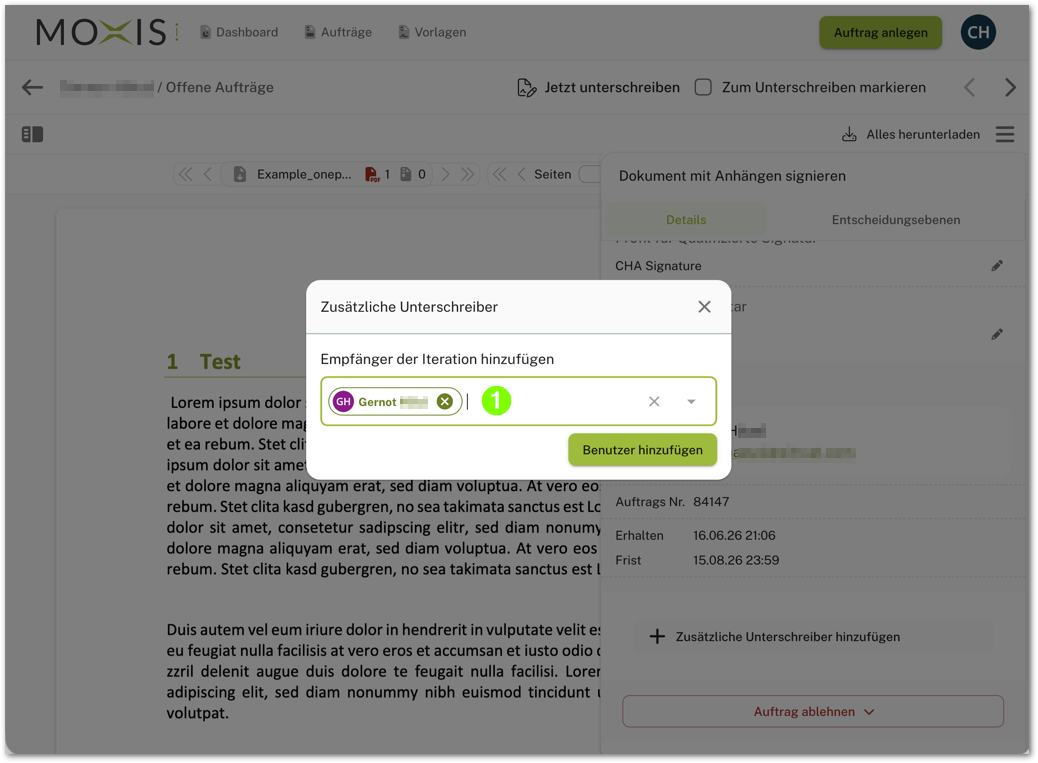
Abbildung 4: Weitere Empfänger:innen hinzufügen
MOXIS Tipp
Bitte beachten Sie, dass der Auftrag bereits unterschrieben sein muss, bevor sie weitere Unterschreiber hinzufügen können. Dem Auftrag wird sodann eine weitere Iteration hinzugefügt, dank welcher der zusätzliche Signierende den Auftrag final unterfertigen kann.
(21) Ablehnkommentar
Sollten Sie den Wunsch verspüren, den Auftrag abzulehnen, können Sie dies hier machen. Um das Kommentar anzubringen, geben Sie es in dar Feld ein und klicken Sie auf den [Ablehnung übermitteln]-Button (siehe Abbildung 5).
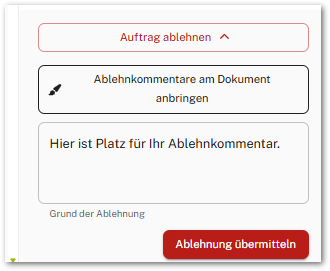
Abbildung 5: Ablehnkommentar am Dokument anbringen