
Erstellen von Vorlagen
Inhalt
Wenn Sie viele ähnliche Aufträge zur Signatur freigeben müssen, dann bietet es sich an, mit Vorlagen zu arbeiten. Das spart Ihnen Zeit bei der Auftragsanlage. Dieser Artikel erklärt, wie Sie eine Vorlage erstellen.
1. Allgemeines
Vorlagen werden nur in dem Prozess angezeigt, in dem sie erstellt wurden und können nun zum Anlegen weiterer Aufträge verwendet werden. In einer Vorlage werden folgende Daten gespeichert:
Entscheidungsebenen (inklusive Signaturqualität und Empfänger:innen)
Unterschriftenposition (Position und Größe des Platzhalters)
Auftragsbeschreibung
Kategorie
Ablaufdatum
Bitte beachten Sie: Die Vorlage ist auf beliebige Dokumente anwendbar. Daher muss vor dem Anwenden der Vorlage das gewünschte Dokument hochgeladen werden. Denn das Dokument selbst wird beim Erstellen einer Vorlage nicht gespeichert.
Um Vorlagen zu verwalten, öffnen Sie bitte die Benutzereinstellungen in MOXIS und klicken dann auf den Menüpunkt Vorlagen verwalten (siehe Abbildung 1 [1]). Alternativ können Sie mit einem Klick die Benutzereinstellungen öffnen (siehe Abbildung 2 [1]) und dort auf Vorlagen verwalten klicken (siehe Abbildung 2 [2]).
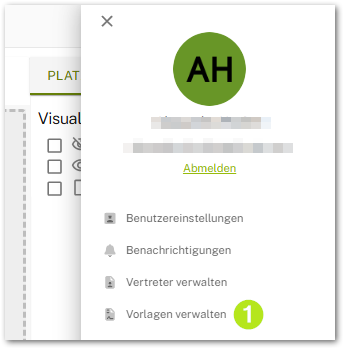
Abbildung 1: Vorlagen verwalten aus den Benutzereinstellungen öffnen
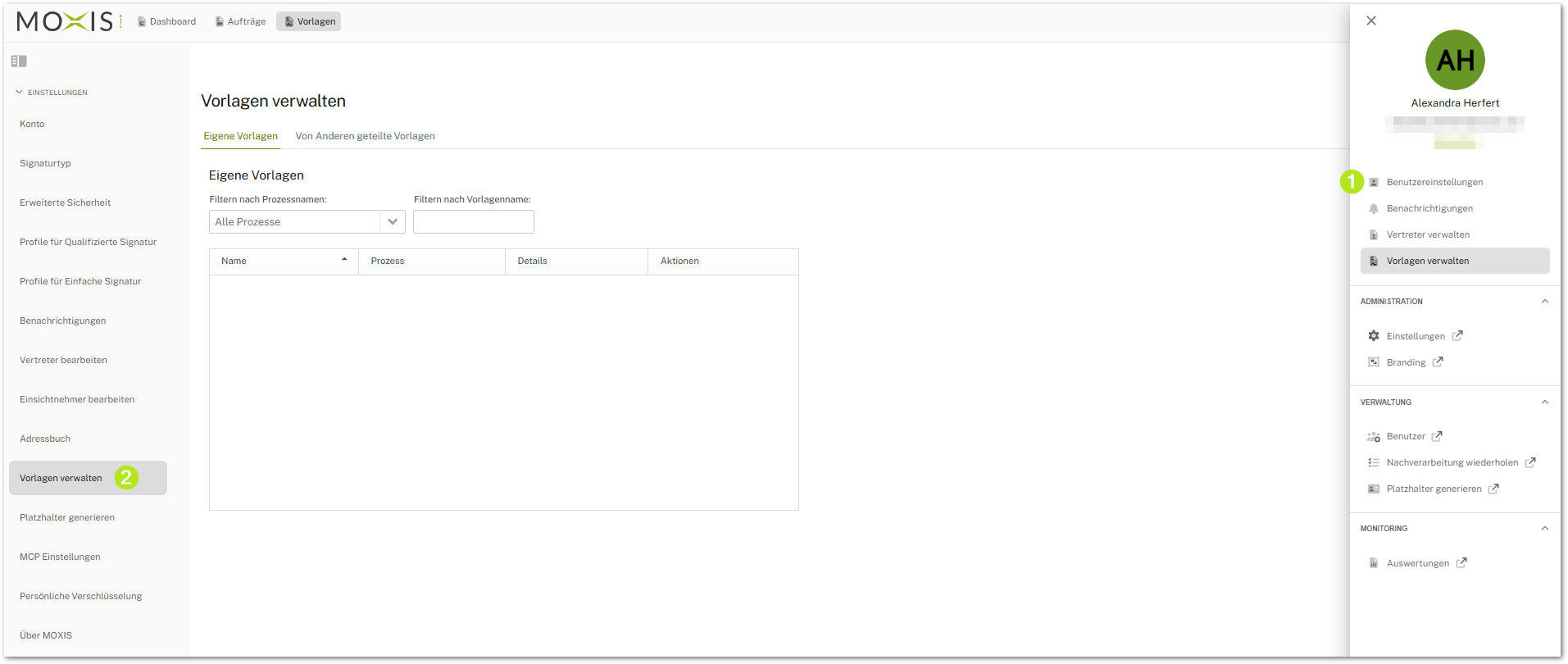
Abbildung 2: Vorlagen verwalten aus den Benutzereinstellungen öffnen
Um Vorlagen zu erstellen, haben Sie zwei Möglichkeiten: Sie können sie während der Auftragsanlage erstellen oder eine Vorlage aus einem bereits bestehenden Auftrag generieren.
2. Schritt-für-Schritt Anleitung zum Anlegen einer Vorlage
2.1 Schritt 1: Anlegen eines Auftrags und einer Vorlage
Um eine Vorlage beim Anlegen des Auftrages zu erstellen, starten Sie mit dem Anlegen eines Auftrages wie hier beschrieben. Befüllen Sie zum Zweck der Anlage der Vorlage lediglich die Felder, welche Sie für die Vorlage benötigen (siehe Abbildung 3 [1]). Es müssen nicht alle Felder ausgefüllt werden. Sodann klicken Sie auf den [Vorlage speichern]-Button (siehe Abbildung 3 [2]).
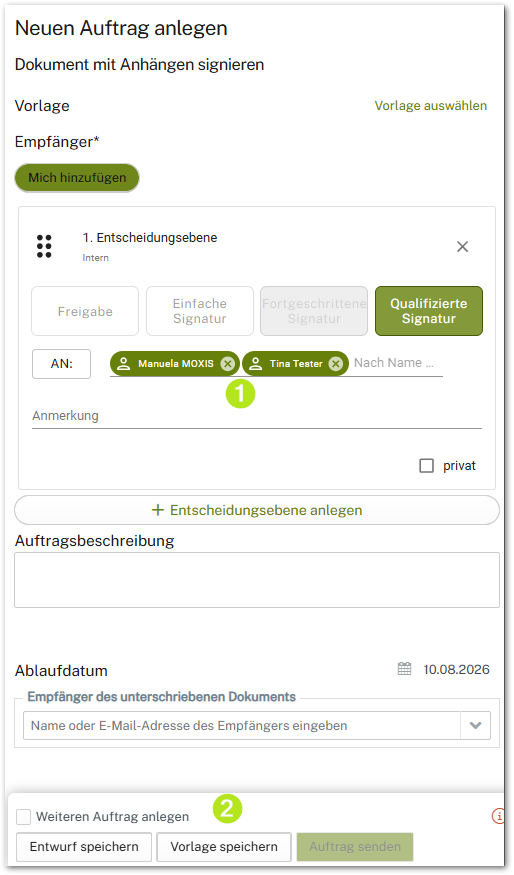
Abbildung 3: Anlage einer Vorlage in MOXIS
2.2 Schritt 2: Speichern einer Vorlage
Im folgenden Dialogfeld geben Sie der Vorlage bitte einen Namen und klicken dann auf den [Vorlage speichern]-Button (siehe Abbildung 4).
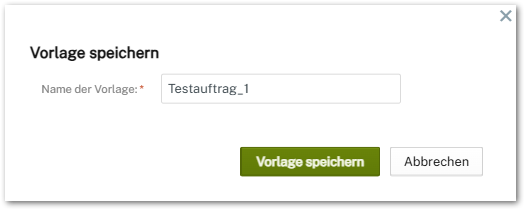
Abbildung 4: Vorlage speichern
2.3 Schritt 3: Speichern einer Vorlage
Die Vorlage ist nun in der Vorlagenverwaltung in den Einstellungen abgespeichert und kann jederzeit wie in Abbildung 1 und 2 ersichtlich abgerufen oder mit einem Klick auf die Bearbeitungsicons angepasst werden (siehe Abbildung 5).
Hier können Sie zudem Details einsehen, indem Sie auf das Dreieck (wahlweise auch ein i) in der Spalte “Details” klicken (siehe Abbildung 5 [1]). Oder Sie können eine beliebige Vorlage bearbeiten, indem Sie die Icons in der Spalte “Aktionen” nutzen (siehe Abbildung 5 [2]). Dazu reicht ein Klick auf das jeweilige Icon.
Von links nach rechts haben Sie folgende Bearbeitungsmöglichkeiten:

Vorlage anwenden

Vorlage bearbeiten

Vorlage teilen 
Vorlage löschen
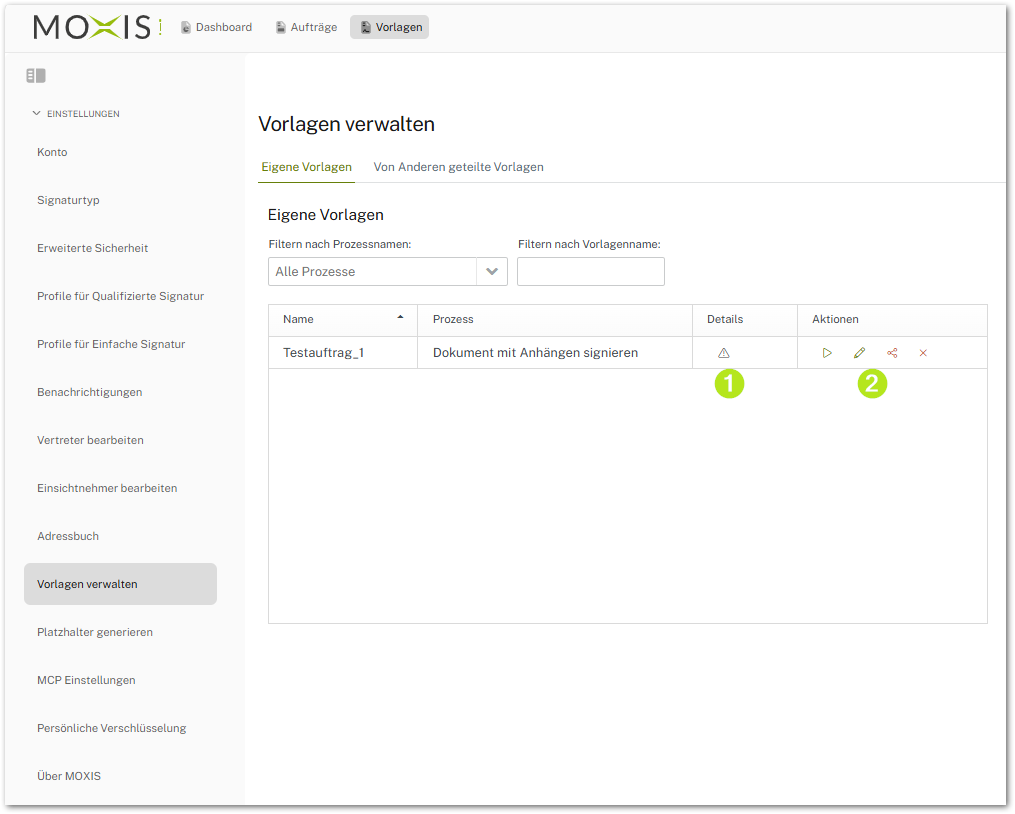
Abbildung 5: Vorlagenverwaltung in MOXIS
2. Vorlagen aus einem bestehenden Auftrag erstellen
Um einen bestehenden Auftrag in eine Vorlage zu verwandeln, öffnen Sie einfach die Detailansicht des Auftrags und klicken Sie dort auf die drei Punkte in der rechten oberen Ecke (siehe Abbildung 6 [1]). Ein Drop-Down Menü öffnet sich. Wählen Sie hier Vorlage erstellen (siehe Abbildung 6 [2]). Dies kreiert eine Vorlage aus einem bereits versendeten Auftrag.
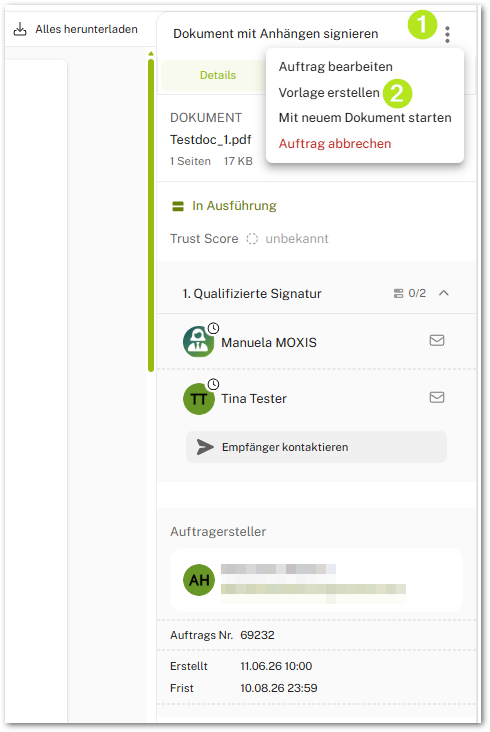
Abbildung 6: Vorlage aus Detailansicht aus einem bereits erstellten und versendeten Auftrag erstellen