
Konfiguration - Signieren mit MOXIS via Connector für Salesforce
Um die MOXIS-Integration für ein Objekt in Salesforce nutzen zu können, müssen die folgenden Voraussetzungen erfüllt sein:
• Eine Lightning-Aktion für MOXIS ist eingerichtet und der Seite hinzugefügt worden.
• Eine gültige MOXIS-Prozessvorlage ist konfiguriert.
Diese Anleitung informiert Sie über das weitere Vorgehen.
1. Mit MOXIS Lightning-Aktion signieren
Der MOXIS Connector bietet eine Lightning-Webkomponente, die einfach als benutzerdefinierte Aktion zu jedem Objekt hinzugefügt werden kann.
Um sie hinzuzufügen, öffnen Sie die Einrichtungsseite des Objekts und erstellen Sie eine neue Aktion:
Aktionstyp = Lightning-Webkomponente
Lightning-Komponente = mox:moxisSignDoc
Bezeichnung = (z. B. Mit MOXIS unterschreiben)
Name = (z. B. Sign_with_MOXIS)
Passen Sie die Seitenlayouts des Objekts oder die Lightning-Seitendefinitionen an, um sicherzustellen, dass die Aktion angezeigt wird (siehe Abbildung 1).
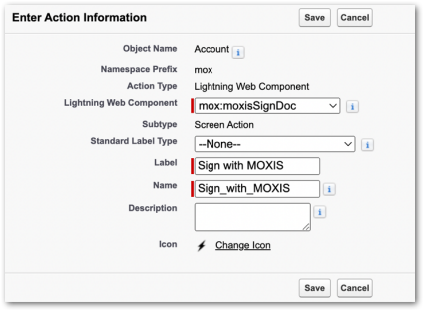
Abbildung 1: Eine Aktion für die MOXIS Signatur erstellen
2. Konfigurieren einer MOXIS Vorlage
Der MOXIS Connector stellt ein benutzerdefiniertes Objekt „MOXIS-Prozessvorlage” bereit, mit dem
Vorlagenoptionen für die Integration mit MOXIS definiert werden können. Für das Objekt muss eine gültige Vorlage konfiguriert werden, damit die erstellte Lightning-Aktion verwendet werden kann.
Wechseln Sie zur Registerkarte MOXIS-Prozessvorlage und erstellen Sie einen neuen Vorlagensatz. Weitere Informationen zum Definieren der Vorlage finden Sie im Abschnitt „Prozessvorlagenkonfiguration”.
3. MOXIS Status refreshen
Zusätzlich zur automatischen Statusaktualisierung ist es möglich, den Status eines mit dem MOXIS Connector gestarteten MOXIS-Prozesses manuell zu aktualisieren. Eine Lightning-Webkomponente, die diese Funktionalität bereitstellt und als Aktion zu jedem Objekt hinzugefügt werden kann, ist Teil des Pakets.
Die Komponente ermöglicht es dem Benutzer, den MOXIS-Status bei Bedarf zu aktualisieren. Sie fügt auch das signierte Dokument und den Signaturbericht an, wenn der Signaturprozess erfolgreich abgeschlossen wurde.
3.1. MOXIS Status Lightning Aktion refreshen
Der MOXIS Connector bietet eine Lightning-Komponente, die einfach als benutzerdefinierte Aktion zu jedem Objekt hinzugefügt werden kann. Gehen Sie zur Einrichtungsseite des Objekts und erstellen Sie eine neue Aktion:
Aktionstyp = Lightning-Webkomponente
Lightning-Komponente = mox:moxisStatusRefresh
Bezeichnung = (z. B. MOXIS-Status aktualisieren)
Name = (z. B. MOXIS_Status_Refresh)
4. Konfiguration der Vorlage im Prozess
Eine Vorlage in einem MOXIS Prozess definiert, wie und wann ein Dokument mit den MOXIS-Komponenten signiert werden kann.
Die Felder in der unten anstehenden Tabelle sind im Vorlagendatensatz verfügbar.
Feld | Beschreibung |
|---|---|
MOXIS Process Template Name | Geben Sie der Vorlage einen aussagekräftigen Namen. Dieser dient lediglich Ihrer eigenen Organisation der Vorlagen. |
Source Object-Name | Geben Sie den API-Namen des Objekts an, bei dem die Dokumentensignatur mit dieser Vorlage verwendet werden kann (z. B. Opportunity). |
Active | Überprüfen Sie, ob die Vorlage zur Verwendung verfügbar ist. |
Allowed Signature Categories | Wählen Sie aus, welche Signaturkategorien verfügbar sein sollen, wenn Sie diese Vorlage verwenden. |
Source Object - Check Field | Wenn die Vorlage nur verfügbar sein soll, wenn bestimmte Kriterien erfüllt sind, geben Sie hier den API-Namen des Feldes an, das überprüft werden soll. Das Prüffeld im Quellobjekt sollte den Namen der Vorlage enthalten/zurückgeben. Das Prüffeld kann eine Formel sein, die je nach Datensatzkriterien auch verschiedene Vorlagennamen zurückgeben kann. Hier ist ein Beispiel für eine Formel: |
Source Object - Status Field | Wenn der MOXIS-Signaturstatus in der Opportunity sichtbar sein soll, geben Sie den API-Namen des Feldes an, in das der Status geschrieben werden soll. Sie können eine Auswahlliste mit dem globalen Wertesatz „MOXIS-Prozessstatus“ oder auch ein einfaches Textfeld verwenden. Der MOXIS Salesforce Connector aktualisiert das Feld, sobald eine Änderung registriert wurde. |
Source Object - Signed Date Field | Wenn das Datum, an dem das Dokument unterzeichnet wurde, auf der Opportunity sichtbar sein soll, geben Sie den API-Namen des Feldes an, in das das Datum geschrieben werden soll. Sie können ein Datums- oder ein Datums-/Zeitfeld verwenden. |
Save MOXIS Report on Source Record | Aktivieren Sie dieses Feld, wenn das signierte Dokument nach Abschluss des Vorgangs im |
Source Object - Signed Doc Name Field | Wenn Sie eine automatische Benennung für das signierte Dokument wünschen, geben Sie den API-Namen des Feldes an, das den Namen für die signierte Dokument-PDF enthält. Dies kann ein Textfeld oder ein Formelfeld (Text) sein. |
Source Object - Report Name Field | Wenn Sie eine automatische Benennung für das |
MOXIS Process ID | Geben Sie den Namen des Prozesses ein, der zum Erstellen der MOXIS-Prozessinstanz verwendet werden soll. Wenn das Feld leer bleibt, wird der Prozess „moxisDefault“ |
Target MOXIS Username | Sollten die MOXIS-Prozesse für einen einzelnen |
Alow Starting Process | Aktivieren Sie dieses Feld, wenn der Benutzer den MOXIS-Prozess direkt aus Salesforce heraus starten darf. |
Quick-Start Process | Aktivieren Sie dieses Feld, wenn der Prozess ohne Benutzerinteraktion gestartet werden soll. |
4.1. Iterationen
Es ist möglich, Iterationen für die Signatur auf der Vorlage vorzudefinieren. Verwenden Sie die zugehörige Liste MOXIS Prozessvorlagen-Entscheidungsebenen, die im Vorlagendatensatz verfügbar ist.
Für jede Entscheidungsebene auf dem Template sollte die folgende Information vorhanden sein:
Feld | Beschreibung |
|---|---|
Iteration Number | Auftragsnummer der Iteration (beginnend mit 0) |
Category | Choose the signature category. |
4.2. Signierende einer Iteration
Es ist möglich, vorab Signierende für eine Entscheidungsebene zu definieren. Verwenden Sie dazu die zugehörige Liste MOXIS-Prozessvorlage Signierende im Iterationsdatensatz, um diese zu definieren. Für jeden Signierenden können die folgenden Informationen angegeben werden.
Feld | Beschreibung |
|---|---|
Type | Verwenden Sie „fixed“, wenn immer dieselbe Person als Signierende verwendet wird. |
Fixed Identitfier | Bei Typ=dynamisch ist die Definition des Speicherorts des Werts für die Kennung des Signierenden (E-Mail) anzugeben. Weitere Informationen finden Sie im Abschnitt |
Fixed Name | Bei Typ=fixed den Namen der Person angeben (nur relevant für externe Signierende). |
Fixed Locale | Bei Typ=fixed geben Sie die Spracheinstellung für die Person an (nur relevant für externe Signierende). Verwenden Sie den 2-Buchstaben-ISO-Code für die Spracheinstellung (z. B. „en“, „de“, „fr“). |
Dynamic Identifier | Bei Typ=Dynamisch ist die Definition des Speicherorts des Werts für die Kennung des Signierenden (E-Mail) anzugeben. Weitere Informationen finden Sie im Abschnitt |
Dynamic Name | Wenn Typ=Dynamisch, geben Sie die Definition des Speicherorts des Namens des Signierenden an. Weitere Informationen finden Sie im Abschnitt Dynamische Werte. Z. B. „Owner.Name” |
Dynamic Locale | Wenn Typ=Dynamisch, geben Sie die Definition des Speicherorts der Ländereinstellung des Unterzeichners an. Weitere Informationen finden Sie im Abschnitt Dynamische Werte . Z. B. „Owner.Locale__c” |
Role Name | Name der MOXIS Rolle, sofern nötig. |
4.3 Dynamische Werte
Die dynamischen Werte können verwendet werden, um auf ein Feld im Quelldatensatz oder einem zugehörigen Datensatz zu verweisen. Um auf ein Feld im Quelldatensatz zu verweisen, verwenden Sie einfach den API-Namen des Feldes, z. B.: „E-Mail“ oder „Signer_Email__c“.
Ein Feld in einem zugehörigen Datensatz wird unter Verwendung des API-Namens der Beziehung(en) referenziert, die mit einem Punkt verkettet sind, z. B. „Contact. E-Mail” oder „Related__r.Contact__r.Email”.
Ein Feld aus einem Datensatz, der auf den Quelldatensatz verweist, d. h. ein untergeordneter Datensatz des Quelldatensatzes, wird unter Verwendung des API-Namens der untergeordneten Beziehung gefolgt vom Namen des Feldes für den Wert referenziert, z. B „OpportunityContactRoles.Email”.
Wenn dies so definiert ist, wird der erste Datensatz in der zugehörigen Liste übernommen. Es ist möglich, die untergeordneten Datensätze zu filtern, wenn mehrere Datensätze in der Liste vorhanden sind. Dies wird erreicht, indem [filter] nach dem Namen der untergeordneten Beziehung hinzugefügt wird, wobei der Filter ein beliebiger gültiger SOQL WHERE-Filter ist. Hier sind einige Beispiele:
• OpportunityContactRoles[Role=‚Decision Maker‘].Name
• My_Contacts__r[Main_Contact__c=TRUE].Name
• My_Contacts__r[Level__c>3].Name
5. Weitere Konfigurationsmöglichkeiten
5.1. Der Startprozess im Salesforce Flow
Es ist möglich, einen MOXIS-Prozess aus einem Salesforce-Flow heraus zu starten, indem die Aktion „Start MOXIS Process” im Flow aufgerufen wird. Dies funktioniert ähnlich wie die Option „Quick-Start Process” in der MOXIS-Prozessvorlage und hat die gleichen Anforderungen (z. B. muss PDF im Datensatz bereitgestellt werden, Vorlage muss vorhanden sein usw.).
Da diese Aktion einen externen Webservice aufruft, müssen Sie diese Aktion möglicherweise in einen „geplanten“ Flow-Pfad verschieben. Die Parameter für die Aktion sind die folgenden.
Parameter | Beschreibung |
|---|---|
Record ID | Die ID des Datensatzes, für den der MOXIS-Prozess gestartet wird (z. B. die ID der Opportunity oder des Angebots). |
ContentVersion ID | (Optional) Die ID der ContentVersion der PDF-Datei, die im Prozess verwendet werden soll. |
Allow multiple files | (Optional) Dieser Wert wird ignoriert, wenn eine ContentVersion-ID definiert ist. Standardmäßig ist der Wert „false“ und erfordert, dass genau 1 PDF-Datei gespeichert wird im Datensatz – andernfalls wird ein Fehler ausgegeben. Wenn Sie den Vorgang auch dann zulassen möchten, wenn mehrere Dateien im Datensatz gespeichert sind, geben Sie den Wert „true“ an. Dadurch wird die zuletzt geänderte Datei für die Aktion verwendet. Wenn keine Dateien im Datensatz vorhanden sind, wird unabhängig von diesem Parameter ein Fehler ausgegeben. |
Die Aktion gibt einen einzelnen Textwert zurück, bei dem es sich um die MOXIS-Prozessinstanz-ID (nicht um eine Salesforce-ID) handelt.
5.2 Get Signer Information in Salesforce Flow
Es ist möglich, grundlegende Informationen über den aktuell aktiven Signierenden für einen MOXIS-Prozess abzurufen, indem man die Flow-Aktion „Get Signer Info” verwendet. Als Eingabeparameter muss die MOXIS-Prozessinstanz-ID angegeben werden. Die Antwort der Aktion enthält die folgenden Informationen über den aktuellen Unterzeichner der Iterationen.
Output Parameter | Beschreibung |
|---|---|
Name | Die Kennung des Unterzeichners (in der Regel die E-Mail-Adresse). |
External Signer URL | Die URL für den direkten Zugriff auf die Unterschriftenseite für den Unterzeichner. Nur für externe Unterzeichner verfügbar. |