
Gesendete oder abgeschlossene Aufträge verwalten
Inhalt
Als Auftraggeber:in können Sie Aufträge, die Sie erstellt haben, nachverfolgen und ihren Status überprüfen. Dies funktioniert sowohl für Einzel- als auch für Serienaufträge. In diesem Artikel erfahren Sie, wo Sie den Status von gesendeten und abgeschlossenen Aufträgen auslesen und ihn optimal für sich nutzen können. Zudem lernen Sie, wie Sie eine Erinnerungsmail an die Personen schicken, die gerade einen Auftrag unterfertigen sollen.
1. Gesendete Aufträge verwalten - Status: In Ausführung
Zu den gesendeten Aufträgen in Ausführung zählen Aufträge, die noch nicht abgeschlossen sind. Sie finden sie in der Auftragsübersicht in der Unterschriftenmappe Gesendete Aufträge unter dem Filter In Ausführung (siehe Abbildung 1 [1], [2] und [3]).
Sie haben zwei Möglichkeiten, Informationen zu den Aufträgen einzusehen:
in der Auftragsübersicht (siehe Abbildung 1) oder
in der Detailansicht
1.1. Aufträge in der Auftragsübersicht verwalten
1.1.1. Aufträge in der Auftragsübersicht abbrechen
Solange Aufträge noch nicht geschlossen sind, können diese abgebrochen werden. Dazu hovern Sie mit der Maus über einen ausgewählten Auftrag und klicken danach auf Auftrag abbrechen (siehe Abbildung 1 [3]) in der Auftragsübersicht. Damit erhält der Auftrag den Status abgebrochen.
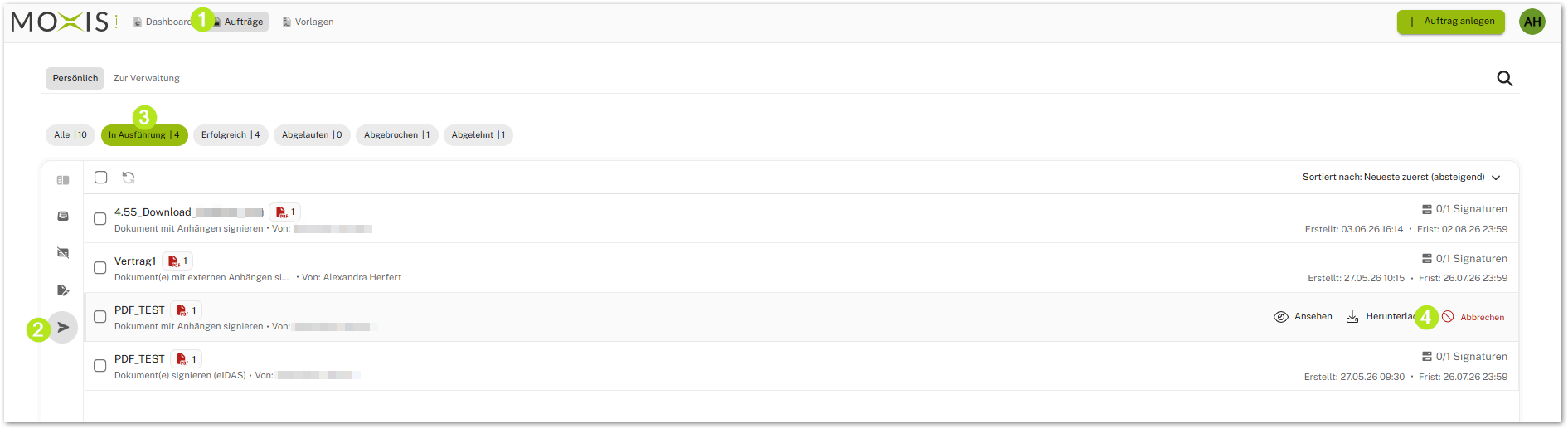
Abbildung 1: Aufträge in der Auftragsübersicht abbrechen
1.2. Aufträge in der Detailansicht verwalten
1.2.1. Aufträge in der Detailansicht abbrechen
Um einen Auftrag in der Detailansicht abzubrechen, öffnen Sie bitte die Detailansicht des jeweiligen Auftrags. In der rechten oberen Ecke finden Sie drei Punkte (siehe Abbildung 2 [1]). Mit einem Klick öffnen Sie hier einen Drop-Down Bereich, wo Sie die Option Auftrag abbrechen (siehe Abbildung 2 [2]) wählen können. Damit erhält der Auftrag ebenfalls den Status abgebrochen.
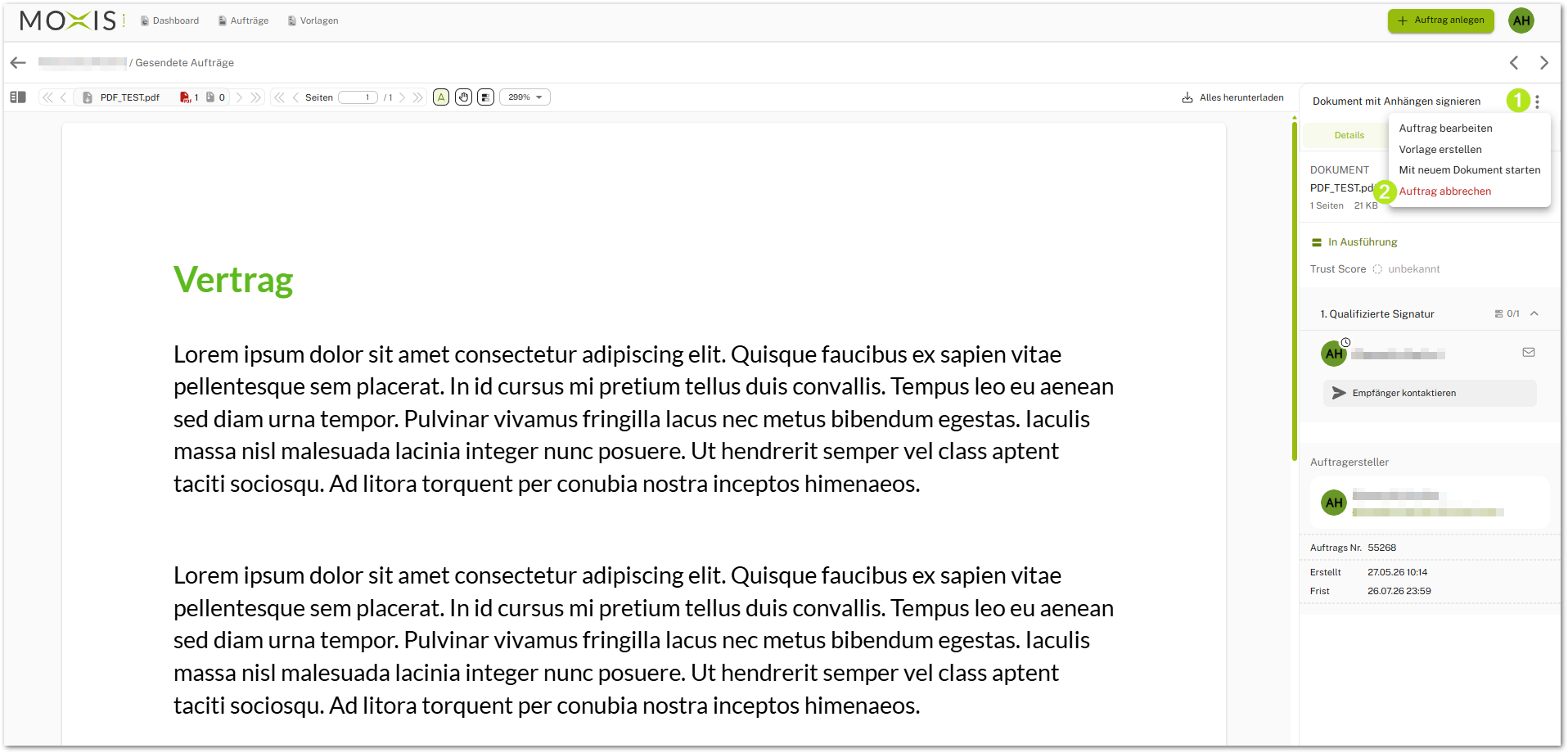
Abbildung 2: Aufträge in der Detailansicht abbrechen
1.2.2 Aufträge in der Detailansicht überprüfen und bearbeiten
Die Detailübersicht bietet Ihnen verschiedene Möglichkeiten, Aufträge zu überprüfen bzw. die signierenden Personen zu überarbeiten. Sie können:
überprüfen wer bereits unterschrieben bzw. freigegeben hat
weitere Personen zum Unterschreiben oder freigeben einladen
E-Mailerinnerungen an Unterzeichner:innen verschicken

MOXIS Tipp
Wenn Sie etwas ändern, denken Sie bitte daran, den [Speichern]-Button zu drücken, da Ihre Änderungen sonst verloren gehen.
1.2.2.1 E-Mail Erinnerungen an Unterzeichner:innen aus der Detailansicht versenden
Manchmal kann es notwendig sein, die Unterzeichner:innen daran zu erinnern, dass sie den Auftrag abschließen. Dies gelingt am Besten per E-Mail. MOXIS erlaubt es Ihnen, aus der Detailansicht Erinnerungsmails an die zukünftigen Unterzeichner:innen zu verschicken. Klicken Sie dazu einfach auf das Mailsymbol (siehe Abbildung 4 [1]) neben den Empfänger:innen oder auf den [> Empfänger kontaktieren]-Button darunter (siehe Abbildung 4 [2]).
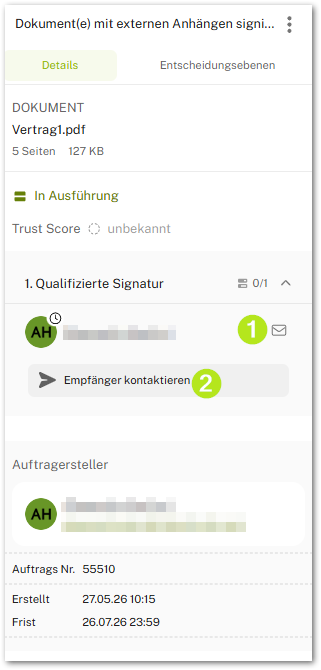
Abbildung 4: Erinnerungsmail aus der Detailübersicht in MOXIS verschicken
Die vordefinierte Erinnerungsmail wird sodann im Standard-E-Mail-Client geöffnet (siehe Abbildung 5). Folgende Punkte sind in MOXIS automatisch vorbefüllt:
Empfänger:innen-Feld (Ob Cc oder Bcc hängt von den Einstellungen Ihrer Administrator:innen ab - siehe Abbildung 5 [1])
E-Mail-Text mit Auftragsnummer und Dokumentenname (siehe Abbildung 5 [2])
Ablaufdatum (siehe Abbildung 5 [3])
Link zur Auftragsmappe (siehe Abbildung 5 [4])
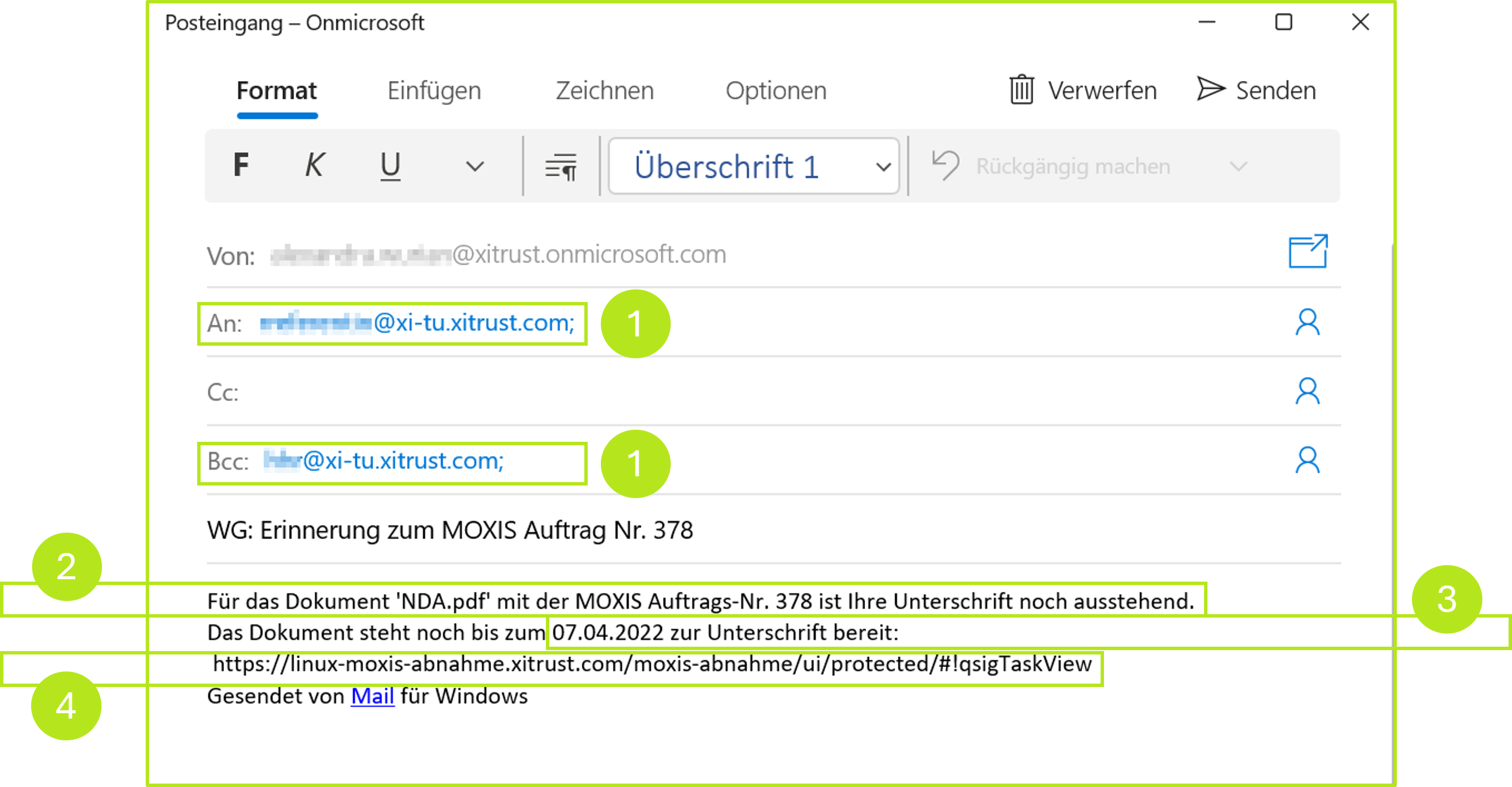
Abbildung 5: Vorbefülltes Erinnerungsmail in MOXIS
2. Gesendete Aufträge verwalten - Status: Abgeschlossen
Aufträge, die den Status abgeschlossen erhalten haben, können in vier Kategorien eingeteilt werden:
erfolgreich
abgebrochen
abgelehnt
abgelaufen
Abgeschlossene Aufträge können auf zwei verschiedene Arten nochmals bearbeitet werden: Sie können nochmals zum Download vorbereitet oder gelöscht werden.
2.1. Abgeschlossene Aufträge in der Auftragsübersicht zum Download vormerken
Als Auftraggeber:in fällt es möglicherweise in Ihr Aufgabengebiet, abgelehnte Aufträge zur Ansicht an Personen in anderen Systemen weiterzuleiten. MOXIS unterstützt Sie dabei durch die Downloadfunktion in der Auftragsübersicht. Um einen einzelnen abgeschlossenen Auftrag downzuloaden, klicken Sie bitte auf Herunterladen (siehe Abbildung 6 [2]) in der Unterschriftenmappe Gesendete Aufträge (siehe Abbildung 6 [1]).
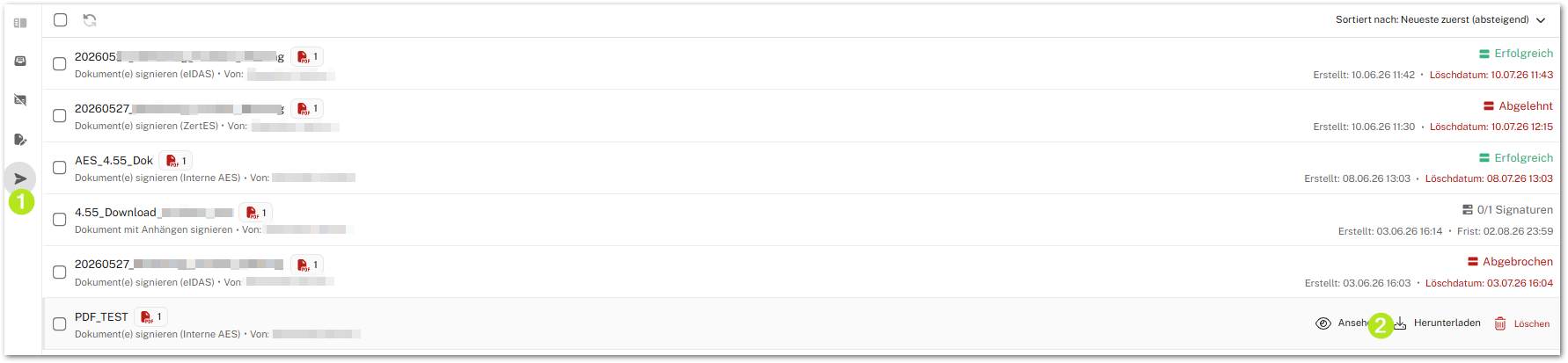
Abbildung 6: Aufträge in der Auftragsübersicht einzeln herunterladen
Um mehrere Aufträge herunterzuladen, haken Sie die Aufträge ab, die Sie herunterladen möchten und klicken auf den sodann erscheinenden [Herunterladen]-Button am Ende der Seite.
2.2. Abgeschlossene Aufträge in der Auftragsübersicht löschen
Da MOXIS nicht als Dokumentenarchiv konzipiert ist, werden geschlossene Aufträge in der Standardkonfiguration nach 30 Tagen automatisch gelöscht.
MOXIS Tipp
Alle Einstellungen, die vom Standardwert (Löschfrist) abweichen, müssen von Ihrem Administrator oder Ihrer Administratorin konfiguriert und freigegeben werden. Sollten diese Einstellungen nicht freigegeben worden sein, greift lediglich die automatische Löschfrist.
Um einen Auftrag schon vor Ablauf dieser Zeitspanne aus dem System zu löschen, klicken Sie als Auftraggeber:in in der Auftragsliste bitte einfach auf Auftrag löschen (siehe Abbildung 6). Bitte beachten Sie: Aufträge, die von Ihnen gelöscht werden, sind für niemanden mehr verfügbar.
MOXIS Tipp
Sollten Sie mit Teams oder SharePoint arbeiten, bieten wir mit dem SharePoint Connector bzw. den MOXIS Teams Connector (seit MOXIS 4.53) eine Möglichkeit, Dokumente und Aufträge über Drittsysteme zu bearbeiten und dort zu archivieren.