
Anlegen eines Auftrags mithilfe einer Vorlage
Inhalt
Ein neuer Auftrag aus einer vorhandenen Vorlage kann auf zwei Arten angelegt werden:
Auswahl der Vorlage während der Auftragsanlage
Starten der Vorlage aus der Vorlagenverwaltung
Dieser Artikel bringt Ihnen beide Möglichkeiten der Auftragsanlage mittels Vorlagen näher
1. Schritt-für Schritt Anleitung: Auswahl der Vorlage während der Auftragsanlage
1.1 Schritt 1: Dokument hochladen und Vorlage auswählen
Um einen Auftrag basierend auf einer Vorlage während der Auftragsanlage zu generieren, starten Sie die Anlage des Auftrags wie gewohnt. Doch statt Empfänger etc. auszuwählen, laden Sie lediglich das Dokument Ihrer Wahl hoch (siehe Abbildung 1 [1]) und klicken auf Vorlage auswählen (siehe Abbildung 1 [2]).
1.2 Schritt 2: Vorlage auswählen
Nun öffnet sich ein Fenster, in welchem Ihnen alle Vorlagen angezeigt werden (siehe Abbildung 1 [3]). Sie haben nun folgende Möglichkeiten:
(1) Vorlagen: Hier finden Sie eine alphabetisch gereihte Übersicht über alle Ihnen zur Verfügung stehenden Vorlagen (siehe Abbildung 1 [4]).
(2) Filter nach Vorlagennamen: Geben Sie den Vorlagennamen hier ein und filtern Sie die Ergebnisse danach (siehe Abbildung 1 [5]).
(3) Ersteller: Dieses Feld bietet Ihnen eine Übersicht über die Ersteller:innen der jeweiligen Vorlage (siehe Abbildung 1 [6]).
(4) Aktion: Starten Sie einen Auftrag basierend auf einer Vorlage, indem Sie auf den Pfeil in der entsprechenden Zeile klicken (siehe Abbildung 1 [7]). Der Auftrag wird dann automatisch mit den in der Vorlage gespeicherten Daten erstellt.
(5) [Abbrechen]-Button: Mit einem Klick auf diesen Button brechen Sie den Vorgang ab (siehe Abbildung 1 [8]).
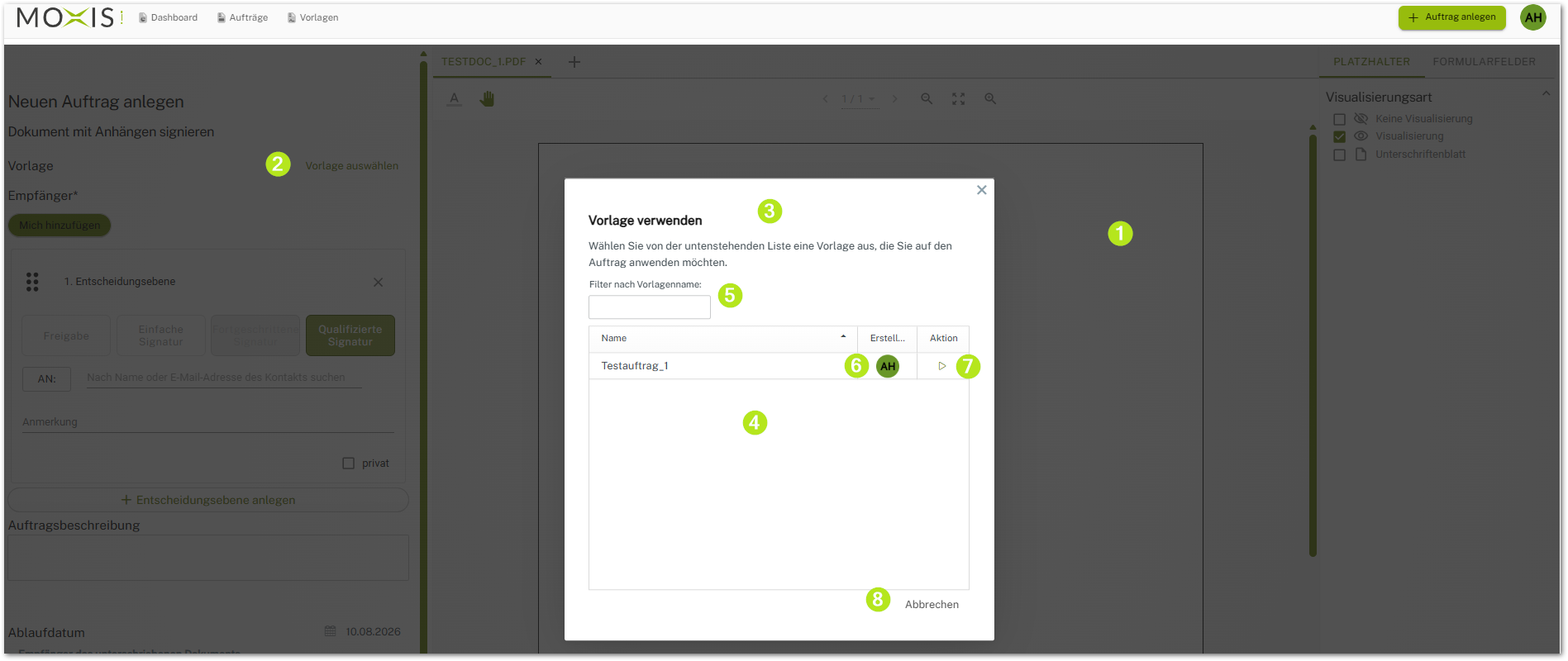
Abbildung 1: Auftrag auf Basis einer Vorlage anlegen
1.3 Schritt 3: Vorlage anwenden
Schritt 3: Klicken Sie auf den grauen Pfeil in der Zeile, in der Ihre Wunschvorlage gespeichert ist (siehe Abbildung 1 [7]). Der Auftrag wird nun automatisch befüllt. Die Vorlage ist bei der Auftragsanlage ersichtlich.
2. Starten der Vorlage aus der Vorlagenverwaltung
Um eine Vorlage aus der Vorlagenverwaltung zu starten, öffnen Sie bitte die Benutzereinstellungen (siehe Abbildung 2 [1]) in MOXIS und klicken dann auf den Menüpunkt Vorlagen verwalten (siehe Abbildung 2 [2]).
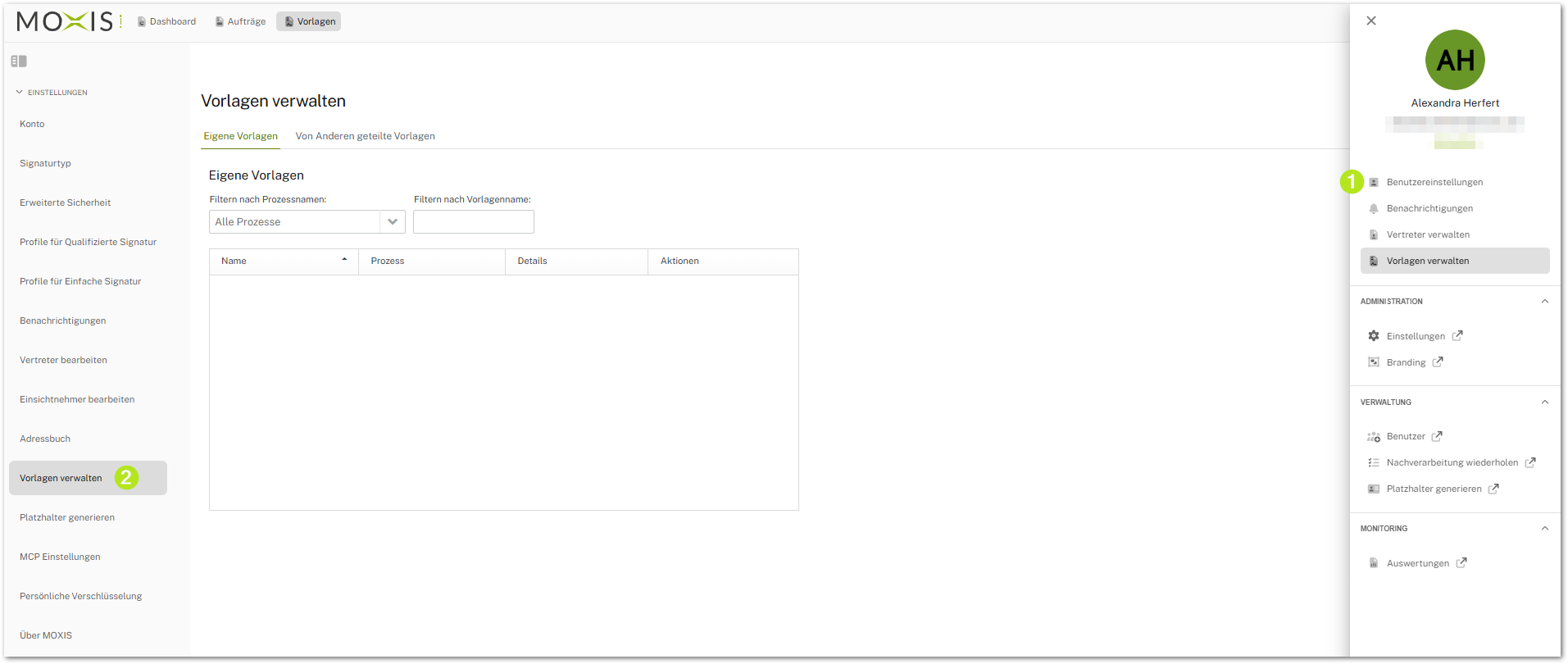
Abbildung 2: Vorlagen verwalten in MOXIS
In der Vorlagenverwaltung (siehe Abbildung 3) können Sie
Vorlagendetails einsehen (siehe Abbildung 3 [1])
oder Vorlagen
starten, indem Sie auf den grünen Pfeil klicken (siehe Abbildung 3 [2]),
bearbeiten, indem Sie auf den grünen Stift klicken (siehe Abbildung 3 [2]),
teilen, indem sie auf den roten Share-Icon klicken (siehe Abbildung 3 [2])
oder löschen, indem Sie auf das rote X klicken (siehe Abbildung 3 [2]).
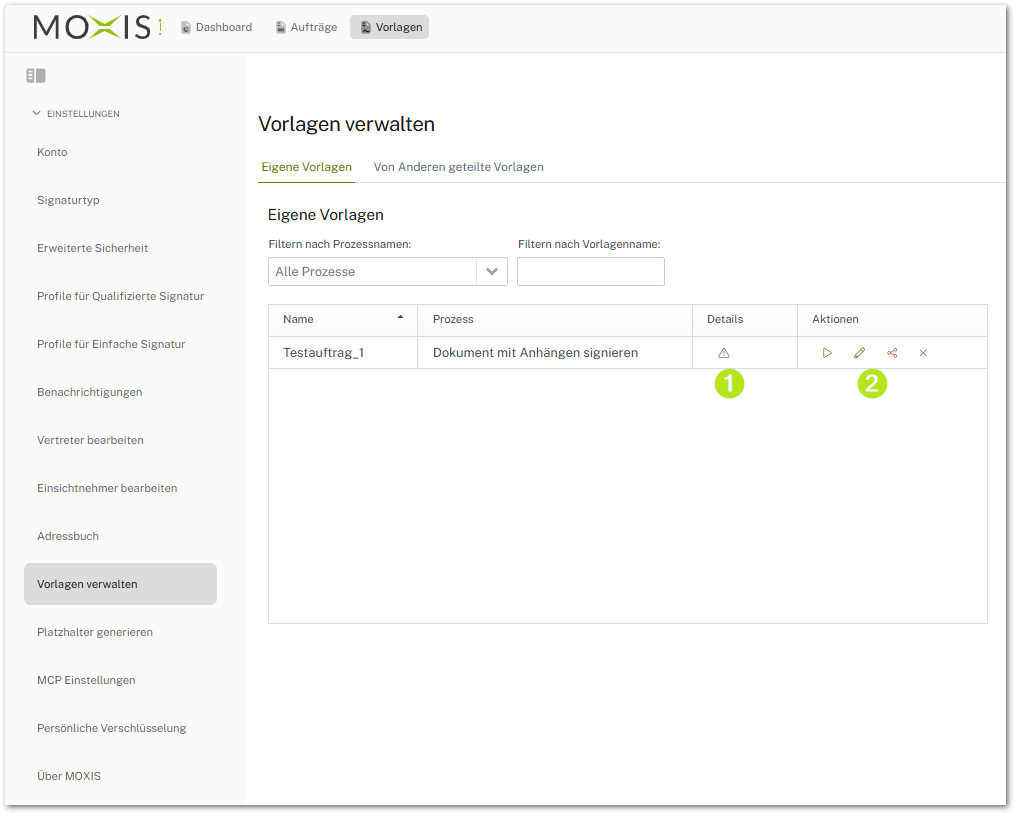
Abbildung 3: Vorlagen aus den Benutzereinstellungen starten
Sobald Sie eine Vorlage ausgewählt haben, werden Sie dazu aufgefordert, ein Dokument zu wählen (siehe Abbildung 4). Laden Sie eines hoch und fahren Sie wie gewohnt mit der Bearbeitung des Auftrages fort.
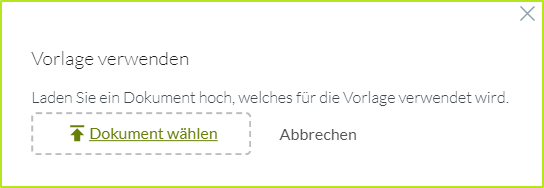
Abbildung 4: Dokument für eine Vorlage hochladen um sie zu verwenden