
Anleitung: Festlegen und Anpassen von Platzhaltern in Dokumenten
Inhalt
In diesen Anleitungen erfahren Sie, wie Sie Platzhalter in Dokumenten erstellen und bearbeiten.
1. Anleitung: Die Signaturpositionen per drag-and-drop festlegen
Generell wird die Position von Platzhaltern mittels drag-and-drop bestimmt. Über das Info-Icon neben dem Posten Signaturpositionen festlegen (siehe Abbildung 1) erhalten Sie dazu weitere Informationen. Außerdem haben Sie die Möglichkeit, Platzhalter in ein PDF einzubetten. Damit das gelingt, muss das Häkchen beim Punkt Platzhalter einbetten gesetzt werden (siehe Abbildung 1)
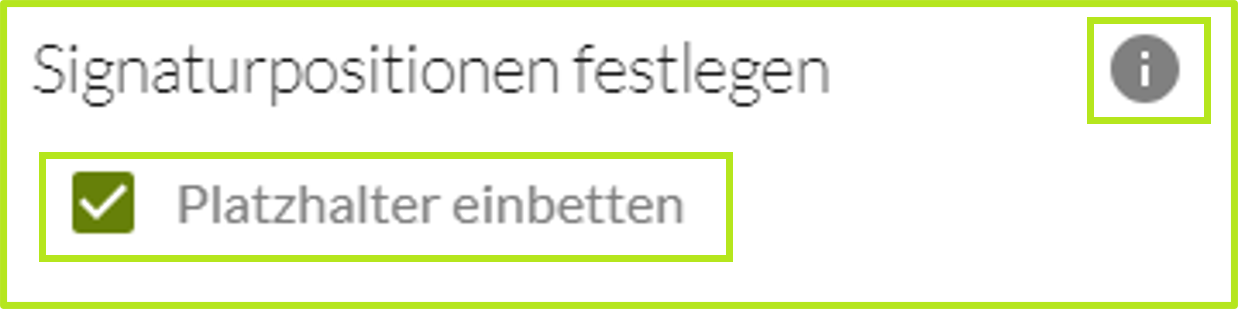
Abbildung 1: Voraussetzung zum Einbetten von Platzhaltern schaffen durch das Setzen eines Häkchens und Info-Icon für weitere Informationen
Sofern ein Dokument mit einem eingebetteten Platzhalter in MOXIS hochgeladen wird, erkennt das System diesen und die Anlegeseite wird entsprechend befüllt. Auch kann ein Platzhalter vorm Download des PDFs eingefügt werden (siehe Abbildung 2). Um einen Platzhalter zu platzieren, ziehen sie ihn einfach von der jeweiligen Entscheidungsebene (siehe Abbildung 2 [1]) auf das Blatt (siehe Abbildung 2 [2]).
Als zusätzliche Hilfe bei der optimalen Positionierung der Visualisierung des Platzhalters können Sie sich bei Bedarf ein Gitternetz im Dokument einblenden lassen (siehe Abbildung 3).
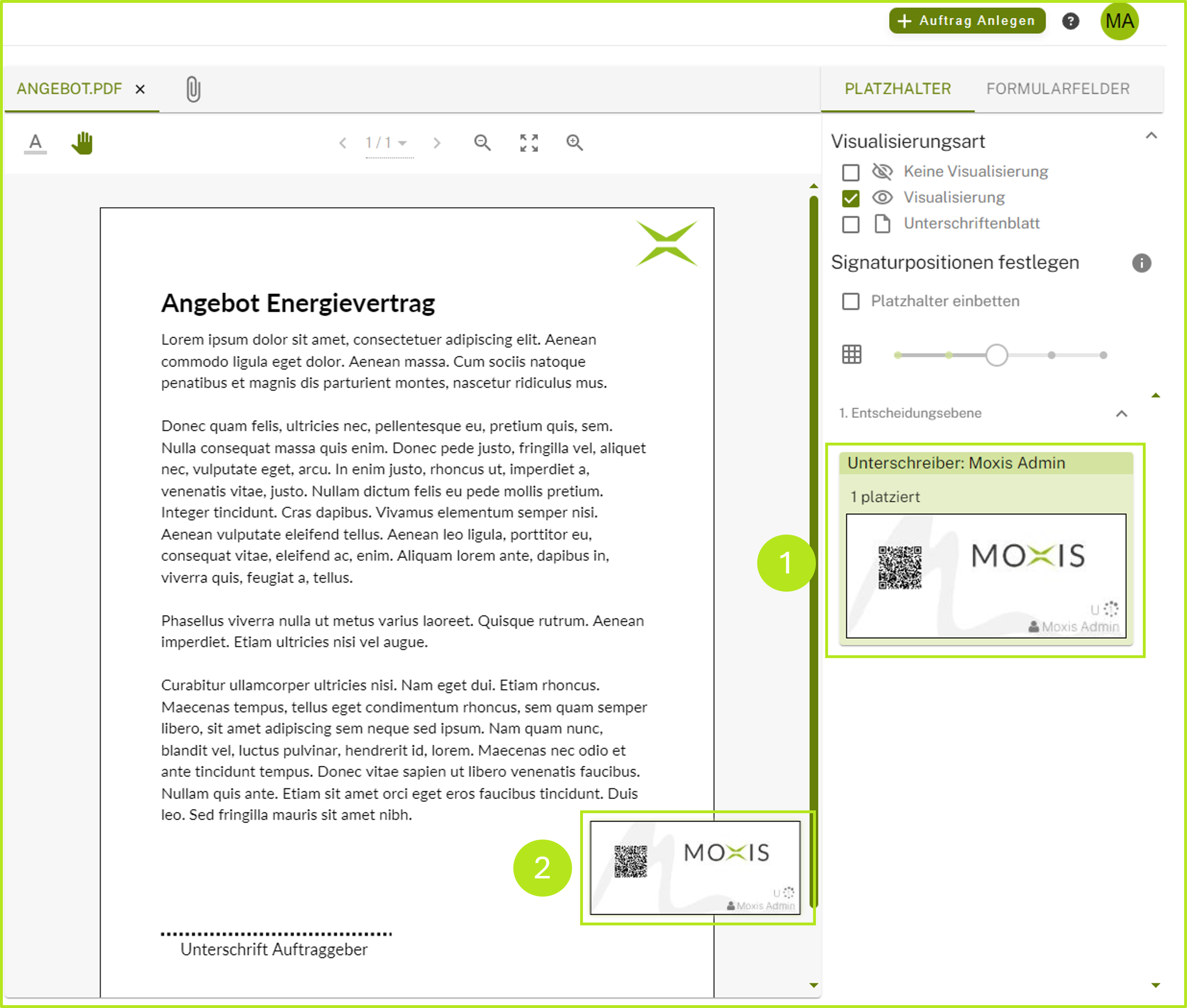
Abbildung 2: Platzieren eines Platzhalters auf einem Beispielvertrag
2. Anleitung: Gitternetzlinien ein- und ausblenden
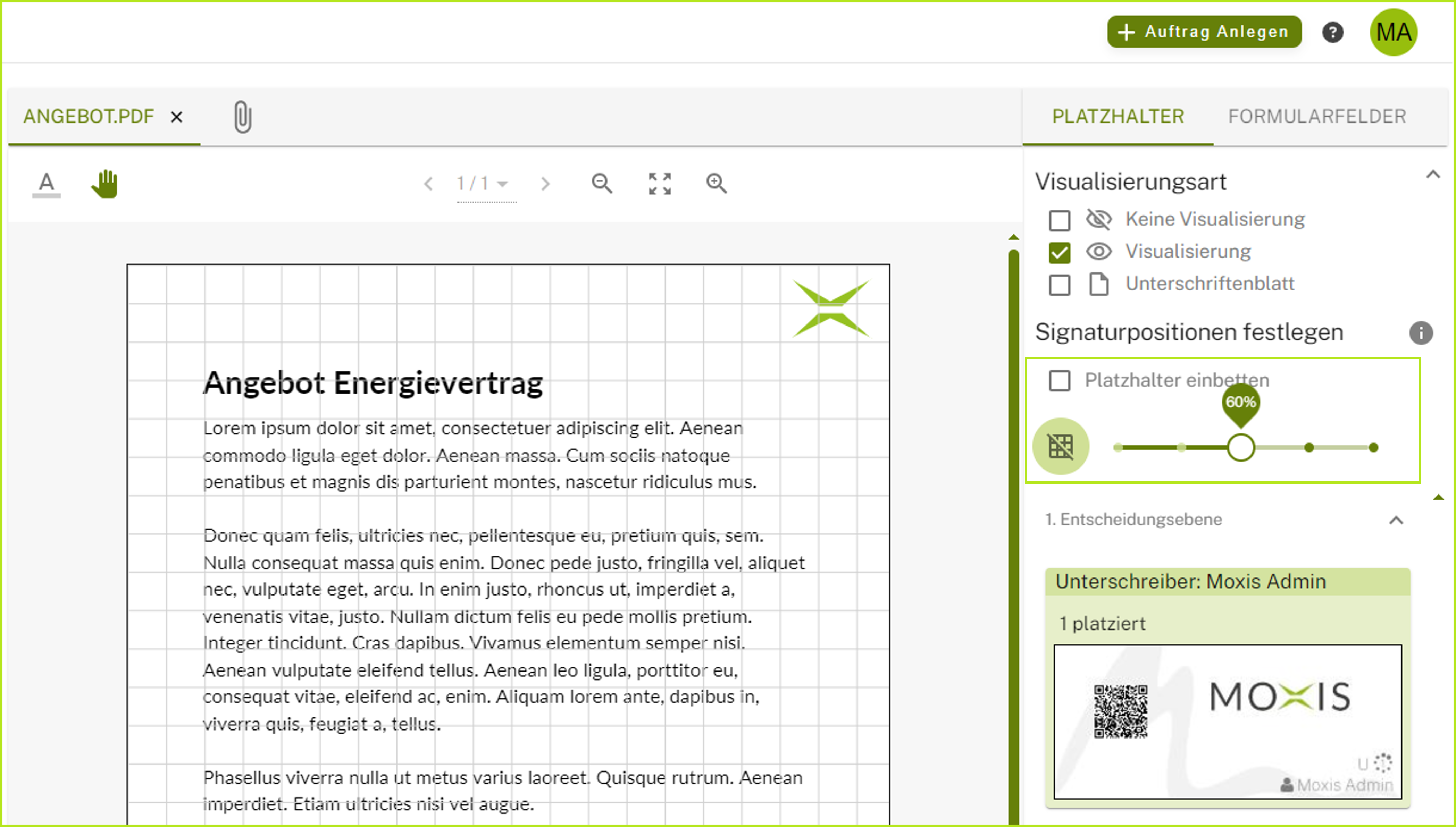
Abbildung 3: Gitternetzlinien in einem Signaturauftrag zur leichteren Positionierung von Visualisierungen der Unterschriften.
Schritt 1: Klicken Sie auf das Gittersymbol Icon  . Dieses ist im Regelfall nicht farblich hinterlegt.
Schritt 2: Nachdem Sie daraufgeklickt haben, ist es grün unterlegt  . Ab nun können Sie die Granularität der Gitternetzlinien definieren.
Schritt 3: Um die Zoomstufe der Gitternetzlinien festzulegen, klicken Sie auf den Schieberegler und ziehen diesen nach links oder rechts, um das Gitternetz zu verkleinern bzw. zu vergrößern.