
Unterschriftenposition festlegen
Inhalt
Sobald die Empfänger:innen und die Reihenfolge der Entscheidungsebenen definiert wurden, muss eine Unterschriftenposition festgelegt werden. Hier finden Sie alle Informationen darüber.
1. Das Festlegen von Unterschriftenpositionen
Alle Konfigurations- und Platzierungsmöglichkeiten hinsichtlich der Unterschriftenposition finden Sie auf der rechten Seite im Menü Platzhalter (siehe Abbildung 1).
.png?inst-v=d601b899-05f7-48b8-bb07-f142edd7f092)
Abbildung 1: Übersicht über die verschiedenen Optionen zum Festlegen von Unterschriftenpositionen in MOXIS
Sie können
(1) zwischen drei verschiedenen Visualisierungsarten wählen
(2) die Signaturpositionen festlegen und
(3) Platzhalter größentechnisch anpassen
1.1. Die Arten der Visualisierung
Hinsichtlich der Visualisierung stehen Ihnen drei verschiedene Optionen zur Verfügung.
1. Keine Visualisierung
2. Visualisierung
3. Unterschriftenblatt
Um sie zu aktivieren, setzen Sie bitte ein Häkchen vor der entsprechenden Visualisierungsart (siehe Abbildung 1 [1]).
1. Keine Visualisierung: In diesem Fall wird keine Visualisierung im herkömmlichen Sinn angebracht. Wenn Sie diese Option auswählen, sind keine weiteren Schritte notwendig. Da keine Visualisierung in Form einer Unterschrift am Dokument angebracht wird, wird es "unsichtbar" unterschrieben bzw. signiert. Die Unterschrift ist dennoch überprüfbar und rechtsgültig. Denn was bei der elektronischen Unterschrift zählt, ist der technische Vorgang im Hintergrund und nicht die Darstellung der Unterschrift auf dem Blatt.
2. Visualisierung: Mithilfe von Platzhaltern werden Visualisierungen auf Signaturpositionen angebracht. Dies setzt voraus, dass bereits Empfänger:innen in den jeweiligen Entscheidungsebenen hinzugefügt wurden.
3. Unterschriftenblatt: Bei dieser Option wird dem Dokument automatisch ein zusätzliches Blatt angehängt, auf welchem die Unterschriftenvisualisierungen angebracht werden.

MOXIS Tipp
Bitte beachten Sie: Das Unterschriftenblatt wird während der Erstellung des Auftrags nicht angezeigt. Es ist erst nach erfolgreicher Unterfertigung des Auftrags sichtbar (siehe Abbildung 2). Es können bis zu zehn Unterschriftenvisualisierungen auf einem Blatt angebracht werden. Bei mehr als zehn wird ein weiteres Unterschriftenblatt an den Auftrag angehängt.
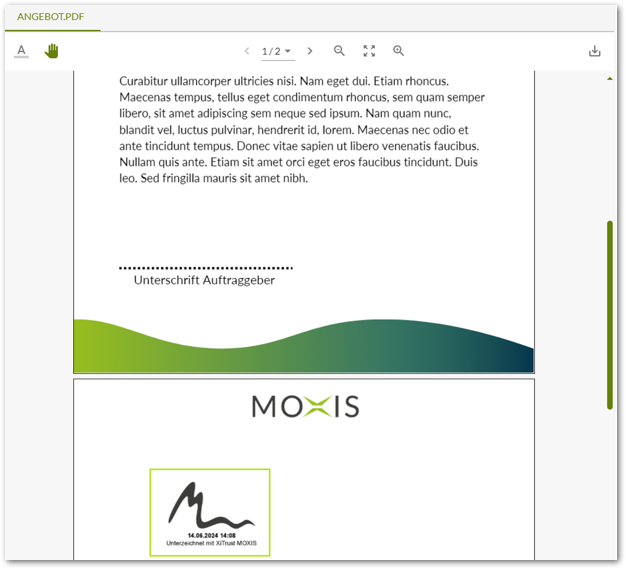
Abbildung 2: Unterschriftenblatt mit Visualisierung der Signatur; dabei bleibt der eigentlich für die Unterschrift reservierte Platz leer.