
OPTIONAL: Einsichtnehmer:innen bearbeiten
Inhalt
In den MOXIS-Einstellungen können Benutzer:innen unter dem Menüpunkt Einsichtnehmer bearbeiten anderen MOXIS-User:innen Einsicht in Unterschriften- oder Freigabeprozesse gewähren. Dieser Artikel bringt Ihnen das Thema näher.

MOXIS Tipp
Bitte beachten Sie: Einsichtnehmer:innen verfügen über keinerlei Eingriffsmöglichkeiten auf die für sie ersichtlichen Prozesse – sie besitzen lediglich Leserechte. Die einzige erlaubte Aktion ist der Download von Dokumenten.
1. Konfiguration von Einsichtnehmenden
Um Einsichtnehmer:innen für Ihre Mappe zu konfigurieren, klicken Sie einfach auf den [+ Einsichtnehmer hinzufügen]-Button. Sodann öffnet sich eine Maske, in welcher Sie die folgenden Daten konfigurieren können (siehe Abbildung 1):
Typ: Wählen Sie zwischen Ihrer persönlichen Unterschriftenmappe oder Freigabemappe bzw. entscheiden Sie sich für beide.
Name der Mappe: Unter diesem Namen wird die Mappe beim Einsichtnehmer angezeigt.
Einsichtnehmer:in: Dieser Person gewähren Sie Einsicht auf Ihre Mappe. Wenn Sie die ersten Buchstaben des Namens eintragen, wird der oder die korrespondierende User:in angezeigt.
Bitte beachten Sie: Jedes dieser Felder ist ein Pflichtfeld. Mit einem Klick auf den [Speichern]-Button speichern Sie Ihre Änderungen.
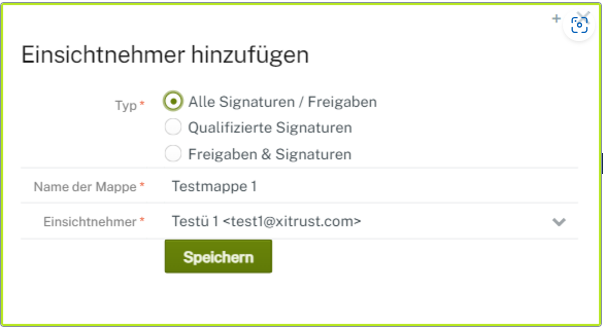
Abbildung 1: Einsichtnehmer:innen hinzufügen
Um eine:n Einsichtnehmer:in zu bearbeiten, klicken Sie auf das Stift-Icon in der Einsichtnehmer bearbeiten-Übersicht (siehe Abbildung 2 [1]). Um ihn zu löschen, klicken Sie auf das X-Icon (siehe Abbildung 2 [2]).
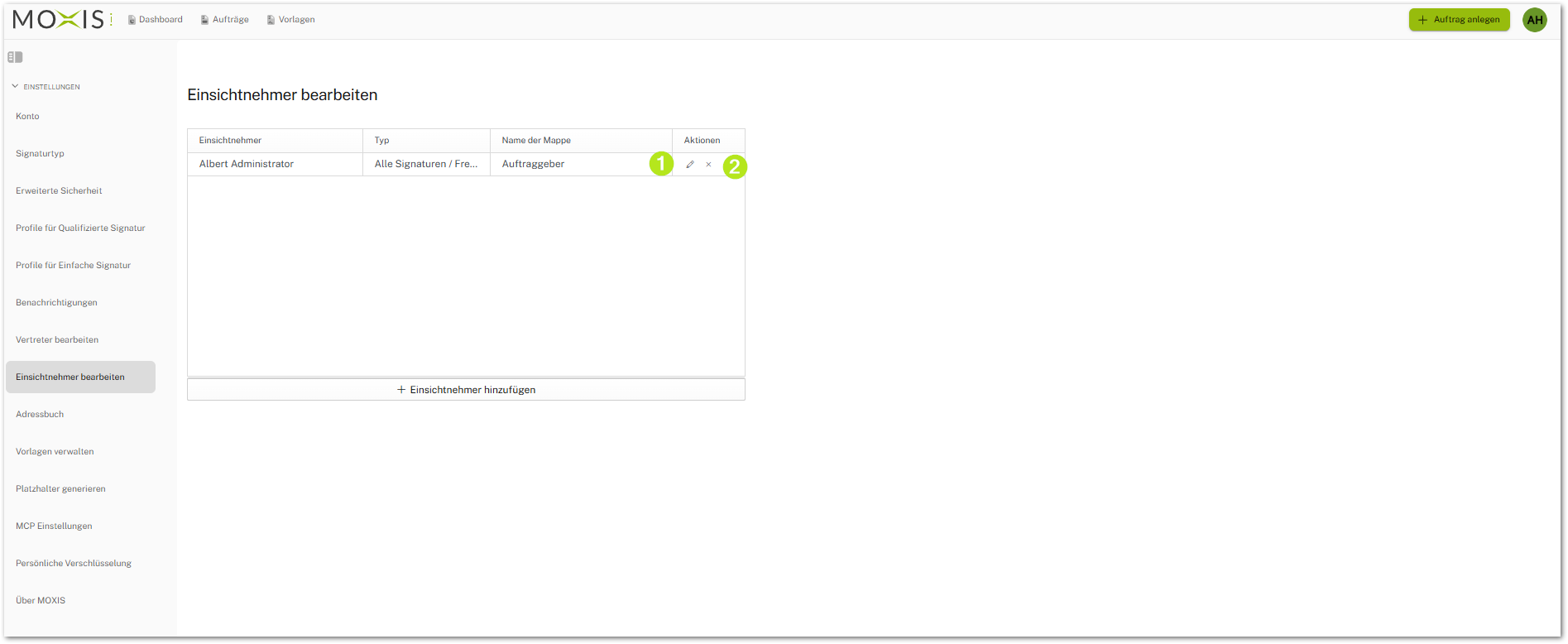
Abbildung 2: Einsichtnehmer:innen bearbeiten und löschen in MOXIS
2. Zugang für Einsichtnehmende
Für berechtigte Einsichtnehmer:innen wird die Option zur Einsichtnahme im Seitenmenü in der Auftragsübersicht unter dem Punkt Zur Einsicht und der entsprechenden Mappe angezeigt (siehe Abbildung 3).
MOXIS Tipp
Neu ab MOXIS 4.55 ist, dass Einsichtnehmer:innen in der Auftragsübersicht unter dem Tab “Einsichtnehmer” zu finden sind. Ist ein:e Einsichtnehmer:in für mehrere Personen eingetragen, öffnet sich beim Klick auf den Tab eine Auswahlliste mit allen Personen (Namen und ggf. Avatar). Mit einem Klick auf die gewünschte Person öffnet sich deren Auftragsmappe.
Nach dem Wechsel werden Ihnen die Offenen Aufträge und die Erledigte Aufträge der zu beobachtenden Person angezeigt. Bitte beachten Sie: Alle anderen Mappen sind nicht sichtbar für Einsichtnehmer:innen.
Abgesehen davon ist es abhängig vom konfigurierten Typ der Einsichtnahme, welche Aufträge Einsichtnehmer:innen genau angezeigt werden. Dafür gibt es drei Möglichkeiten:
Alle Signaturen/Freigaben
Alle Aufträge sind sichtbarQualifizierte Signaturen
Nur QES-AufträgeFreigaben & Signaturen
Freigabe- und FES- und SES-Aufträge