
Überblick über die Konfigurationsmöglichkeiten auf der Auftragsanlegeseite in MOXIS 4.54
Inhalt
Dieser Artikel zeigt einen Überblick über die Parameter, die auf der Auftragsanlegeseite konfiguriert werden können.
1. Konfigurationsmöglichkeiten für MOXIS Aufträge
Das Herzstück des Anlegen eines Auftrages ist die Auftragsanlegeseite. Hier können Sie verschiedene Einstellungen vornehmen, die im Folgenden näher beschrieben werden. Darüber hinaus finden Sie hier eine Schritt-für-Schritt Anleitung zum Anlegen eines Auftrags in MOXIS.
1.1 Anlegen von Auftragsdaten
Folgende Auftragsdaten können/müssen* dabei eingegeben werden, damit ein Auftrag abgewickelt werden kann:
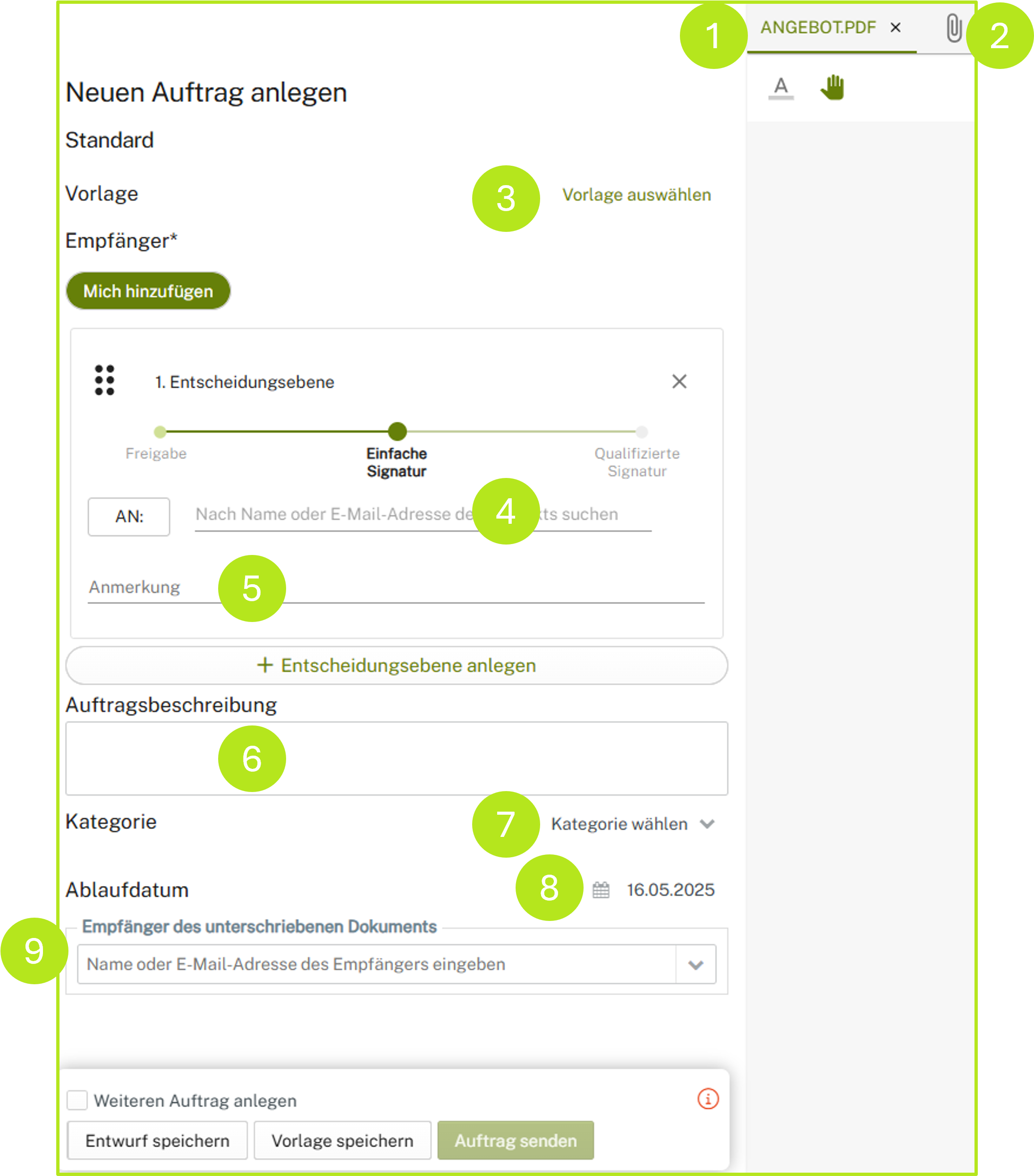
Abbildung 1: Weitere Signaturparameter festlegen
Hauptdokument*:
Das PDF-Dokument, das unterschrieben oder freigegeben werden soll (siehe Abbildung 1 [1]).Anhänge:
Optional können bis zu zehn Anhänge hochgeladen werden (siehe Abbildung 1 [2]). Anhänge dienen zur Information für Auftragsempfänger:innen und werden im Falle einer Standardkonfiguration nicht mitunterschrieben. Wenn beim Unterschriftenprozess die „PDF-Container-Option“ konfiguriert ist, wird das „Gesamtpaket“ (bestehend aus Hauptdokument und Anhänge unterschrieben). Die Anhänge sind in diesem Fall Teil des Hauptdokuments. Je nach Konfiguration können Anhänge auf bestimmte Dateitypen eingeschränkt werden.

XiTipp
Es ist auch für externe Signierende in MOXIS Guest möglich, Anhänge zusätzlich nach dem bzw. während des Signierprozesses hoch zu laden. Bitte beachten Sie: Das Hochladen von Anhängen durch die Signierenden ist derzeit (Stand 10/25) auf externe Unterzeichnende in MOXIS Guest beschränkt.
Vorlage (Template) auswählen:
Sofern eine Vorlage definiert wurde, kann eine solche hier ausgewählt werden (siehe Abbildung 1 [3]).Empfänger*: *
Hier sind die Empfänger:innen des Auftrages anzuführen (siehe Abbildung 1 [4]). Die Suche kann je nach Konfiguration über Vor- und Nachnamen oder E-Mail-Adresse erfolgen. Es können sowohl registrierte MOXIS-Benutzer:innen als auch externe Unterschreiber:innen (optional) eingeladen werden. Mit einem Klick auf den [AN]-Button öffnen Sie das Adressbuch und können auch direkt daraus Empfänger:innen hinzufügen.Anmerkung:
In den Anmerkungen können Sie Kommentare und Informationen für die Signierenden in den einzelnen Entscheidungsebenen hinterlassen (siehe Abbildung 1 [5]).
XiTipp
Bitte beachten Sie: Dies ist auch in MOXIS Guest für externe Signierende möglich.
Auftragsbeschreibung:
Optional kann eine Beschreibung des Auftrages angeführt werden (siehe Abbildung 1 [6]).Kategorie:
Der Auftrag kann optional einer Kategorie zugeordnet werden (siehe Abbildung 1 [7]).Ablaufdatum*:
Das Ablaufdatum (siehe Abbildung 1 [8]) setzt fest, wie lange alle am Auftrag beteiligten, unterschreibenden und freigebenden Personen Zeit haben, diesen abzuschließen.Empfänger des unterschriebenen Dokuments
Geben Sie hier weitere Empfänger:innen des Dokuments ein, die den Auftrag nach Signatur erhalten (siehe Abbildung 1 [9]).
XiTipp
Sollten sie während der Erstellung eines Auftrags die Auftragsmaske verlassen und auf eine andere Seite (Home, Aufträge oä) wechseln, erscheint ein Pop-up Fenster (siehe Abbildung 2). Es informiert Sie darüber, dass Ihre Änderungen nicht gespeichert worden sind. Klicken Sie auf den [Auf Seite bleiben]-Button, um den Auftrag weiterzubearbeiten. Mit einem Klick auf den [Entwurf speichern]-Button speichern Sie einen Entwurf ab und werden danach direkt zur Übersichtsseite weitergeleitet. Sollten Sie den Entwurf verwerfen wollen, klicken Sie bitte auf den [Seite verlassen]-Button.
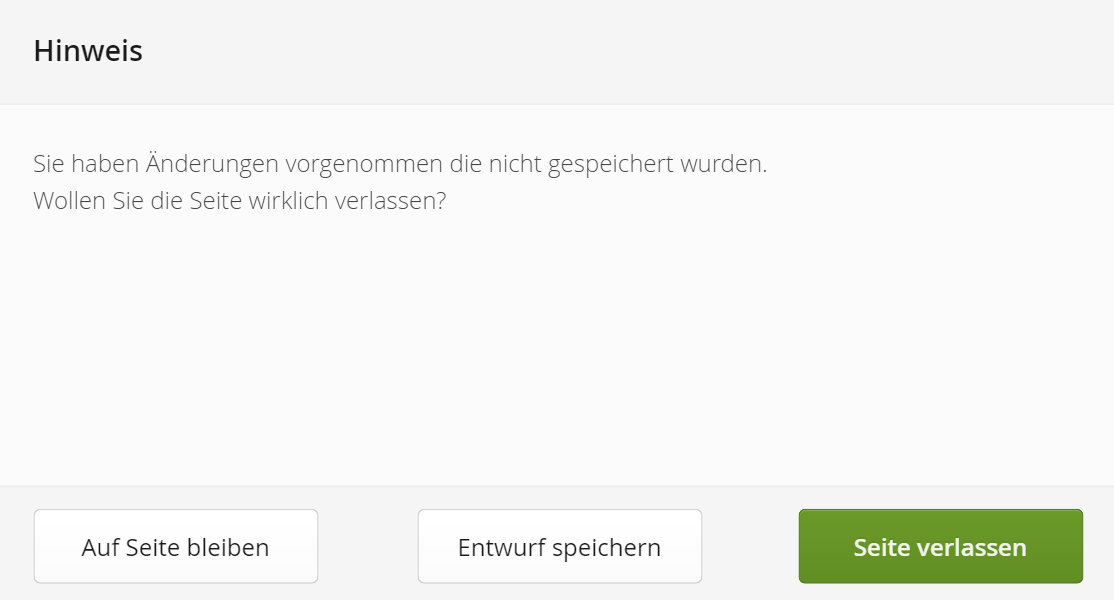
Abbildung 2: Hinweis auf nicht gespeicherte Änderungen