
Schritt-für-Schritt Anleitung zum Anlegen von Aufträgen in MOXIS 4.54
Inhalt
In diesem Artikel erfahren Sie Schritt-für-Schritt, wie man Artikel in MOXIS anlegt und was es dabei zu beachten gilt.
1. Schritt-für Schritt Anleitung zum Anlegen eines Auftrags
Diese Anleitung bietet Ihnen eine rasche Übersicht über das grundsätzliche Anlegen eines Auftrags in MOXIS. Weitere Informationen zur Anlage eines Auftrags finden Sie hier.
1.1 Schritt 1: Auftrag anlegen
Um einen neuen Auftrag anzulegen, klicken Sie in der Auftragsübersicht bitte auf [+Auftrag anlegen] (siehe Abbildung 1 [1]).

XiTipp
Während Sie in MOXIS Business oder MOXIS Now lediglich zwischen standardisierten Möglichkeiten wählen können, können Sie in MOXIS Enterprise den Signaturprozess individualisieren. Das spart Zeit und Ressourcen. Für weitere Informationen kontaktieren Sie gerne Ihre:n XiTrust Ansprechpartner:in.
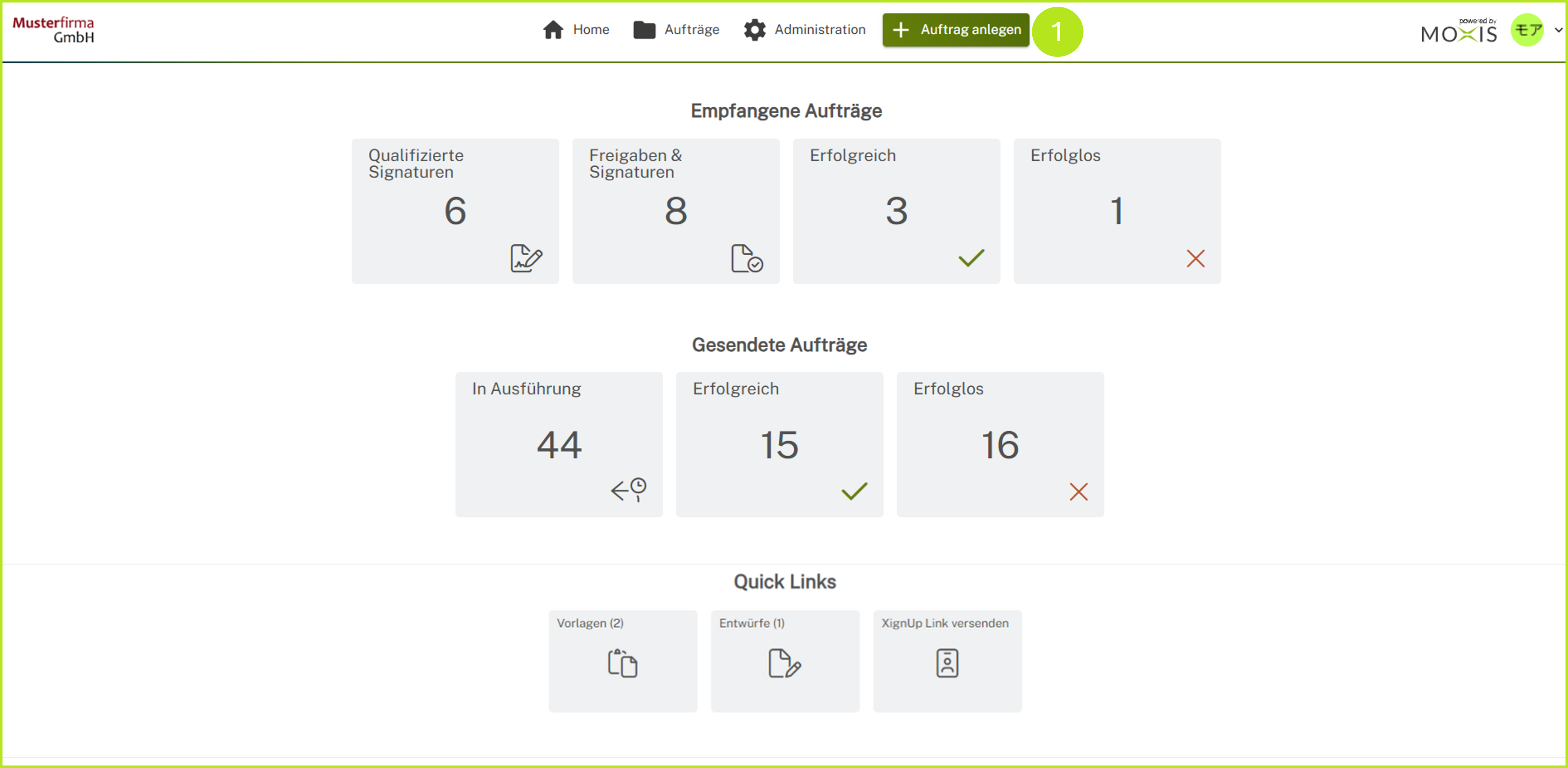
Abbildung 1: Auftrag anlegen
1.2 Schritt 2: Prozess auswählen
In dem nun geöffneten Drop-Down Menü wählen Sie bitte den Prozess, mit dem Sie die Signatur durchführen wollen und klicken darauf (siehe Abbildung 2 [1]). Weitere Informationen zum Anlegen von Aufträgen finden Sie hier.
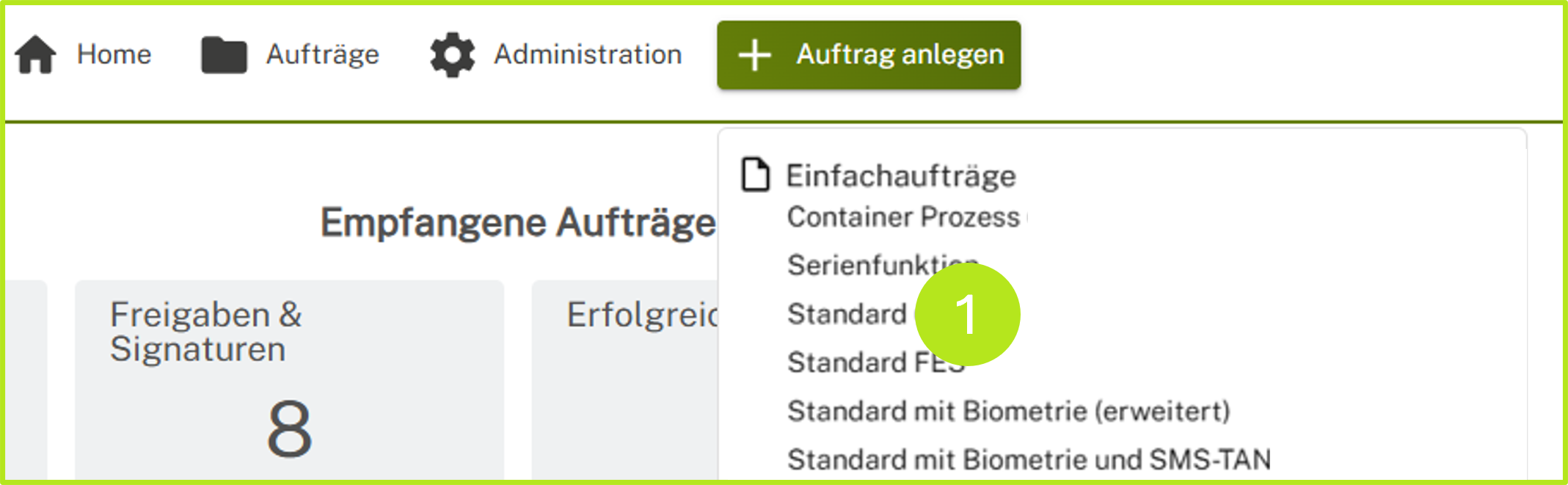
Abbildung 2: Auswählen Prozess
1.3 Schritt 3: Dokument zum Unterschreiben hochladen
Wählen Sie nun bitte ein Dokument, das Sie unterzeichnen oder signieren lassen wollen und laden Sie es hoch, indem Sie auf durchsuchen klicken (siehe Abbildung 3 [1]) oder das Dokument via drag-and-drop einfach in das graue Feld ziehen.
XiTipp
Bitte beachten Sie: Die Dateien unterliegen bestimmten Beschränkungen, die von Ihrem Administrator oder Ihrer Administratorin festgelegt werden und im grauen Feld ersichtlich sind (siehe Abbildung 3 [2]). Sollten Sie hier Änderungen wünschen, wenden Sie sich bitte an Ihre:n Adminstrator:in.
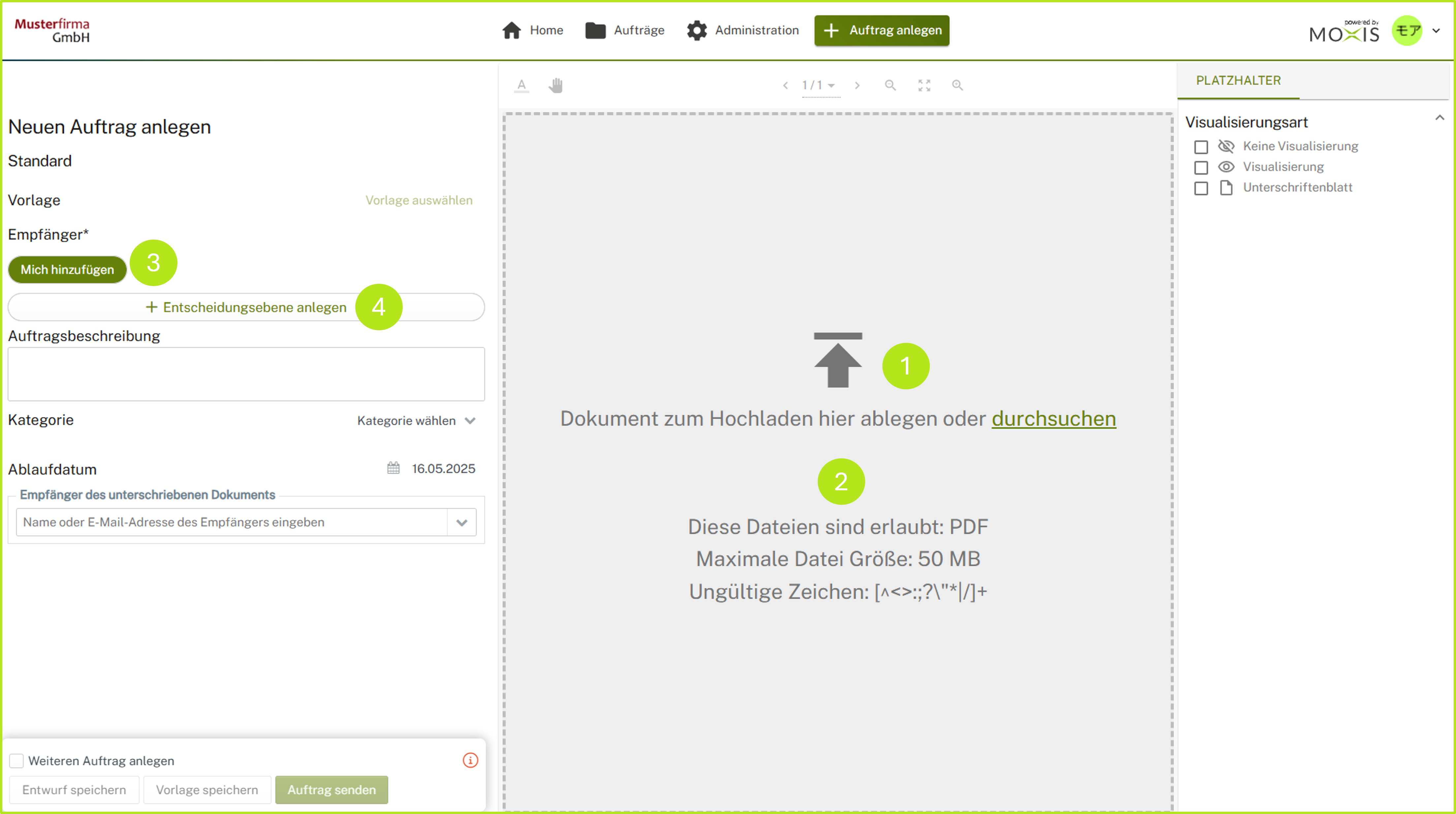
Abbildung 3: Hochladen von Dateien in MOXIS
1.4 Schritt 4: Weitere Signaturparameter festlegen
Sobald Sie ein Dokument hochgeladen haben, können Sie zusätzliche Felder ausfüllen (siehe Überblick über die Konfigurationsmöglichkeiten der Auftragsseite).
1.5 Schritt 5: Auftrag abschließen
Schließen Sie den Auftrag ab, indem Sie auf den [Auftrag senden]-Button klicken (siehe Abbildung 5) Sie können den Auftrag jedoch genauso gut als Entwurf oder als Vorlage abspeichern, indem Sie auf den korrespondierenden [Entwurf speichern]- oder [Vorlage speichern]-Button klicken.