
Einleitung des Signierprozesses in MOXIS Guest für externe Signierende über die Signaturvisualisierung
Neben der herkömmlichen Variante gibt es noch eine zweite Möglichkeit, den Signaturprozess in MOXIS Guest einzuleiten, nämlich direkt über die Signaturvisualisierung (siehe Abbildung 1 [1]).
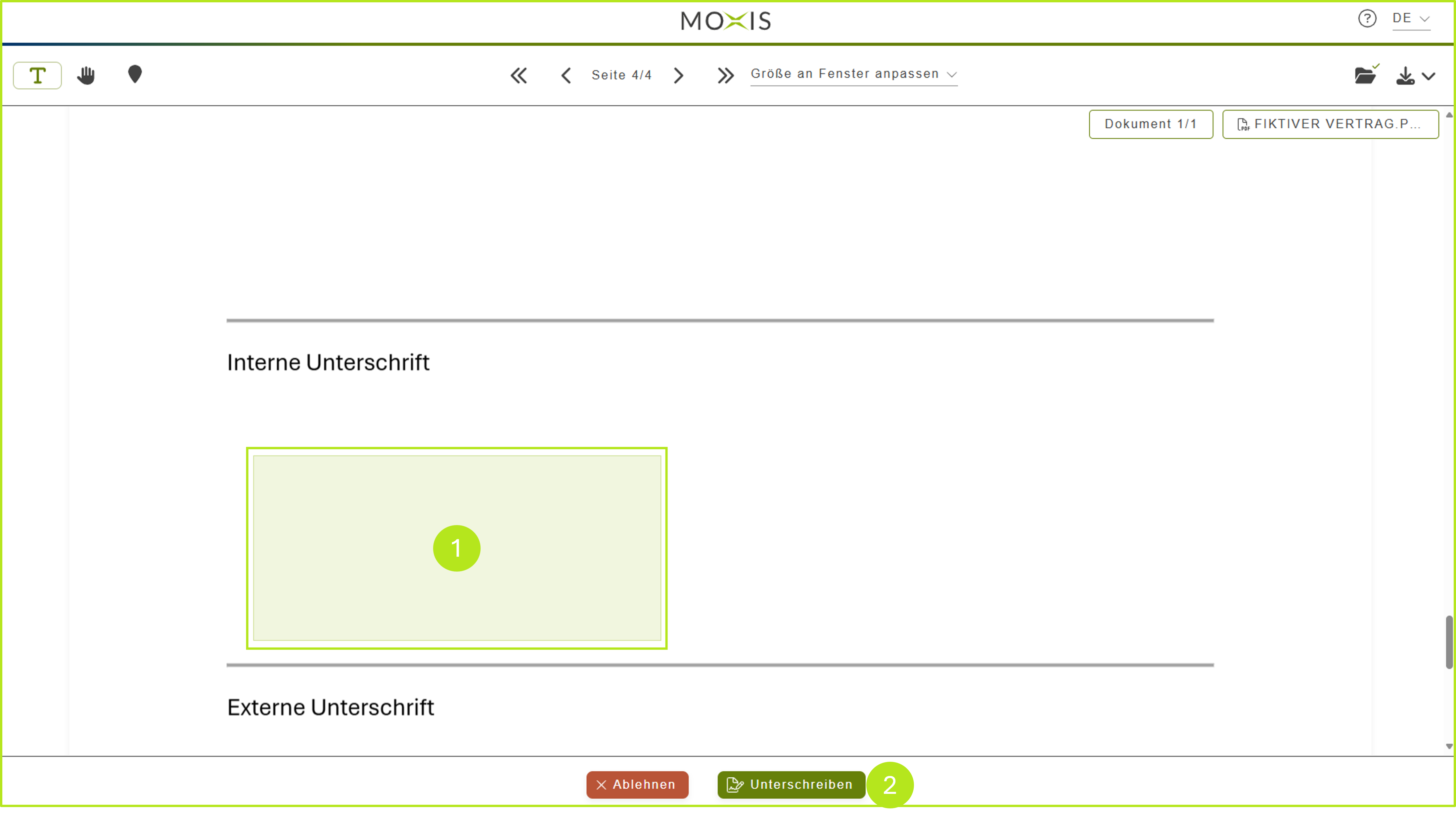
Abbildung 1: Signaturvisualisierung in MOXIS Guest
Um den Signierprozess über die Signaturvisualisierung einzuleiten, klicken Sie bitte in den Bereich, der für die Signatur vorgesehen ist (siehe Abbildung 2).
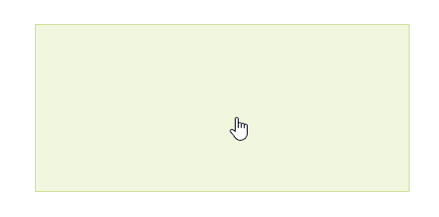
Abbildung 2: Signaturvisualisierung
Sollten Sie nur eine Unterschrift auf dem Dokument platzieren müssen, wird Ihnen das in Abbildung 3 ersichtliche Icon angezeigt. Klicken Sie darauf und fahren Sie wie gewohnt mit dem Signaturprozess fort.
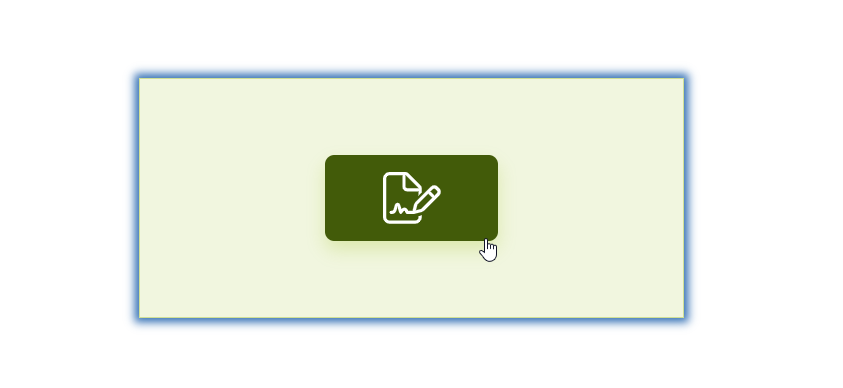
Abbildung 3: Möglichkeit der Signatur in der Signaturvisualisierung
Sollten Sie mehrere Unterschriften auf dem Dokument zu setzen haben, können Sie vor dem Signieren zwischen den einzelnen Platzhaltern hin und her springen, in dem Sie auf das Pfeil-Icon (siehe Abbildung 4) in der Signaturvisualisierung klicken.
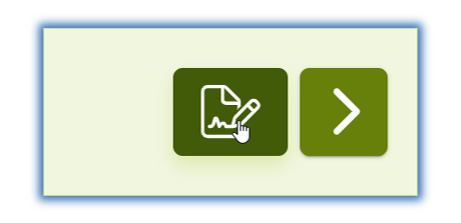
Abbildung 4: Pfeil-Icon zum Navigieren zwischen mehreren Signaturvisualisierungen auf einem Dokument

XiTipp
Bitte beachten Sie: Sofern Mehrfachvisualisierungen in Ihrer MOXIS-Instanz aktiviert sind, können Sie das Dokument trotz mehrerer Signaturfelder mit einem Signaturvorgang abschließen. Sobald Sie unterschrieben haben, können Sie nicht mehr zwischen den einzelnen Feldern hin und her springen.