
MOXIS Guest: Der Unterschriftenprozess für externe Signierende
Inhalt
Dieser Artikel führt Sie in das Thema MOXIS Guest ein. In Kapitel 1 erfahren Sie mehr zur Menüführung in MOXIS Guest, während Ihnen Kapitel 2 den Unterschriftenprozess aus Sicht von externen Signierenden vor Augen führt.
1. MOXIS Guest Menüleiste für externe Benutzer:innen
Die Menüleiste in MOXIS Guest ist Herzstück des Tools. Hier finden externe Signierende Möglichkeiten, ihre Dokumente zu verwalten. Die Menüleiste (siehe Abbildung 1) in MOXIS bietet folgende Optionen:
(1) Text markieren
(2) Dokument verschieben
(3) Zur Signatur oder einem Formularfeld springen

XiTipp
Formularfelder können in MOXIS Guest gesperrt werden. Weitere Informationen zum Umgang mit gesperrten Formularfeldern finden Sie in diesem Artikel.
(4) Seitenauswahl: Nächste (oder vorhergehende) Seite im ausgewählten Dokument anzeigen
(5) Zoom: Zoomfaktor zur Anpassung der Seitengröße auswählen
(6) Hilfeseite zu MOXIS Guest aufrufen
(7) Sprache auswählen
(8) Dokumente und Anhänge prüfen: Sind Dokumente ungeprüft, erscheint hier eine rote Markierung. Diese wird durch ein grünes Häkchen ersetzt, sobald alle erforderlichen Dokumente geprüft wurden.
(9) Herunterladen: Hier haben Sie die Option, das aktuelle Dokument herunterzuladen.
(10) Dokument wechseln: Sofern Sie mehr als ein Dokument zugesendet bekommen haben, wird Ihnen das hier angezeigt und sie können dank dieser Funktion bequem zwischen den zu signierenden Dokumenten wechseln.
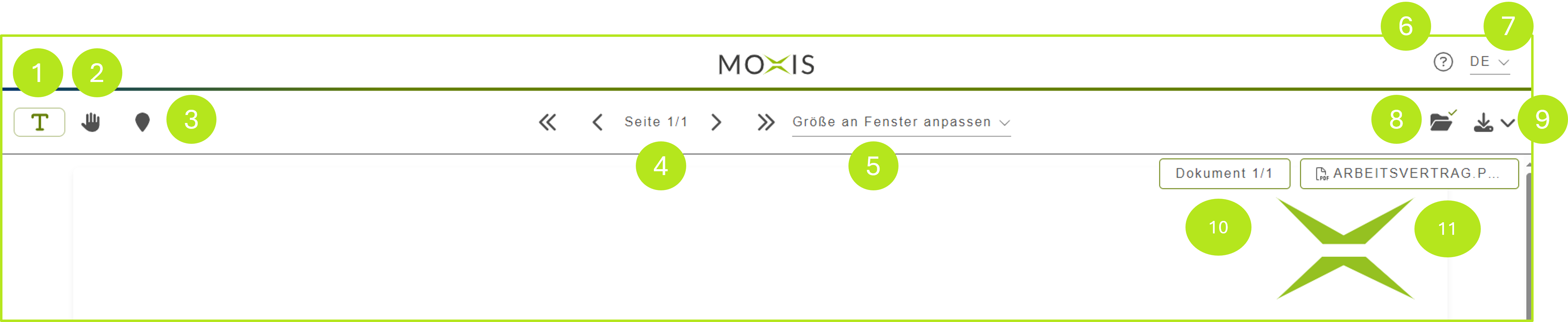
Abbildung 1: Menüleiste in MOXIS Guest für externe Signierende
2. Der Unterschriftenprozess in MOXIS Guest aus Sicht von externen Signierenden
2.1. Dokumentenmanagement in MOXIS Guest
Ein Auftrag für externe Unterzeichnende kann folgende Dateien enthalten:
Dokumente: Es ist möglich, dass mehrere Dokumente zu signieren sind.
Anhänge: Anhänge sind entweder Dokumente oder Bilder, die Zusatzinformationen liefern. Diese Dateien können in MOXIS Guest nicht direkt geprüft werden. Die externen Signierenden haben jedoch die Möglichkeit, diese herunterzuladen.
Für den Fall, dass externe Unterschreiber:innen auf den [UNTERSCHREIBEN]-Button klicken, obwohl sie noch nicht alle zu signierenden Dokumente und Anhänge geprüft haben, öffnet sich ein Pop-up (siehe Abbildung 2). Nun stehen externen Signierenden zwei Möglichkeiten zur Verfügung:
Mit einem Klick auf den [FORTFAHREN]-Button direkt zum Unterschriftenprozess wechseln.
Mithilfe des [DOKUMENTE PRÜFEN]-Buttons ins Dokumente-Menü (siehe Abbildung 3) navigieren. (Es öffnet sich nach dem Klick auf den Button automatisch am rechten Bildschirmrand.)
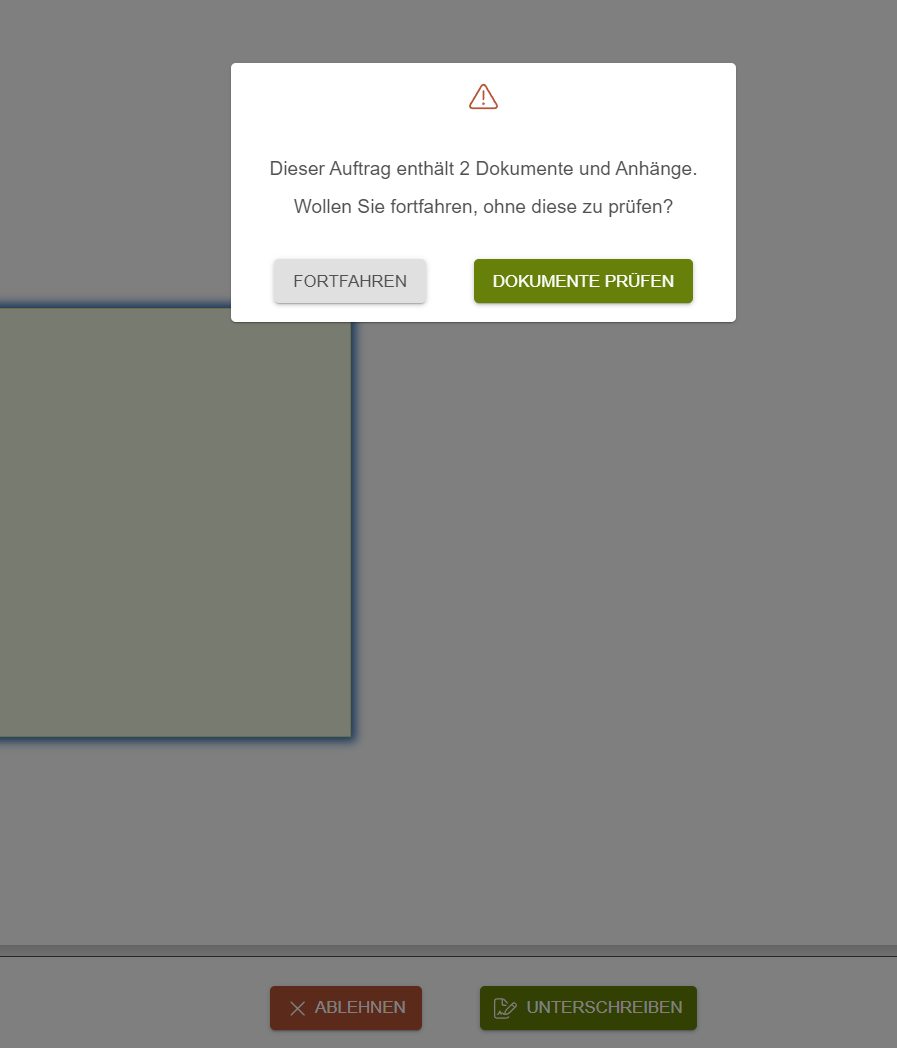
Abbildung 2: Dokumente prüfen Pop-up in MOXIS Guest
.png?inst-v=ff639208-7267-4649-a213-0deeb5839b1a)
Abbildung 3: Dokumente-Menü in MOXIS Guest
Ungeprüfte Dokumente sind durch eine rote Markierung gekennzeichnet (siehe Abbildung 4) . Sobald ein Dokument angeklickt wird, wird es im Hintergrund geöffnet. Bitte beachten Sie: Das Dokumente-Menü muss zur Prüfung des Dokuments geschlossen werden.
Im Dokumente-Menü können Anhänge einzeln heruntergeladen werden.
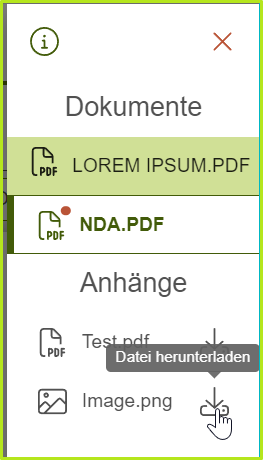
Abbildung 4: Herunterladen von Anhängen; ungeprüftes Dokument mit rotem Punkt
Sobald alle Dokumente geprüft wurden, wird statt der roten Markierung ein grünes Häkchen (siehe Abbildung 5) im Dokumente-Menü angezeigt.
.png?inst-v=ff639208-7267-4649-a213-0deeb5839b1a)
Abbildung 5: Alle Dokumente wurden in MOXIS Guest überprüft
Nun kann der Auftrag unterschrieben oder abgelehnt werden.
2.2 Schritt 1 im Signaturvorgang: E-Mail Benachrichtigung für externe Signierende in MOXIS Guest
Nach dem Erstellen des Signaturauftrages erhalten die externen Unterzeichner:innen per E-Mail einen Link zum Dokument (siehe Abbildung 6). Voraussetzung für den Versand dieser E-Mail ist, dass diese Funktionalität durch Ihre:n Administrator:in freigeschaltet wurde. Über den Link im E-Mail gelangen die externen Signierenden zur Signaturseite (siehe Abbildung 7).
.png?inst-v=ff639208-7267-4649-a213-0deeb5839b1a)
Abbildung 6: E-Mail an externe Signierende mit der BItte um Unterfertigung des Signaturauftrags
XiTipp
Bitte beachten Sie: Der Hinweis bezüglich des Signaturvorgangs via Smartphone wird nur im Fall einer Qualifizierten Signatur angezeigt.
Je nach Prozesskonfiguration können externe Unterschreiber:innen den Auftrag nur nach Eingabe einer SMS-TAN oder eines Passwortes öffnen.
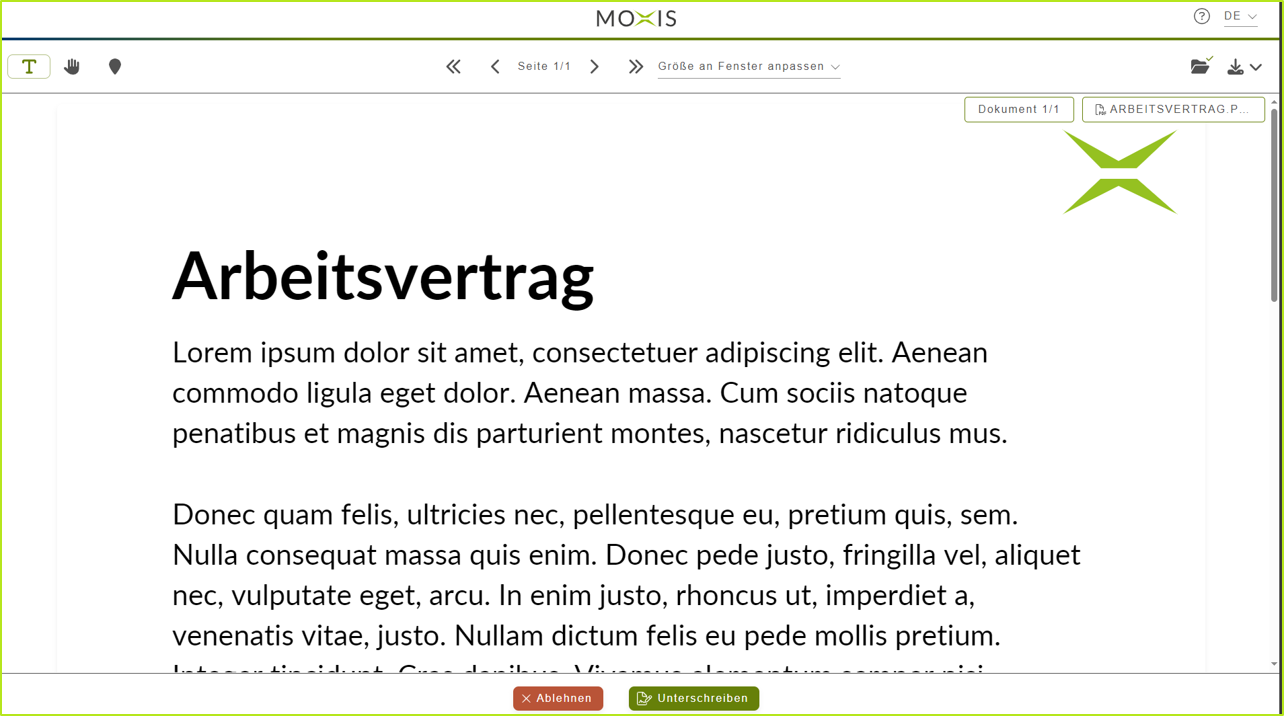
Abbildung 7: Signaturseite für externe Signierende
2.3 Schritt 2 im Signaturvorgang: Unterzeichnung eines Auftrags durch externe Signierende in MOXIS Guest
Nach einem Klick auf den [UNTERSCHREIBEN]-Button auf der Signaturseite (siehe Abbildung 8) öffnet sich das Signatur-Menü mit Schritt-für-Schritt Anweisungen.
2.3.1. Das Signatur-Menü
Das Signatur-Menü umfasst folgende Bereiche:
(1) Überschrift: Hier wird in Klammer jeweils die Anzahl der zu signierenden Dokumente angezeigt.
(2) Visualisierung der Unterschrift: Diese kann entweder durch Zeichnen, Text oder Bild erfolgen.
(3) Biometrie- und Gerätedaten (optional): In diesem Abschnitt können externe Unterschreiber:innen entscheiden, welche Daten erfasst werden dürfen. Diese Sicherheitsfunktion muss jedoch in der Prozesskonfiguration aktiviert sein.
XiTipp
Ab Version 4.52 gibt es eine verbesserte Erfassung der Geolocation. Weiterführende Informationen zu diesem Thema finden Sie in diesem Artikel.
(4) Wahl des Signaturanbieters: Wählen Sie hier Ihren Signaturanbieter.
(5) Eingabefeld für zusätzliche Daten (optional): Sofern weitere Daten eingegeben werden müssen, so kann dies hier geschehen.
(6) Finalisieren der Unterschrift: Hier wird der Signaturvorgang abgeschlossen.
.png?inst-v=ff639208-7267-4649-a213-0deeb5839b1a)
Abbildung 8: Signatur-Menü in MOXIS Guest
2.3.2. Die Visualisierung der Unterschrift
Die Visualisierung der Unterschrift kann auf drei Arten erfolgen (siehe Abbildung 9):
(1) ZEICHNEN: Bei dieser Option wird die Unterschrift in das Eingabefenster gezeichnet. Mit dem [LÖSCHEN]-Button kann die Eingabe gelöscht werden (siehe Abbildung 9 [1]).
(2) TEXT: Beinhaltet einen Platzhalter-Text, kann aber individuell angepasst werden. Der [LÖSCHEN]-Button setzt den Text auf die Voreinstellung zurück (siehe Abbildung 9 [2]).
(3) BILD: Hier kann ein Foto (z. B. jpg, png, gif) von der Unterschrift hochgeladen werden. Die maximale Dateigröße kann je nach Systemkonfiguration unterschiedlich sein (siehe Abbildung 9 [3]).
.png?inst-v=ff639208-7267-4649-a213-0deeb5839b1a)
Abbildung 9: Visualisierungsoptionen und die dazugehörigen Visualisierungen in MOXIS Guest
2.3.3 Die Auswahl des Signaturanbieters
Der Signaturanbieter kann aus den von den Administrator:innen konfigurierten Optionen ausgewählt werden (siehe Abbildung 10).
.png?inst-v=ff639208-7267-4649-a213-0deeb5839b1a)
Abbildung 10: Auswahl des Signaturanbieters in MOXIS Guest
XiTipp
Externe Signierende, die den Signaturvorgang für eine Qualifizierte Signatur via Smartphone abwickeln, müssen mit der Handy-Signatur-App in den Browser wechseln (siehe Abbildung 11), damit sie den Vorgang abschließen können.
.png?inst-v=ff639208-7267-4649-a213-0deeb5839b1a)
Abbildung 11: Smartphone Hinweis bei Qualifizierter Signatur
Sobald der Vorgang über den Signaturanbieter abgeschlossen wurde, wird eine Bestätigung (siehe Abbildung 12) angezeigt. Externe Signierende können nun entweder das Browserfenster schließen oder zurück zum Auftrag wechseln.
.png?inst-v=ff639208-7267-4649-a213-0deeb5839b1a)
Abbildung 12: Bestätigung über die erfolgreiche Unterfertigung eines Dokuments in MOXIS Guest
2.4 Ablehnen eines Auftrags durch externe Signierende in MOXIS Guest
Ein Auftrag kann von einem externen Signierenden unterschrieben, aber auch abgelehnt werden. Wenn es die Prozesskonfiguration vorsieht, müssen externe Signierende verpflichtend einen Ablehnungsgrund angeben (siehe Abbildung 13 [1]). Dieser ist mit einem Klick auf den [BESTÄTIGEN]-Button (siehe Abbildung 13 [2]) zu bestätigen.
.png?inst-v=ff639208-7267-4649-a213-0deeb5839b1a)
Abbildung 13: Ablehnungsgrund in MOXIS Guest einbringen und bestätigen.
Sobald der Ablehnungsgrund bestätigt wurde, wird dies angezeigt (siehe Abbildung 14) und das Browserfenster kann geschlossen werden.
.png?inst-v=ff639208-7267-4649-a213-0deeb5839b1a)
Abbildung 14: Browseransicht in MOXIS Guest nach erfolgreicher Ablehnung eines Auftrags
2.5 Schritt 3 im Signaturvorgang: Herunterladen der Dokumente durch externe Signierende
Ist der Unterschriftenvorgang beendet, bekommt der externe Kontakt eine E-Mail mit einem Downloadlink für das Dokument (siehe Abbildung 15) zugesandt.
.png?inst-v=ff639208-7267-4649-a213-0deeb5839b1a)
Abbildung 15: Mail mit Aufforderung zum Download nach Abschluss eines Signaturvorgangs.