
Anleitungen zum Hinzufügen von Empfänger:innen und Gruppen in MOXIS
Inhalt
Diese Anleitungen geben Ihnen einen Überblick darüber, wie Sie einzelne Empfänger:innen und Gruppen zu Aufträgen in MOXIS hinzufügen.
1. Wie fügen Sie sich selbst zu einem Auftrag hinzu?
Ein Klick auf den [Mich hinzufügen]-Button in MOXIS (siehe Abbildung 1) erlaubt es Ihnen, sich selbst zur ersten Entscheidungsebene eines Auftrags hinzuzufügen. Diese öffnet sich dadurch automatisch. Danach können sie den Auftrag wie gewohnt weiter ausführen.
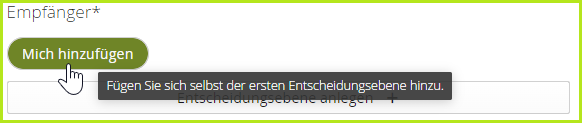
Abbildung 1: Der [Mich hinzufügen]-Button ermöglicht es Ihnen, sich selbst als Empfänger:in zu einem Auftrag hinzuzufügen.
2. Schritt-für-Schritt Anleitung: Wie fügen Sie Empfänger:innen und Gruppen über das Adressbuch hinzu?
2.1. Schritt 1 Klicken Sie auf den [AN:]-Button
Um Empfänger:innen oder Gruppen über das Adressbuch hinzuzufügen, klicken Sie bitte auf den [AN:]-Button in der Entscheidungsebene (siehe Abbildung 2).
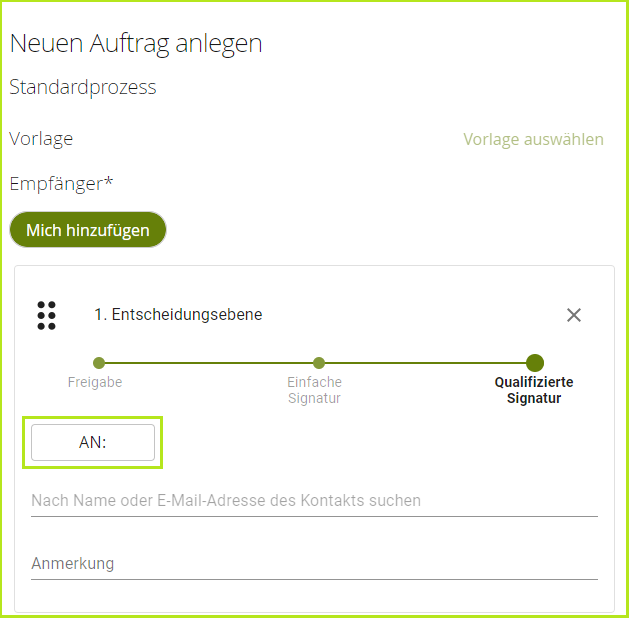
Abbildung 2: Hinzufügen von Empfänger:innen oder Gruppen mit einem Klick auf den [AN]-Button.
2.2 Schritt 2 Fügen Sie die gewünschten Empfänger:innen hinzu
Nun öffnet sich das Adressbuch. Hier haben Sie verschiedene Möglichkeiten, (interne oder externe) Empfänger:innen oder Gruppen hinzuzufügen. Abbildung 3 zeigt Ihnen das Adressbuch in seiner maximalen Ausprägung. Wie viel Sie als Benutzer:in davon sehen, hängt von Ihrer MOXIS-Konfiguration ab und ob Sie Zugriff auf private oder globale Kontakte haben. Mehr zum Thema finden Sie hier.
Das Adressbuch bietet Ihnen verschiedene Möglichkeiten, nach Empfänger:innen (Kontakten) zu suchen:
Filteroptionen (siehe Abbildung 3 [1]): Filtern Sie bestehende Kontakte nach ihrem Hauptunterscheidungsmerkmal, indem Sie zwischen den Schaltflächen [ALLE], [INTERN], [GRUPPEN], [EXTERN] oder [EXT. GRUPPEN] wählen.

XiTipp
Externe Gruppen sind nur im globalen Adressbuch gespeichert. Dort können sie nur mit der Serienfunktion (optional) angezeigt und ausgewählt werden. Für weitere Informationen zu externen Gruppen kontaktieren Sie bitte Ihre:n XiTrust Ansprechpartner:in.
Suchfunktion (siehe Abbildung 3 [2]): Dank dieser Funktion können Sie nach dem Namen bzw. der E-Mail-Adresse der Empfänger:innen oder der Gruppe suchen. Geben Sie dazu mindestens die ersten drei Buchstaben ein. MOXIS schlägt Ihnen bereits vorhandene Einträge automatisch vor. Bitte beachten Sie, dass pro Entscheidungsebene nur eine Gruppe ausgewählt werden kann.
[Kontakt hinzufügen]-Button (siehe Abbildung 3 [3]): Hier können Sie einen externen Kontakt anlegen. Dieser wird Ihrem Auftrag automatisch hinzugefügt. Bitte beachten Sie: Wenn Sie eine andere Schaltfläche außer [EXTERN] auswählen, dann ist der [Kontakt hinzufügen]-Button grau hinterlegt.
XiTipp
Im Gegensatz zu externen Kontakten müssen interne Kontakte als Benutzer:innen in der Administrationsebene hinterlegt werden.
Mithilfe der Checkboxen (siehe Abbildung 3 [4]) können Sie mehr als eine:n Empfänger:in gleichzeitig hinzufügen. Setzen Sie dazu einfach ein Häkchen vor die Empfänger:innen, die Sie hinzufügen möchten und klicken Sie auf den [Speichern]-Button (siehe Abbildung 3 [5]). Bitte beachten Sie, dass Sie entweder externe ODER interne Empfänger:innen hinzufügen können. Es ist nicht möglich, diese zu mischen.
[Speichern]-Button (siehe Abbildung 3 [5]): Mit einem Klick auf diesen Button übernehmen Sie alle Einstellungen. (Sollten Sie die Aktion jedoch abbrechen wollen, klicken Sie bitte einfach auf den [Abbrechen]-Button.)
.png?inst-v=ff639208-7267-4649-a213-0deeb5839b1a)
Abbildung 3: Geöffnetes Adressbuch in MOXIS mit verschiedenen Möglichkeiten, Empfänger:innen oder Gruppen hinzuzufügen.
3. Wie fügen Sie Empfänger:innen und Gruppen mit der Suchfunktion hinzu?
Bitte beachten Sie: Die Suche nach Empfänger:innen kann je nach Konfiguration über Vor- und Nachnamen oder E-Mail-Adresse erfolgen. Gruppen können über den Gruppennamen gesucht werden. Registrierte MOXIS-Benutzer:innen und externe Signierende (optional) können ebenso als Empfänger:innen hinzugefügt werden. Ebenso ist es möglich, interne sowie auch externe Gruppen (optional) als Empfänger:innen zu bestimmen.
Um eine:n Empfänger:in oder eine Gruppe mit der Suchfunktion hinzuzufügen, klicken Sie in das Suchfeld unter dem [AN:]-Button und geben mindestens drei Buchstaben des Namens oder des Gruppennamens ein (siehe Abbildung 4).
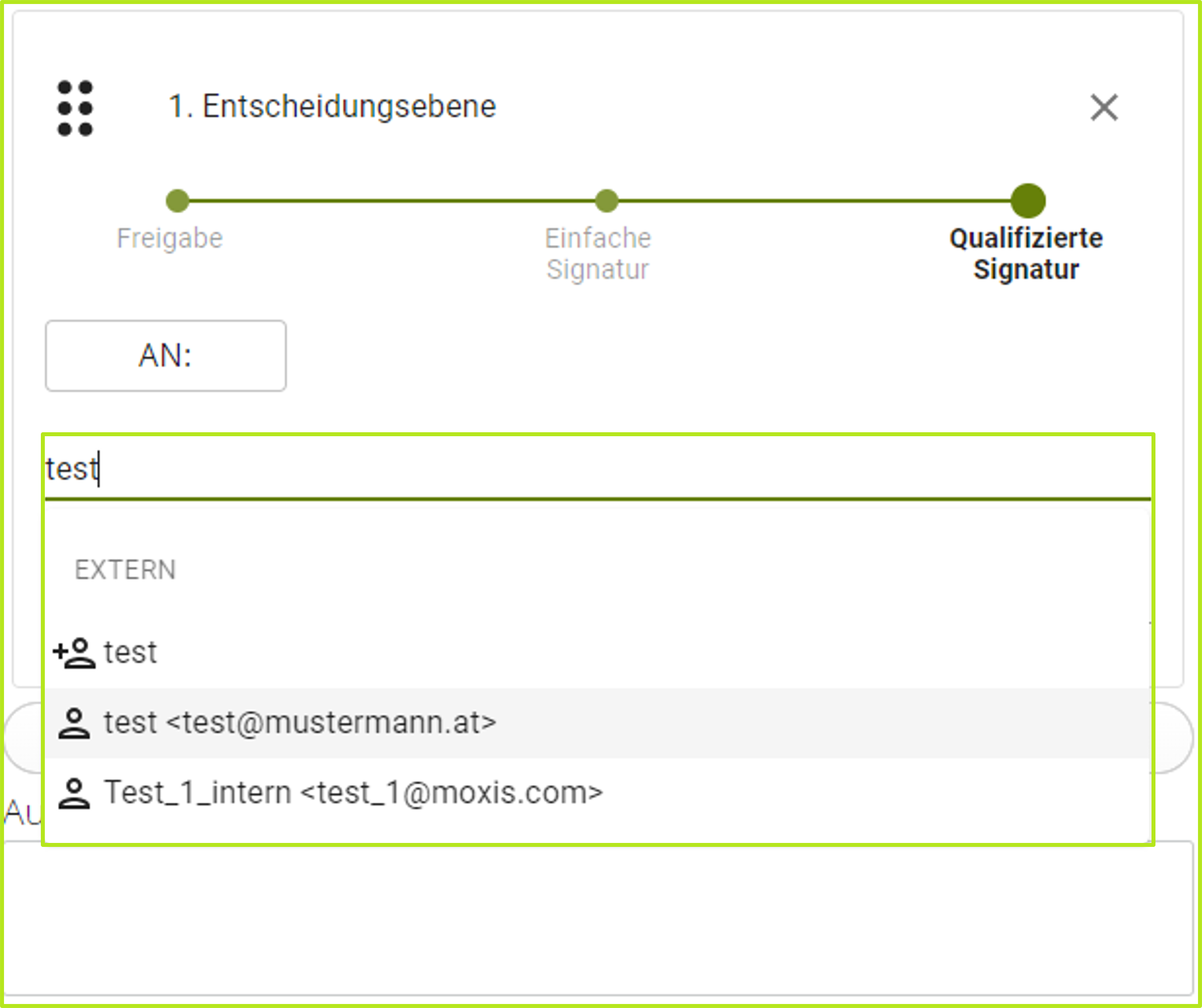
Abbildung 4: Suche nach einem/einer Empfänger:in über die Auftragseingabemaske in MOXIS