
[Business and Now Cloud] Externe Signaturvisualisierung (Aufträge über API)
Optional ist es möglich, dass externe Unterschreiber:innen die Signaturvisualisierung selbst an der dafür vorgesehenen Stelle anbringen können. Dies funktioniert nur dann, wenn Aufträge per API verschickt werden. In dem Fall wird in der Benutzeroberfläche der externen Unterschreiber:innen das Visualisierungsmodus Icon angezeigt (siehe Abbildung 1).

Wenn ein Auftrag eine oder mehrere Signaturvisualisierungen erfordert, müssen externe Unterschreiber:innen diese anbringen, um den Auftrag abschließen zu können.
.png?inst-v=1c57040a-43b4-493b-9938-25021fa84b57)
Abbildung 1: Visualisierungsmodus Icon
Wenn die externen Unterschreiber:innen Hilfe zum Visualisierungsmodus benötigen, können Sie auf das Fragezeichen Icon (siehe Abbildung 2) am rechten oberen Rand klicken und ein Pop-up öffnet sich.
Das Pop-up öffnet sich auch, wenn die externen Unterschreiber:innen auf den UNTERSCHREIBEN Button klicken, ohne eine Visualisierung angebracht zu haben.
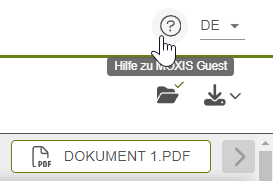
Abbildung 2: Hilfe zu MOXIS Guest
Das Pop-up enthält neben einem FAQ Reiter (siehe Abbildung 4) auch eine kurze Animation der Signaturvisualisierung sowie Instruktionen in Textform (siehe Abbildung 3). Es wird erklärt, wie die Signaturvisualisierung angebracht und bearbeitet werden kann. Durch das Klicken des VISUALISIERUNG PLATZIEREN Buttons wird das Pop-up geschlossen und der Visualisierungsmodus ist automatisch aktiviert. Das Pop-up kann über das Fragezeichen Icon jederzeit wieder aufgerufen werden.
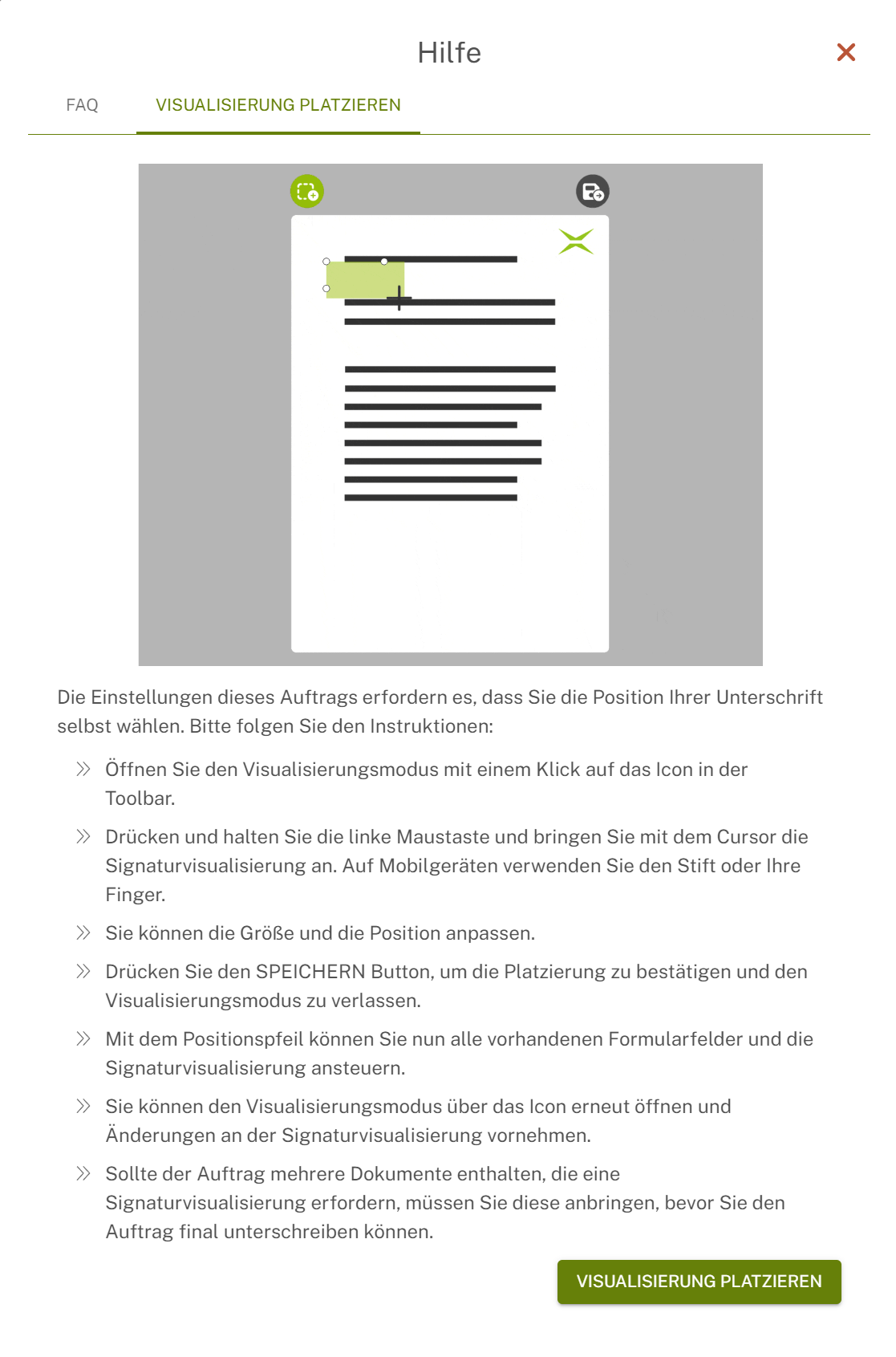
Abbildung 3: Instruktionen für die Visualisierung
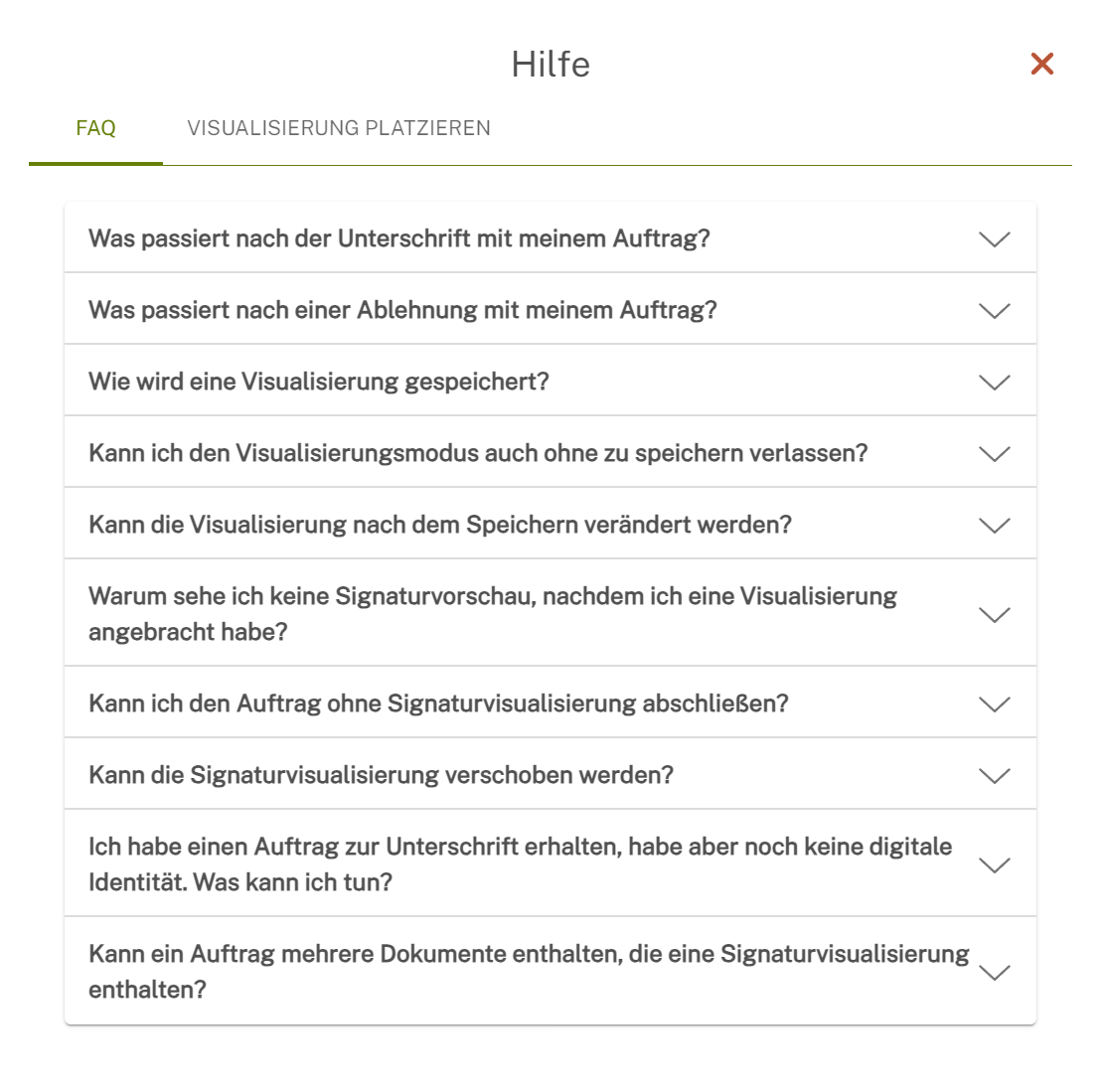
Abbildung 4: MOXIS Guest FAQ
User:innen, die keine Hilfe benötigen, können den Visualisierungsmodus direkt über das Icon aktivieren (siehe Abbildung 1).
Im aktivierten Visualisierungsmodus verändert sich der Mauszeiger zu einem Plus Zeichen und die Menüleiste wird angepasst (siehe Abbildung 5). Die User:innen müssen im Dokument zur vorgesehenen Stelle scrollen, um dort die Signaturvisualisierung anzubringen.

Abbildung 5: Angepasster Mauszeiger und Menüleiste
Die Signaturvisualisierung wird mit der Maus durch Drücken und Halten der linken Maustaste bzw. auf Mobilgeräten mit dem Pen oder dem Finger im zu unterschreibenden Dokument angebracht. Dazu wird ein Rechteck in das Dokument gezogen (siehe Abbildung 6).
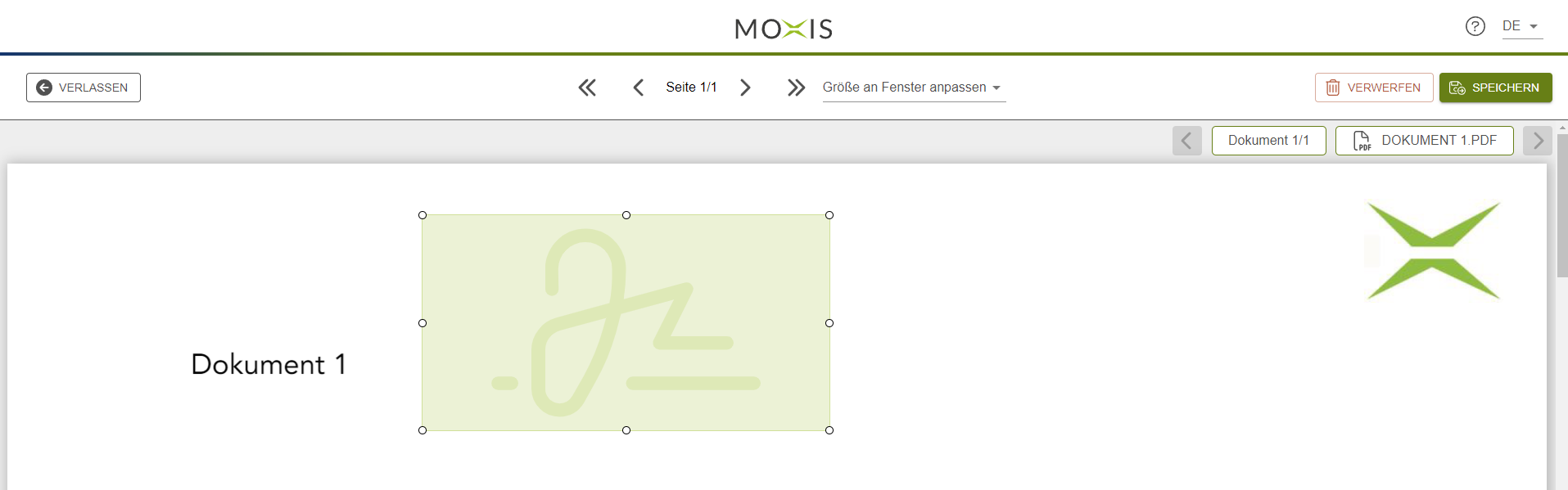
Abbildung 6: Visualisierung im Dokument
Die Größe der Visualisierung kann mit Hilfe der Kreis Symbole verändert werden. Es ist ebenso möglich, die Visualisierung im Dokument beliebig zu verschieben. Dazu klickt man in das Feld, hält die linke Maustaste gedrückt und platziert es an der gewünschten Stelle (siehe Abbildung 7).
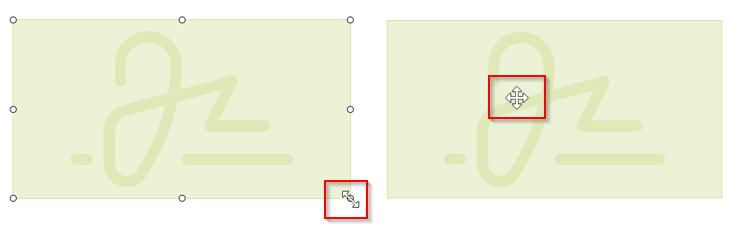
Abbildung 7: Größe ändern und verschieben
Mit dem VERWERFEN Button oder mit der Entf Taste der Tastatur kann eine Visualisierung gelöscht werden. Da dadurch der Visualisierungsmodus nicht abgebrochen wird, kann der Vorgang wiederholt werden.
Über den VERLASSEN Button kann der Visualisierungsmodus geschlossen werden. In diesem Fall wird die Visualisierung jedoch nicht gespeichert und eine entsprechende Meldung wird angezeigt (siehe Abbildung 8).
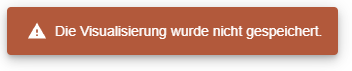
Abbildung 8: Meldung, dass die Visualisierung nicht gespeichert wurde
Wenn der Auftrag mehr als ein Dokument enthält, das eine Signaturvisulisierung benötigt (siehe Abbildung 10), kann der Unterschriftenprozess nicht abgeschlossen werden, ohne dass alle Visualisierungen platziert und gespeichert wurden. Ein Pop-up informiert die externen Unterschreiber:innen über fehlende Signaturvisualisierungen, wenn sie vorzeitig auf den UNTERSCHREIBEN Button klicken (siehe Abbildung 9).
Sie müssen den Visualisierungsmodus in diesem Fall erneut über das Icon öffnen.
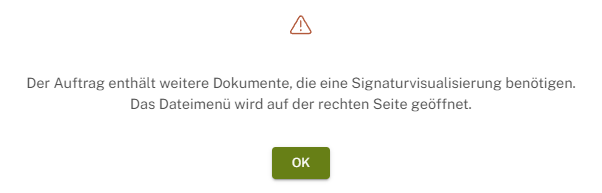
Abbildung 9: Hinweis auf weitere Signaturvisualisierungen
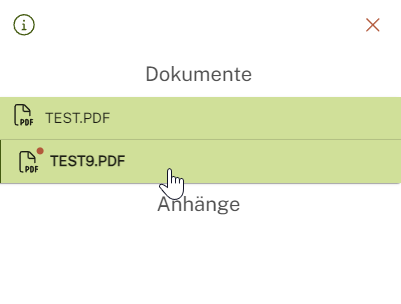
Abbildung 10: Dateimenü
Es ist möglich, die Signaturvisualisierungen in mehreren Dokumenten anzubringen, ohne den Visualisierungsmodus zu verlassen. Der Wechsel zwischen den Dokumenten ist über die Pfeiltaste der Dokumentenanzeige möglich (siehe Abbildung 11).

Abbildung 11: Pfeiltaste Dokumentenanzeige
Pro Dokument kann nur eine Signaturvisualisierung angebracht werden.
Wenn die Benutzer:innen die Visualisierung(en) wie gewünscht platziert haben, kann auf zwei Arten gespeichert werden:
Der SPEICHERN Button wird gedrückt. Diese Speichermethode wird angewendet, wenn der Auftrag noch einmal geprüft werden soll, bevor die Unterschrift geleistet wird (siehe Abbildung 12).
Der UNTERSCHREIBEN Button wird gedrückt. Bei dieser Variante öffnet sich das Signatur-Menü mit Schritt-für-Schritt Anweisungen.
Die Visualisierung kann auch nach dem Speichern noch verändert oder entfernt werden, indem das Visualisierungsmodus Icon erneut gedrückt wird.

Abbildung 12: Meldung, dass die Visualisierung gespeichert wurde
Anhänge benötigen keine Signaturvisualisierung.