
[Business and Now Cloud] Auswahl der Vorlage im Dialog Neuen Auftrag anlegen
Um einen Auftrag basierend auf einer Vorlage während der Auftragsanlage zu generieren, starten Sie die Anlage des Auftrags wie gewohnt. Doch statt Empfänger etc. auszuwählen, laden Sie lediglich das Dokument Ihrer Wahl hoch (siehe Abbildung 1 [1]) und klicken auf Vorlage auswählen (siehe Abbildung 1 [2]).
Nun öffnet sich ein Fenster, in welchem Ihnen alle Vorlagen angezeigt werden (siehe Abbildung 1 [3]). Sie haben nun folgende Möglichkeiten:
(1) Vorlagen: Hier finden Sie eine alphabetisch gereihte Übersicht über alle Ihnen zur Verfügung stehenden Vorlagen (siehe Abbildung 1 [4]).
(2) Filter nach Vorlagennamen: Geben Sie den Vorlagennamen hier ein und filtern Sie die Ergebnisse danach (siehe Abbildung 1 [5]).
(3) Ersteller: Dieses Feld bietet Ihnen eine Übersicht über die Ersteller:innen der jeweiligen Vorlage (siehe Abbildung 1 [6]).
(4) Aktion: Starten Sie einen Auftrag basierend auf einer Vorlage, indem Sie auf den Pfeil in der entsprechenden Zeile klicken (siehe Abbildung 1 [7]). Der Auftrag wird dann automatisch mit den in der Vorlage gespeicherten Daten erstellt.
(5) [Abbrechen]-Button: Mit einem Klick auf diesen Button brechen Sie den Vorgang ab (siehe Abbildung 1 [8]).
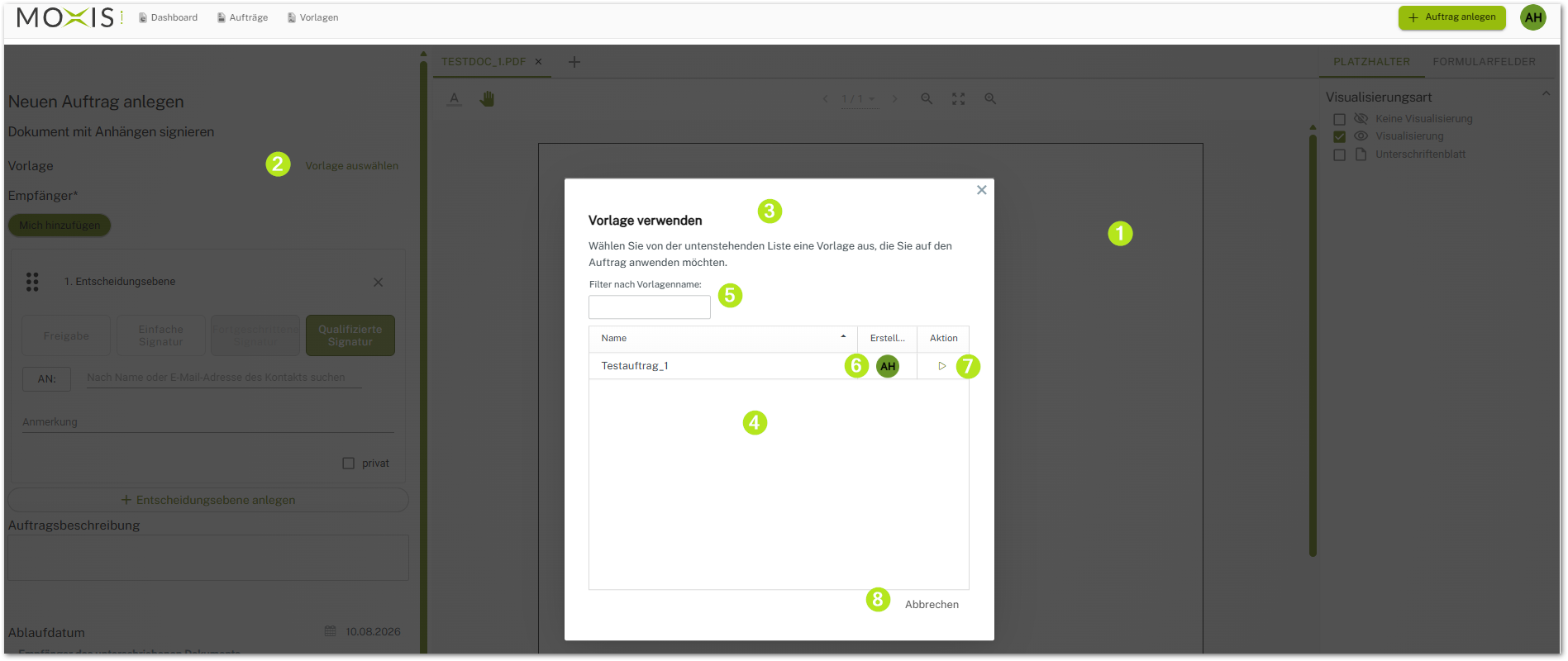
Abbildung 1: Auftrag auf Basis einer Vorlage anlegen
Klicken Sie auf den grauen Pfeil in der Zeile, in der Ihre Wunschvorlage gespeichert ist (siehe Abbildung 1 [7]). Der Auftrag wird nun automatisch befüllt. Die Vorlage ist bei der Auftragsanlage ersichtlich.