
Was ist InstantSign und wie funktioniert es?
Inhalt
Der folgende Artikel klärt Sie über die wichtigsten Punkte hinsichtlich InstantSign auf. Bitte beachten Sie: Die Informationen in diesem Artikel sind von MOXIS 4.50 bis MOXIS 4.54 gültig.
1. Was ist InstantSign?
MOXIS ermöglicht mithilfe von InstantSign die Generierung von Links, die direkt zu dem zu unterzeichnenden Dokument führen. Wenn Sie einen solchen Link per E-Mail erhalten, öffnen Sie ihn und können unterschreiben, ohne die Signaturmappe in MOXIS öffnen zu müssen.
Diese sogenannten Deep Links können beispielsweise über iFrames aus vorgelagerten Systemen eingebunden werden. Bitte beachten Sie: Die InstantSign-Funktion steht vorerst nur API-Nutzern oder durch Einbindung des InstantSign-Links in eine der Vorlagen im MOXIS Mail-Editor zur Verfügung.

XiTipp
InstantSign kann nur für interne, jedoch nicht für externe Empfänger:innen verwendet werden. So kann der Signierprozess für interne Signierende in Drittsysteme via API eingebunden werden. Der Link weist sie im Grunde sofort auf den zugehörigen Auftrag.
Bitte beachten Sie: Nachdem ein InstantSign Link geöffnet und der Auftrag signiert oder abgelehnt wurde, kann man den Auftrag unter dem Link nicht mehr öffnen.
2. Wie erhalten Sie Zugriff auf InstantSign?
InstantSign muss durch XiTrust konfiguriert und bei der Installation aktiviert werden. Es handelt sich dabei um ein optionales Feature, das nicht standardmäßig aktiv ist.
XiTipp
Bei Fragen rund um die Konfiguration und Installation von InstantSign wenden Sie sich an Ihre:n XiTrust Ansprechpartner:in.
3. Schritt-für-Schritt Anleitung: Auftrag anlegen und versenden mit InstantSign
XiTipp
Um InstantSign nach der erfolgreichen Installation durch XiTrust in Ihrer Instanz zu nutzen, muss Ihr:e Administrator:in zunächst die E-Mail Templates entsprechend konfigurieren. Eine Anleitung dazu findet sich in unseren FAQ für Administrator:innen.
Schritt 1: Legen Sie wie gewohnt einen neuen Auftrag in MOXIS an, indem Sie auf den [+ Auftrag anlegen]-Button (siehe Abbildung 1 [1]) klicken.
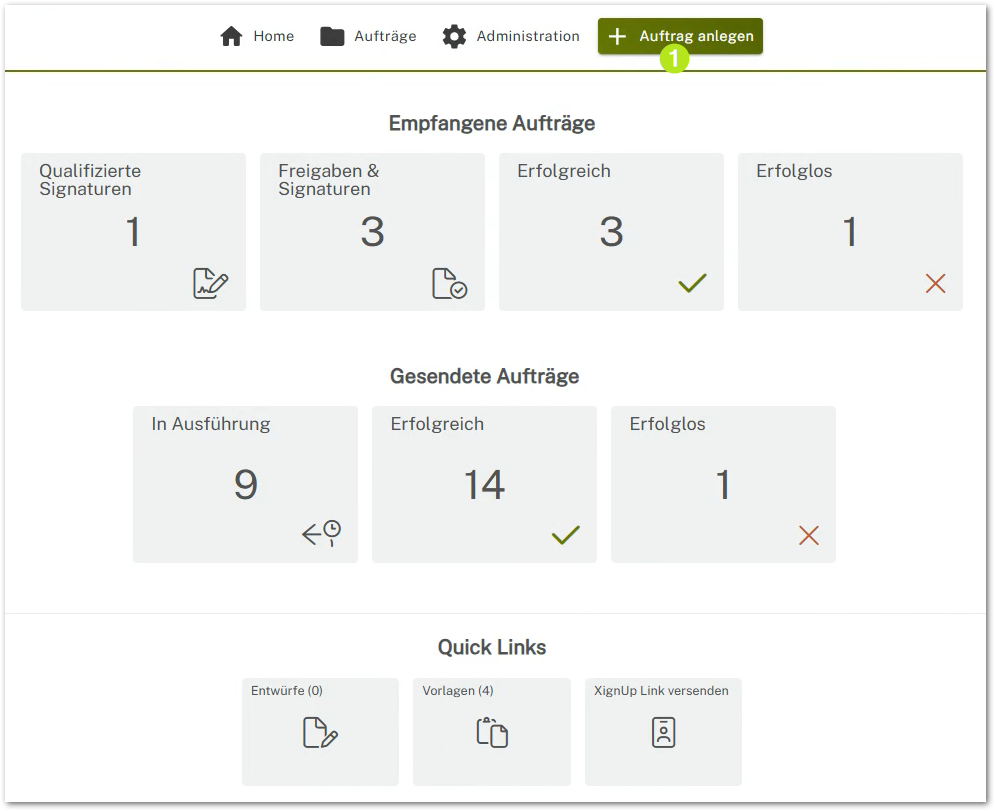
Abbildung 1: Neuen InstantSign Auftrag in MOXIS anlegen
Schritt 2: Fügen Sie eine Entscheidungsebene hinzu und legen Sie eine Signaturqualität fest (siehe Abbildung 2 [1]). Fügen Sie eine:n interne:n Empfänger:in hinzu (siehe Abbildung 2 [2]). Laden Sie ein Dokument Ihrer Wahl hoch (siehe Abbildung 2 [3]), platzieren Sie einen Platzhalter (siehe Abbildung 2 [4]) und klicken Sie schließlich auf den [Senden & Unterschreiben]-Button (siehe Abbildung 2 [5]).
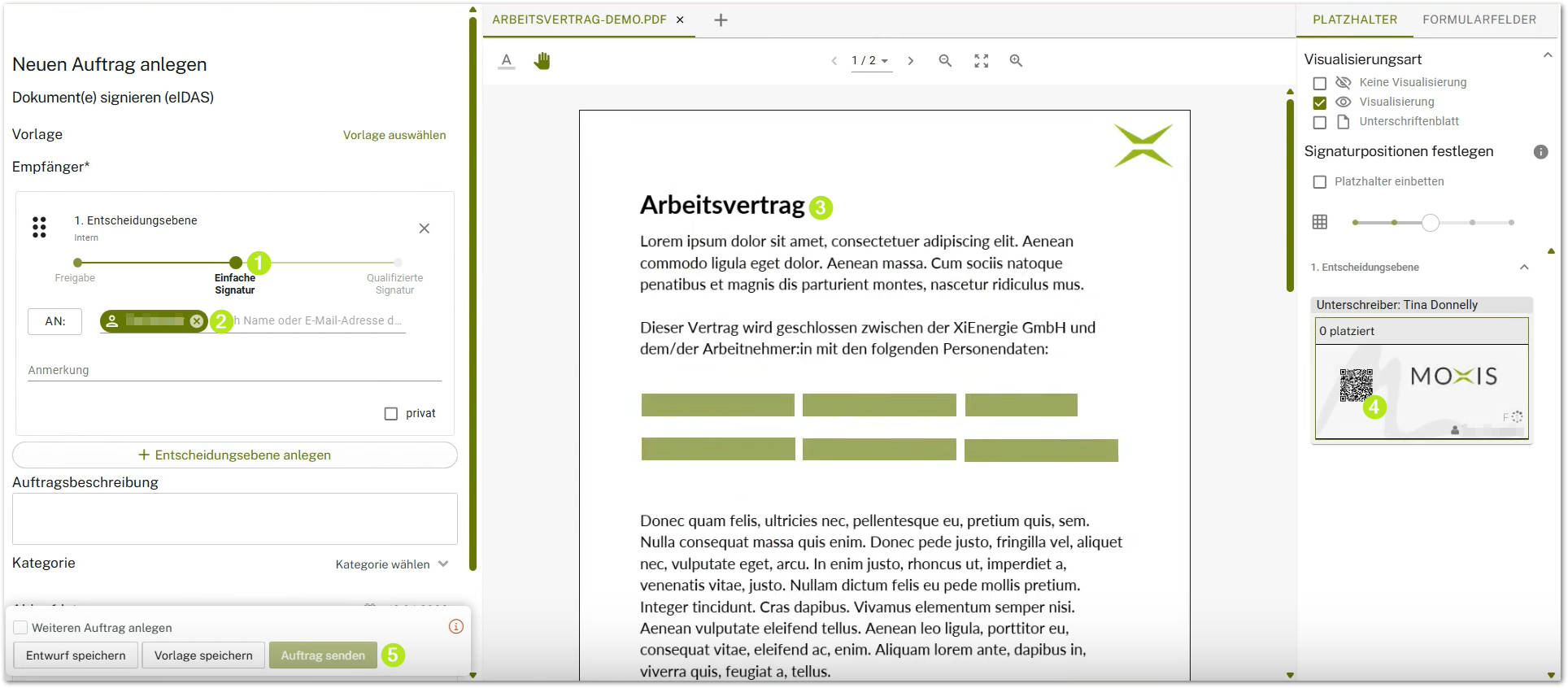
Abbildung 2: Auftrag erstellen
4. Schritt-für-Schritt Anleitung: Auftrag signieren mit InstantSign
Schritt 1: Nachdem ein Auftrag erfolgreich erstellt und versendet wurde, erhält der oder die interne Signierende eine E-Mail (siehe Abbildung 3 [1]) mit dem Link zu dem Auftrag (siehe Abbildung 3 [3]). Die E-Mail enthält zudem weitere Informationen zum Auftrag (siehe Abbildung 3 [2]).
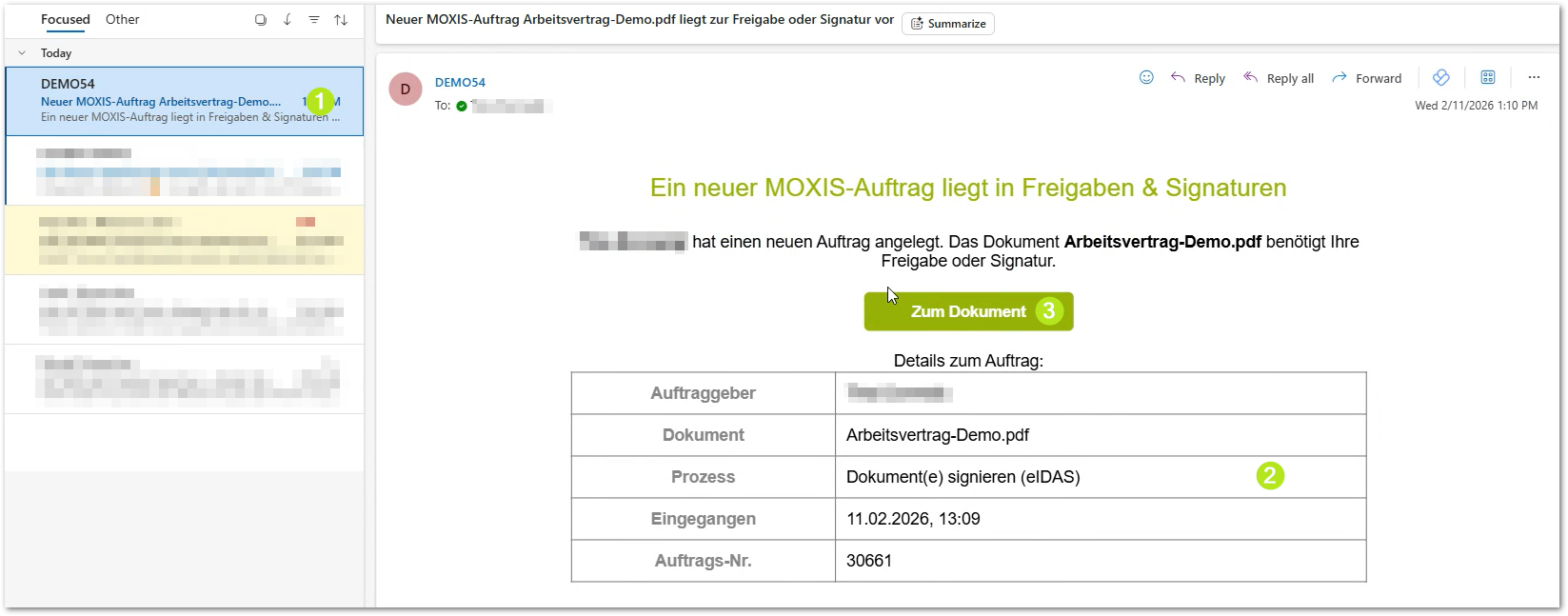
Abbildung 3: E-Mail mit InstantSign Link zum direkten Signieren im Auftrag
Schritt 2: Nach einem Klick auf den [Zum Dokument]-Button (siehe Abbildung 3 [3]) öffnet sich der Auftrag in einem neuen Fenster im Browser.
Über die Signaturleiste können Empfänger:innen in den Auftrag hinein- oder herauszuzoomen (siehe Abbildung 4 [1]), bei mehrseitigen Aufträgen zwischen den Seiten hin und her zu springen (siehe Abbildung 4 [2]), die einzelnen Signaturpositionen aufrufen (siehe Abbildung 4 [3]) oder das dem Auftrag zugehörige Dokument hinunterladen (siehe Abbildung 4 [4]).
Natürlich können Sie den Auftrag mit einem Klick auf die gleichnamige Schaltfläche auch entweder signieren (siehe Abbildung 4 [5]) oder ablehnen (siehe Abbildung 4 [6]).
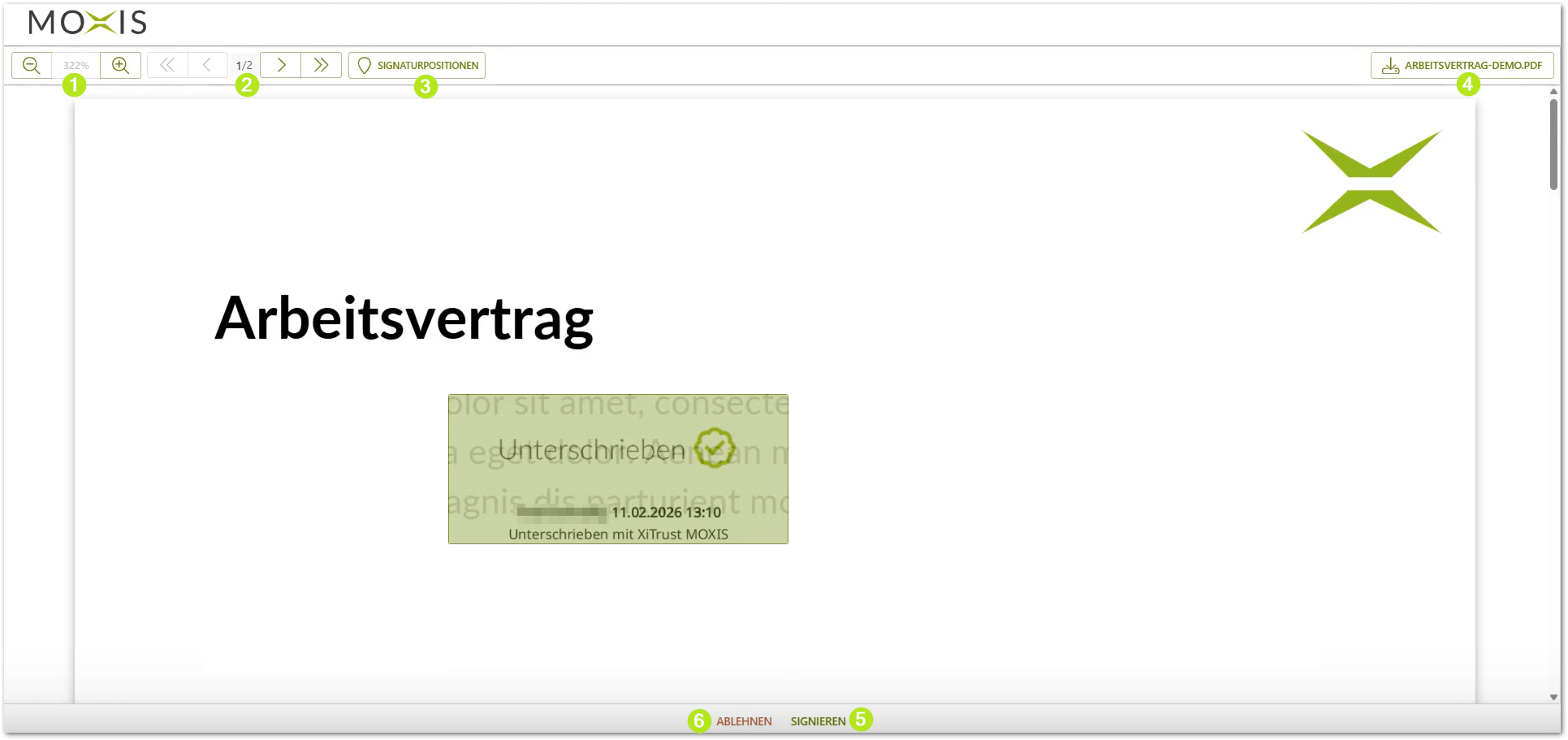
Abbildung 4: Geöffneter Auftrag im Browserfenster
Schritt 3: In unserem Beispiel signieren wir das Dokument. Der oder die externe Empfänger:in hat nach dem Klick auf signieren (siehe Abbildung 4 [5]) die Möglichkeit, ein Signaturkommentar in einem Dialog zu hinterlassen, der nun angezeigt wird. Mit einem Klick auf das Feld [Signieren] wird der Auftrag schließlich final zum Signieren weiter geleitet.
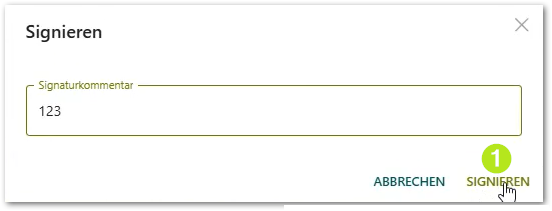
Abbildung 4: Signaturkommentar vor finaler Singatur hinterlassen
Schritt 4: Das Dokument wird direkt ohne weitere Zwischenschritte signiert und der oder die Signierende erhält die Bestätigung über die erfolgreiche Abwicklung des Auftrags direkt im Browserfenster (siehe Abbildung 5).
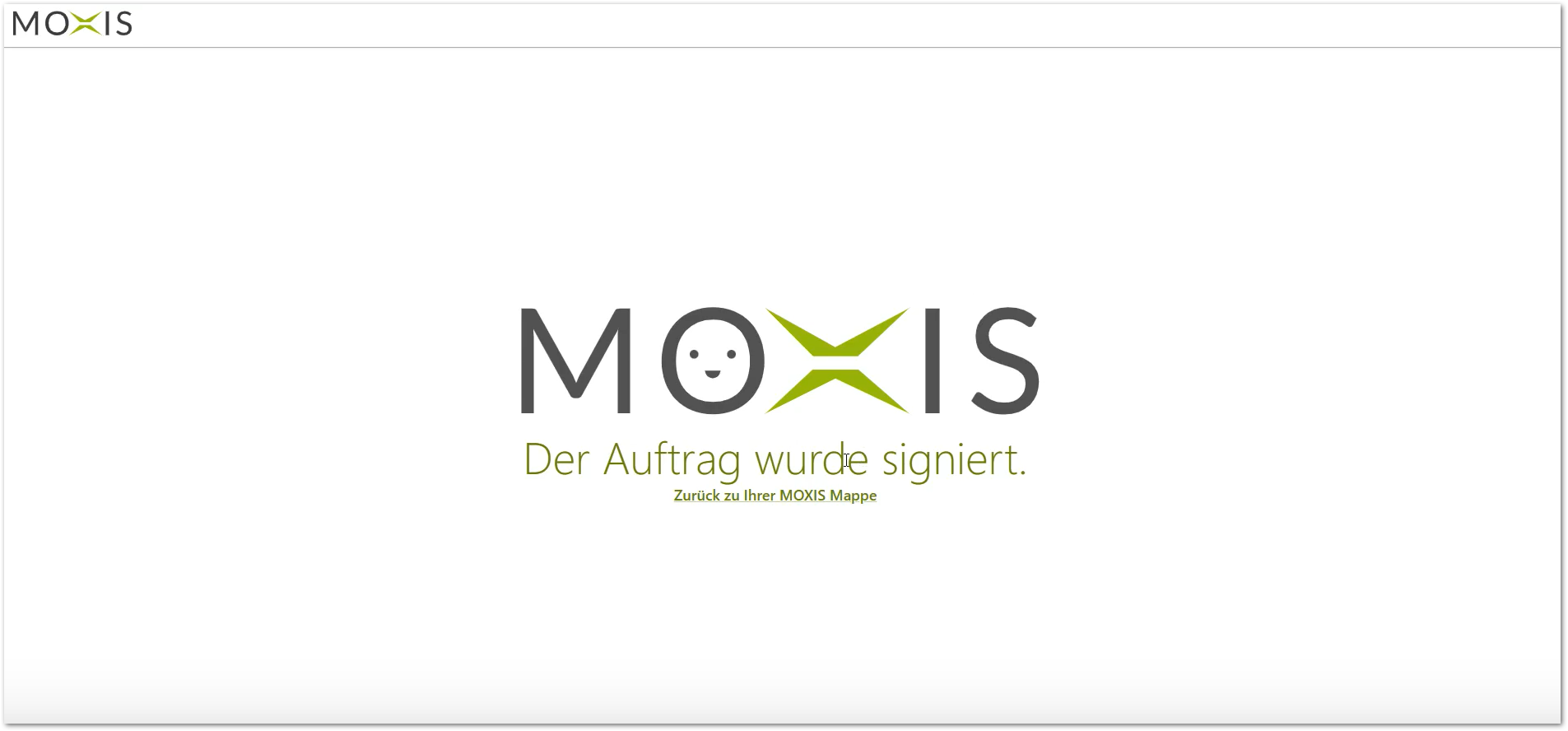
Abbildung 5: Erfolgreiche Signatur mittels InstantSign
XiTipp
Bitte beachten Sie: Wenn interne Empfänger:innen nun nochmals auf den Link in der E-Mail klicken (siehe Abbildung 3 [3]), dann wird der Auftrag nicht mehr gefunden (siehe Abbildung 6). Denn der Auftrag ist bereits in der Signaturmappe der Signierenden gespeichert und nur mehr dort zu finden.

Abbildung 6: Auftrag nicht gefunden nach erfolgreicher Signatur