
Formularfelder
Inhalt
Formularfelder in MOXIS dienen dem Zuweisen von Personen auf bestimmte Felder in einem zu signierenden Dokument. Dabei gibt es mehrere Arten von Formularfelder, unter anderem Text- oder Datumsfelder und Radiobuttons. Es gibt zwei Möglichkeiten, Formularfelder zu platzieren. Dieser Artikel informiert Sie über die verschiedenen Arten von Formularfeldern, die es gibt und die Möglichkeiten ihrer Platzierung.
1. Formularfelder in MOXIS: Die Grundlagen
Grundsätzlich unterscheidet man in MOXIS zwischen zwei Gruppen von Formularfeldern:
Formularfelder, die über die Formularfelder-Toolbox in ein Dokument eingebracht werden
Bereits in ein bestehendes PDF eingebettete Formularfelder
Die Zuweisung der Formularfelder erfolgt in beiden Fällen direkt aus der Formularfelder-Toolbox (1), die sich im rechten Seitenmenü von MOXIS befindet (siehe Abbildung 1). In unserem Beispiel sieht man mehrere Textfelder (2) und zwei Checkboxen (3; einmal angekreuzt, einmal leer).
.png?inst-v=ff639208-7267-4649-a213-0deeb5839b1a)
Abbildung 1: Beispiel zweier Formularfelder (Textfelder und Checkboxen) auf einem Formular in MOXIS
1.1. Arten von Formularfeldern in MOXIS
MOXIS bietet verschiedene Arten von Formularfeldern, die unterschiedliche Funktionen aufweisen (siehe Abbildung 2 [1, 2, 3, 4, 5, 6]) und Beschreibung unter Abbildung 2). Die Zuweisung erfolgt dabei durch einfaches drag-and-drop auf das zu unterschreibende Dokument. Einzige Ausnahme bildet dabei der Radiobutton, da dieser vorher konfiguriert werden muss. Zudem können Sie digitale Signaturen mithilfe von Formularfeldern eintragen.

MOXIS Tipp
Ein Formularfeld, das einer Person zugewiesen wurde, kann nur mehr von dieser Person durch entsprechende Daten oder eine digitale Signatur befüllt werden.
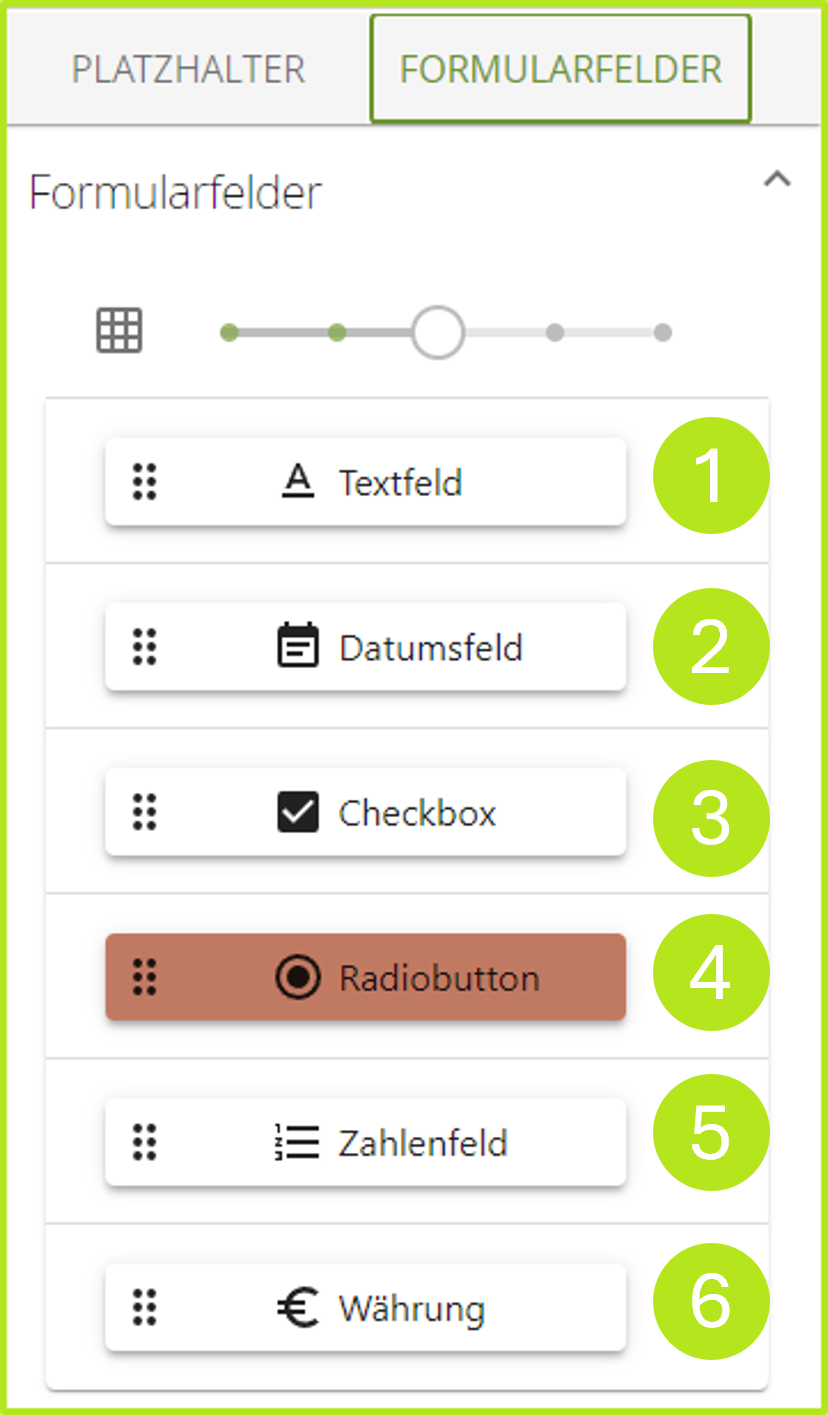
Abbildung 2: Diverse Formularfelder in MOXIS.
(1) Ein Textfeld kann mit Zahlen, Buchstaben oder Symbolen befüllt werden. Als Standard-Platzhaltertext (überschreibbar, muss nicht gelöscht werden) wird ABC angezeigt.
(2) Datumsfelder können lediglich mit Datumsangaben befüllt werden.
(3) Dank einer Checkbox können User:innen Haken in den einzelnen Kästchen setzen.
(4) Radiobuttons dienen der Auswahl zwischen verschiedenen Optionen.
(5) Ein Zahlenfeld kann mit ganzen Zahlen oder Dezimalzahlen befüllt werden. Als Standard-Platzhaltertext (überschreibbar, muss nicht gelöscht werden) wird 123 angezeigt.
(6) Währungsfelder zeigen Zahlenwerte als Währungsangabe an.
Bitte beachten Sie: Formularfelder sind auf eine Zeichenlänge von 1000 Zeichen beschränkt.
1.2. Hinzufügen von Formularfeldern aus der Formularfelder-Toolbox
Wenn Sie ein Formularfeld auf einem Dokument positionieren möchten, dann ziehen Sie es einfach via drag-and-drop aus der Formularfelder-Toolbox und positionieren es an der von Ihnen gewünschten Stelle.
1.3 Zuweisung von Formularfeldern in ein bestehendes PDF mit eingebetteten Formularfeldern am Beispiel einer digitalen Signatur
Weist ein PDF-Dokument bereits beim Hochladen ein Signaturfeld auf, so kann diesem ein:e Unterzeichner:in über ein Formularfeld zugewiesen werden. Denn in diesem Fall können Sie keinen Platzhalter positionieren.
Um eine:n Unterzeichnende:n zuzuweisen, klicken Sie in der Formularfelder-Toolbox auf die jeweilige Person (siehe Abbildung 6 [1, 2]) und ziehen das Formularfeld auf das gewünschte Unterschriftenfeld (siehe Abbildung 6 [1, 2]).
Bitte beachten Sie: Das Feld ist nun nur mehr von der zugewiesenen Person ausfüllbar.
Danach erfolgt der Signaturprozess wie gewohnt.
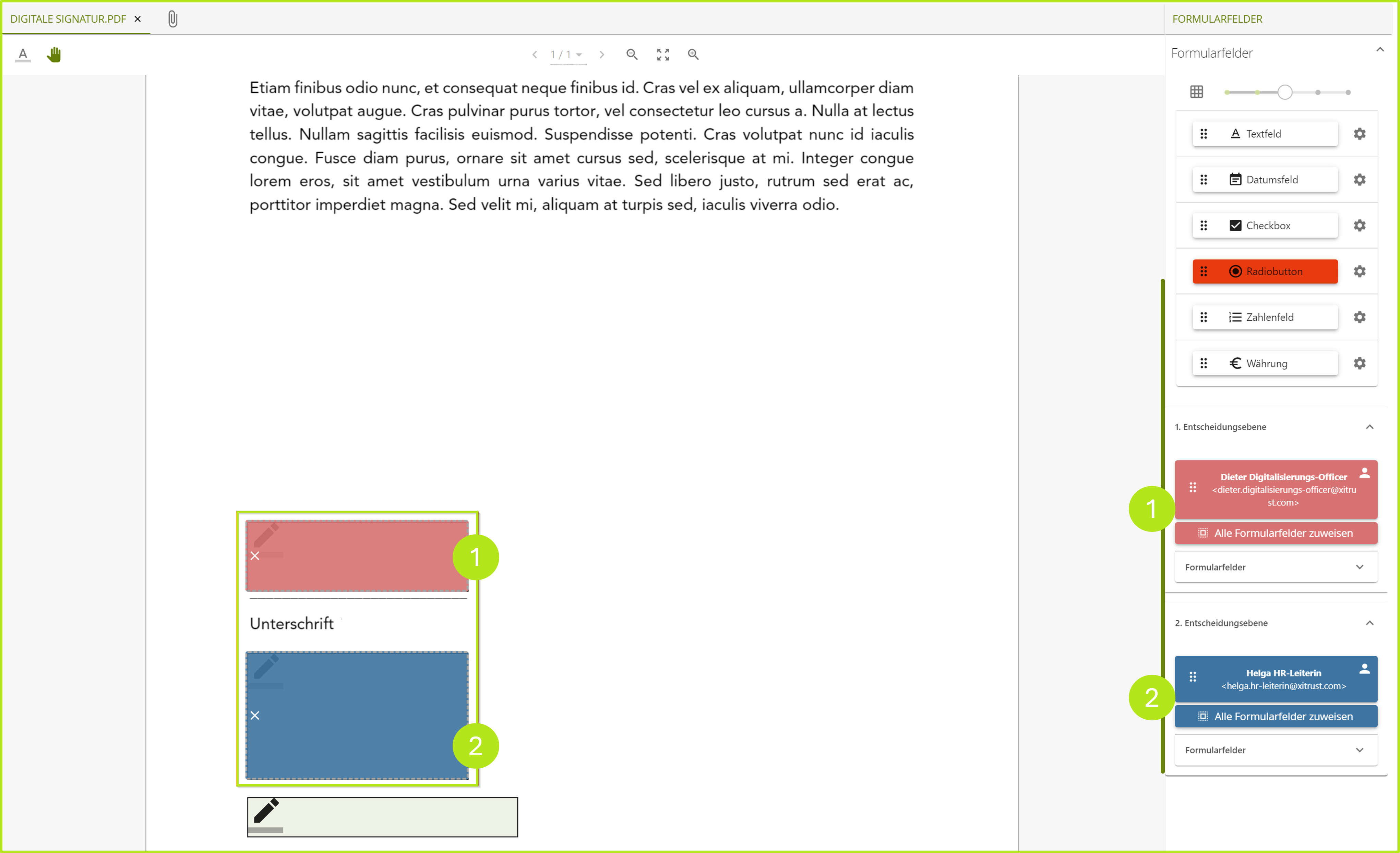
Abbildung 6: Vordefiniertes Unterschriftenfeld in einem in MOXIS hochgeladenem PDF inklusive Zuweisung der Formularfelder zur digitalen Signatur