
Aufträge ablehnen
Inhalt
Aufträge können unterschrieben werden, Sie haben jedoch genau so das Recht, sie abzulehnen. Sollte dies nach der Kontrolle eines Auftrags der Fall sein, folgen Sie bitte den Anweisungen in diesem Artikel.
1. Dokumente ablehnen
Ein Dokument abzulehnen, ist denkbar einfach. Steigen Sie bitte in die Auftragsübersicht unter dem Menüpunkt Aufträge ein. In der Detailansicht eines Auftrags können Sie den Auftrag ablehnen, indem Sie nach dem Hovern über die Auftragsleiste auf den Punkt Ablehnen klicken (siehe Abbildung 1 [1]).

Abbildung 1: Ablehnen eines Dokuments in der Detailansicht der Auftragsübersicht
1.1. Eingabe einer Ablehnungsbegründung (Ablehnungskommentar)
Je nach Prozesskonfiguration durch den oder die Administrator:in ist die Eingabe einer Ablehnungsbegründung optional oder erforderlich. Ist sie erforderlich, stehen Ihnen zwei Wege offen:
Die Eingabe einer Ablehnungsbegründung direkt in dem dafür zur Verfügung stehenden Feld.
Die Positionierung eines oder mehrerer Ablehnungsgründe in einem Dokument.
1.1.1. Ablehnungsbegründung in dem dafür vorgesehenen Feld
Um die Ablehnungsbegründung in dem dafür vorgesehenen Feld einzugeben, öffnen Sie bitte das Drop-Down-Menü Auftrag ablehnen (siehe Abbildung 2 [1]) in der Detailansicht des Auftrags. Sodann geben Sie einen Grund für Ihre Ablehnung in das Ablehnungsbegründungs-Feld (siehe Abbildung 2 [2]) ein. Bitte beachten Sie: Der Auftrag kann erst abgeschlossen werden, wenn Sie einen Grund angeben. Sobald Sie einen Grund eingegeben haben, können Sie die Ablehnung mit einem Klick auf den [Ablehnung übermitteln]-Button (siehe Abbildung 2 [3]) ablehnen.
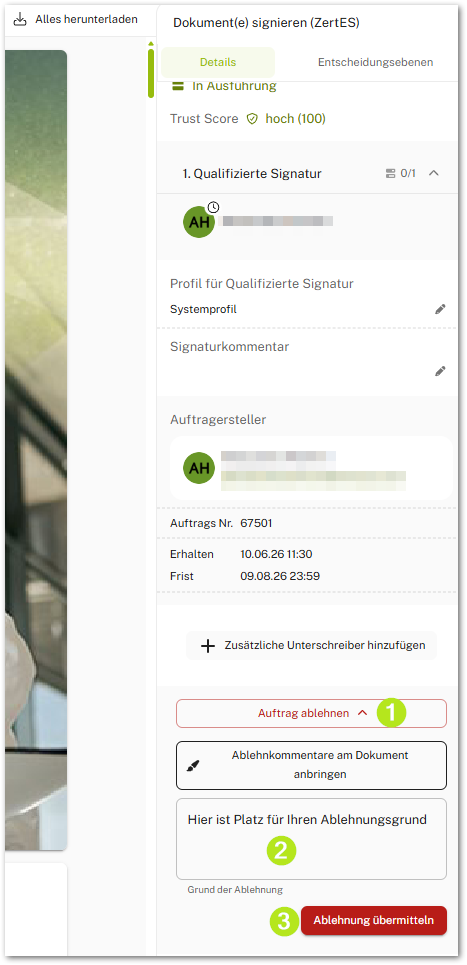
Abbildung 2: Ablehnung eines Auftrags über die Detailansicht in MOXIS mit Ablehnungsbegründung
Final erhält der Auftrag den Status abgelehnt (siehe Abbildung 3 [1]). Er ist in der Unterschriftenmappe Erledigte Aufträge zu finden. Der Status “abgelehnt” ist rot ausgewiesen.

Abbildung 3: Abgelehnter Auftrag
1.1.2. Schritt-für-Schritt Anleitung: Positionierung mehrerer Ablehnungsbegründungen (Ablehnungskommentare)
1.1.2.1 Schritt 1: Öffnen Sie die Detailansicht des Auftrags
Um mehrere Ablehnungsbegründungen in ein Dokument einzubringen, öffnen Sie bitte ebenso das Drop Down Menü Auftrag ablehnen (siehe Abbildung 2) in der Detailansicht des Auftrags. Dann klicken Sie auf Ablehnkommentar auf Dokument anbringen (siehe Abbildung 4 [1]).
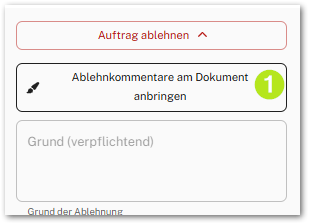
Abbildung 4: Ablehnkommentare am Dokument anbringen

MOXIS Tipp
Der Text ändert sich von Ablehnkommentare am Dokument anbringen zu Kommentar-Anbringen stoppen. Tatsächlich verhält es sich so, dass Sie einfach noch ein zweites Mal auf das Symbol klicken müssen, wenn Sie das Anbringen der Kommentare stoppen wollen.
1.1.2.2 Schritt 2: Bringen Sie den Kommentar an
Um den Kommentar anzubringen, navigieren Sie an die gewünschte Stelle im Dokument und markieren die Stelle, welche Sie gerne kommentieren möchten. Ein Dialogfeld öffnet sich (siehe Abbildung 5). Bitte beachten Sie: Sie können die Farbe des Kommentarfeldrands mithilfe der bunten Kacheln ändern. Zum Abbrechen des Vorgangs klicken Sie bitte auf den [Abbrechen]-Button.
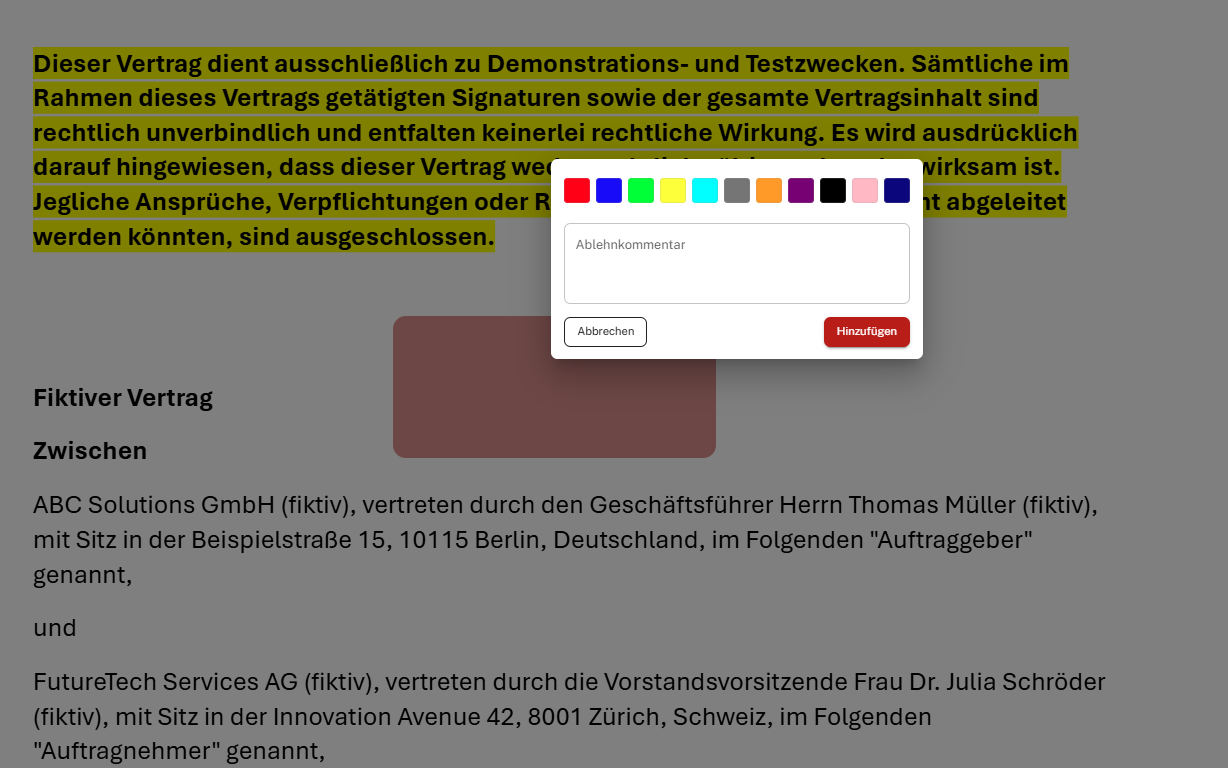
Abbildung 5: Mehrere Kommentare anbringen in einem Dokument
1.1.2.3 Schritt 3: Fügen Sie das Kommentar hinzu
Geben Sie Ihren Kommentar ein und klicken Sie anschließend auf den [Kommentar hinzufügen]-Button. Im Dokument wurde jetzt eine Stelle markiert. Sie haben ab nun die Möglichkeit, diese mithilfe der verschiedenen angebotenen Buttons (siehe Abbildung 6) zu editieren, zu löschen oder einen weiteren Kommentar an der selben Stelle anzubringen.

Abbildung 6: Gespeichertes Kommentarfeld in MOXIS mit verschiedenen Bearbeitungsmöglichkeiten
1.1.2.4 Schritt 4: Schließen Sie die Ablehnung ab
Das Feld Ablehnungsbegründung wurde automatisch mit dem Text [Kommentare am Dokument beachten] befüllt. Es steht Ihnen frei, diesen Text anzupassen. Es muss jedoch befüllt sein, da MOXIS das Feld überprüft. Zum Abschluss des Vorgangs klicken Sie bitte auf den [Ablehnung übermitteln]-Button.
1.2. Ablehnungsbegründungen (Ablehnungskommentare) ansehen
Um ein Ablehnungskommentar anzusehen, navigieren Sie bitte in die Mappe Erledigte Aufträge und öffnen Sie einen abgelehnten Auftrag Ihrer Wahl (siehe Abbildung 7 [1]). Im Reiter Entscheidungsebenen (siehe Abbildung 7 [2]) können Sie den Ablehnungsgrund bzw. die Ablehnungsgründe nach Entscheidungsebene gereiht (siehe Abbildung 7 [3]) einsehen.

Abbildung 7: Ablehnungsgrund ansehen