
Arbeiten mit Entwürfen
Inhalt
Manchmal kann es notwendig sein, einen Auftrag zwischen zu speichern. So kann es vorkommen, dass Sie noch nicht im Besitz aller Informationen sind oder dass Sie die Auftragserstellung unterbrechen müssen. MOXIS bietet dafür die Möglichkeit, Aufträge als Entwürfe zu speichern.
1. Arbeiten mit Entwürfen
Für das Erstellen und Verwalten von Entwürfen haben Sie verschiedene Möglichkeiten. Dieser Artikel zeigt Ihnen die Optionen auf, die Sie beim Arbeiten mit Entwürfen haben.
1.1. Entwurf speichern in MOXIS
Sobald Sie während der Auftragsanlage in MOXIS ein Dokument hochladen, wird der [Entwurf speichern]-Button (siehe Abbildung 1 [1]) aktiviert. Wenn Sie darauf klicken, werden Sie automatisch zur Entwurfsmappe weiter geleitet (siehe Abbildung 2).
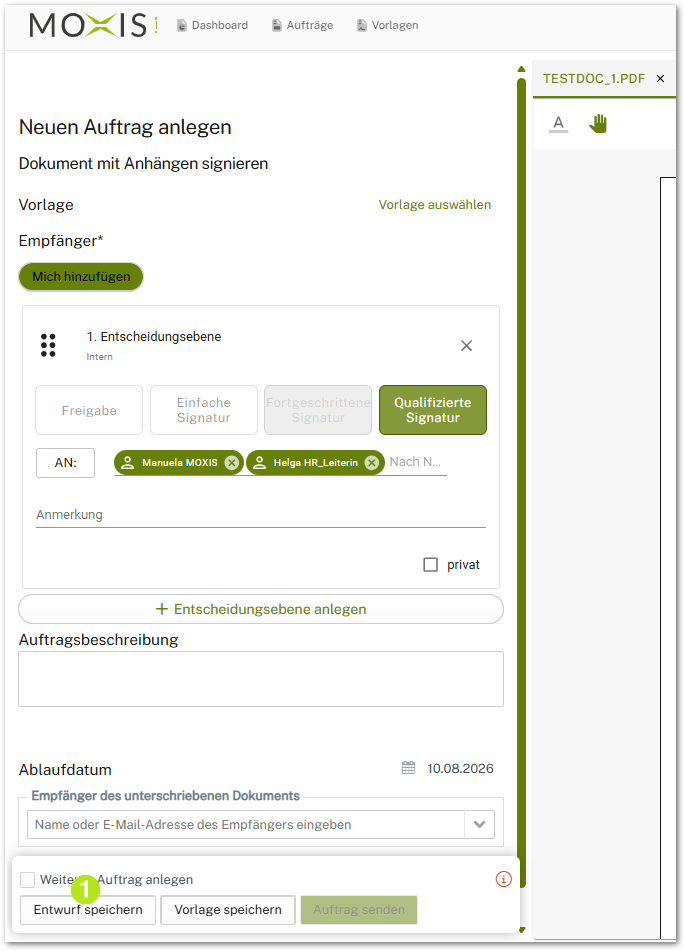
Abbildung 1: Entwurf speichern in MOXIS
1.2. Möglichkeiten zur Verwaltung von Entwürfen in der Entwurfsmappe
In der Entwurfsmappe haben Sie verschiedene Möglichkeiten, Entwürfe zu verwalten. Wichtig ist jedoch, dass die Bearbeitungsmöglichkeiten erst sichtbar werden, wenn Sie mit dem Mauszeiger darüber hovern (siehe Abbildung 2).
Sie können einen Entwurf
ansehen (führt direkt zur Detailansicht des Entwurfs),
anwenden (führt zur Auftragsanlegeseite)
oder löschen (führt ins Nirvana).
Abbildung 2: Verwaltung von Entwürfen aus der Entwurfsmappe
1.2.1. Das Anpassen von Entwürfen
Wenn Sie Ihren Entwurf anpassen wollen, klicken Sie bitte auf Entwurf anwenden (siehe Abbildung). Nun öffnet sich die Auftragsübersicht mit den entsprechenden Details. Nehmen Sie dort die entsprechenden Änderungen vor und klicken Sie anschließend auf Entwurf aktualisieren.
1.3. Bearbeitungsmodus von Entwürfen verlassen
Sollten Sie die Bearbeitungsseite des Entwurfes verlassen wollen ohne zu speichern, so erscheint ein Fenster am Bildschirm (siehe Abbildung 4). Hier haben Sie drei Optionen zum Fortfahren:
(1) [Auf Seite bleiben]-Button: Mit einem Klick auf diesen Button gelangen Sie zurück zum Auftrag und können daran weiter arbeiten.
(2) [Entwurf speichern]/[Entwurf aktualisieren]-Button: Mit diesem Button wird der Auftrag unter Entwürfe gespeichert oder aktualisiert. Dies ist davon abhängig, ob Sie gerade an einem neuen Entwurf gearbeitet haben oder ob Sie einen bestehenden Entwurf überarbeiten. In beiden Fällen werden Sie zurück zur Übersichtsseite navigiert.
(3) [Seite verlassen]-Button: Diese Option verwirft den aktuellen Entwurf.
Suchen Sie sich die für Sie passende Option aus und fahren Sie wie gewohnt fort.
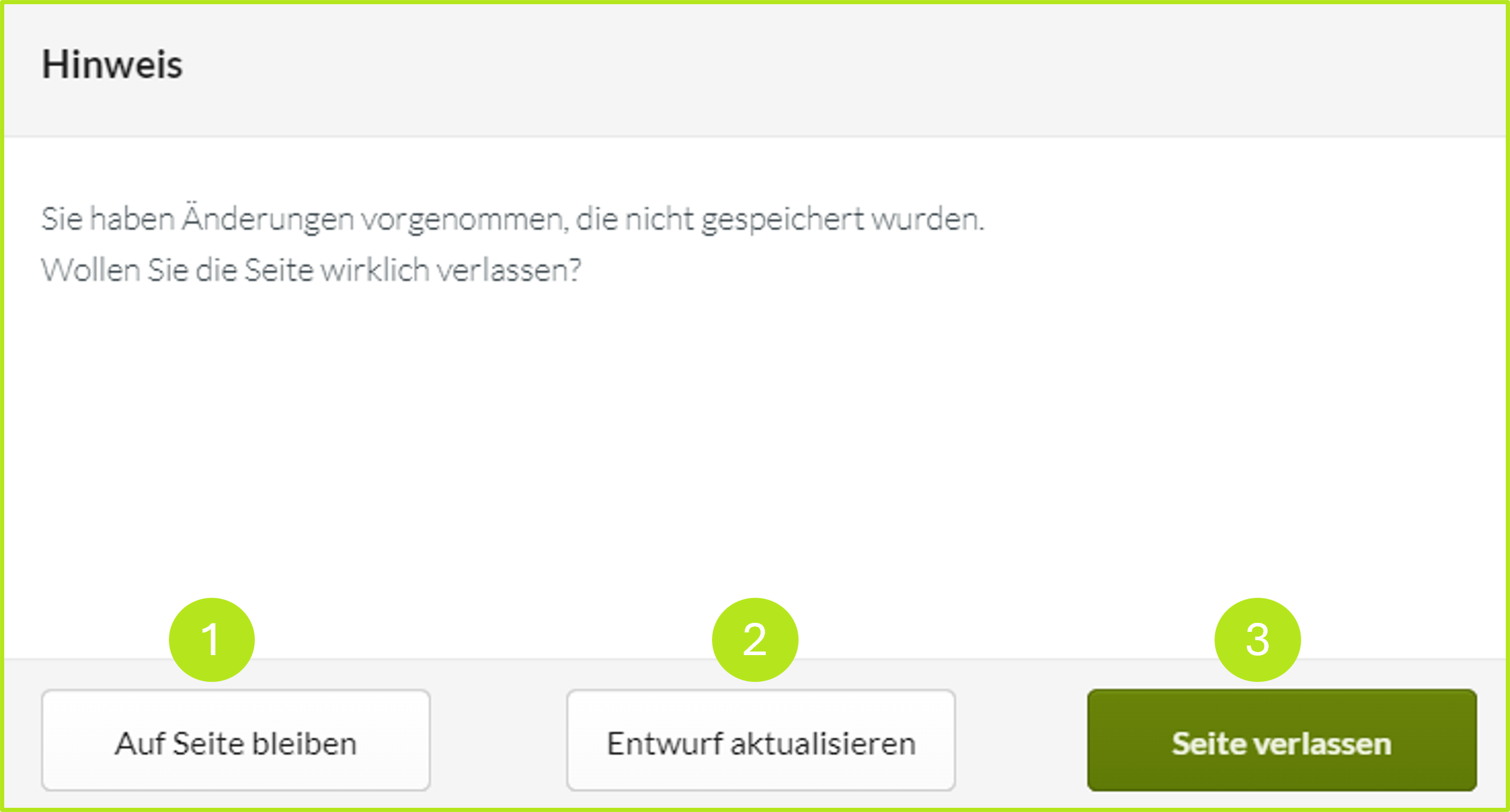
Abbildung 4: Optionen zur Auswahl vor dem Verlassen der Erstellung eines Entwurfs