
Schritt-für-Schritt Anleitung zur Konfiguration von Radiobuttons in MOXIS
Radiobuttons erlauben es, zwischen mehreren Optionen zu wählen. In dieser Anleitung erfahren Sie, wie Sie sie konfigurieren.
Radiobuttons unterscheiden sich in der Konfiguration von allen anderen Formularfeldern, die Sie in MOXIS integrieren können. Im Gegensatz zu Checkboxen, bei denen mehrere ausgewählt werden können, kann in einer Gruppe von Radiobuttons immer nur einer angewählt werden.

MOXIS Tipp
Eine Ausnahme bilden kombinierte Radiobuttons. In diesem Fall sind zwei Optionen über den gleichen Namen und den gleichen Exportwert miteinander verknüpft. Wird ein Radiobutton markiert, der mit einem anderen Radiobutton verknüpft ist, werden standardmäßig beide ausgewählt.
Im Gegensatz zu anderen Formularfeldern müssen Radiobuttons konfiguriert werden, bevor sie auf das Dokument gezogen werden können. Wie Sie einen Radiobutton optimal konfigurieren, erfahren Sie hier.
Schritt 1: Steigen Sie in MOXIS ein und öffnen Sie die Formularfelder-Toolbox. Hier finden Sie die Schaltfläche für den Radiobutton. Um ihn mit Hilfe des Editors zu konfigurieren, klicken Sie bitte auf das Zahnrad neben der Schaltfläche (siehe Abbildung 1).
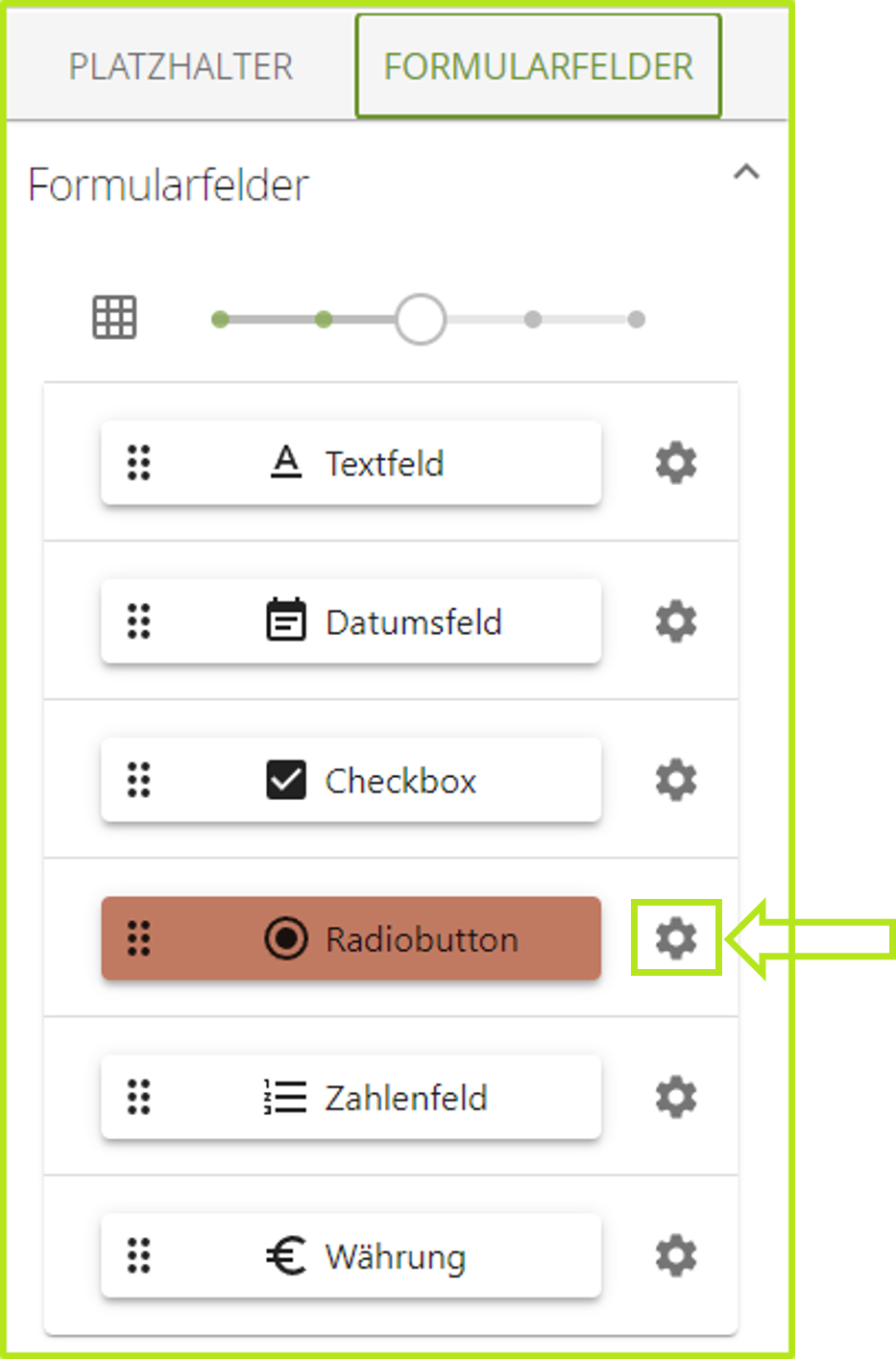
Abbildung 1: Öffnen des Editors zur Konfiguration von Radiobuttons in MOXIS
Schritt 2: Im nun geöffneten Editor können Sie den Radiobutton konfigurieren (siehe Abbildung 2). Weisen Sie ihm einen Namen (1) und einen Exportwert (2) zu. Sobald das geschehen ist, ändert der Button seine Farbe in weiß.
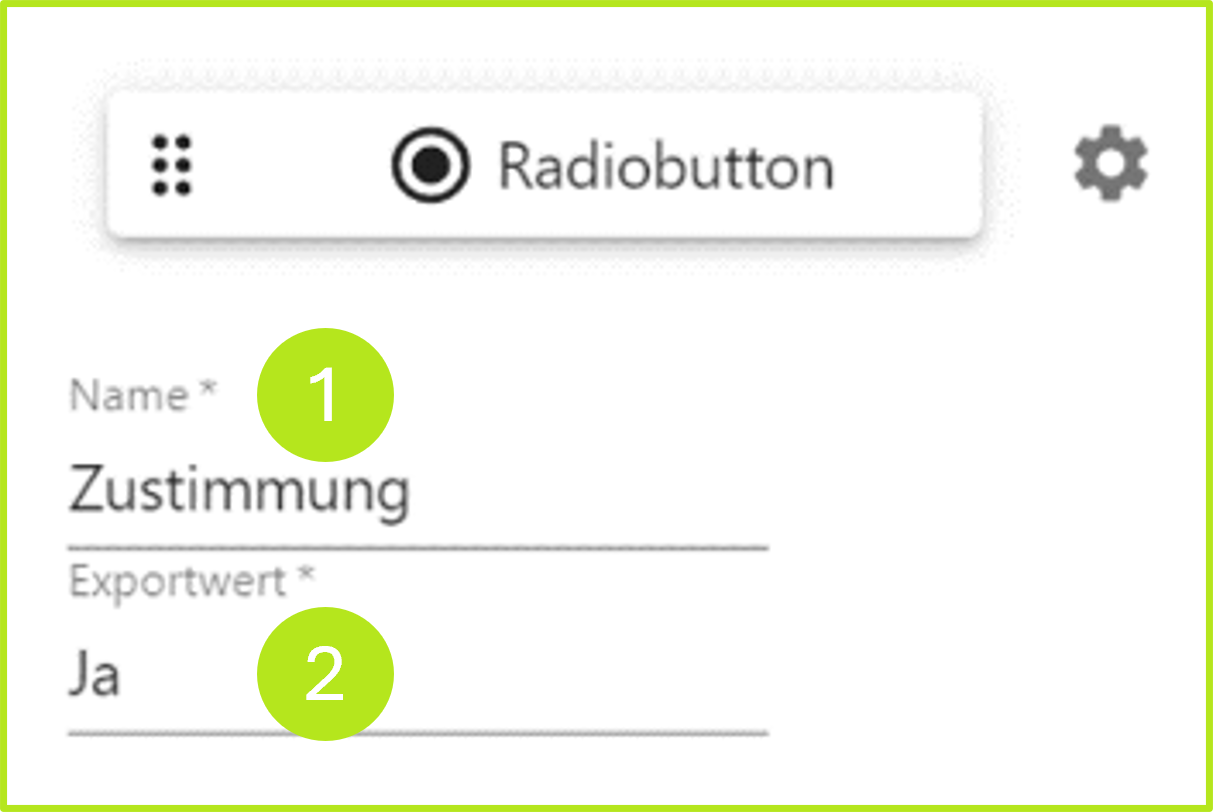
Abbildung 2: Konfiguration des Radiobuttons im Editor
XiTipp
Wählen Sie für Radiobuttons, die zur gleichen Gruppe gehören, aber unterschiedliche Werte aufweisen, denselben Namen aber unterschiedliche Exportwerte. Wenn Sie Radiobuttons einer Gruppe kombinieren möchten, dann wählen Sie den gleichen Namen und den gleichen Exportwert.
Schritt 3: Ziehen Sie den Radiobutton auf die gewünschte Stelle im Dokument.
Schritt 4: Da Radiobuttons kein Schriftfeld aufweisen, müssen Sie sie mit einem Textfeld kombinieren (siehe Abbildung 5). Dieses ziehen Sie einfach neben dem Radiobutton auf. Um Radiobuttons zu verschieben, klicken Sie auf das =-Zeichen (siehe Abbildung 3 [1]) und halten es gedrückt. Um Radiobuttons zu weiter zu bearbeiten, klicken Sie auf das +-Zeichen (siehe Abbildung 3 [2]).
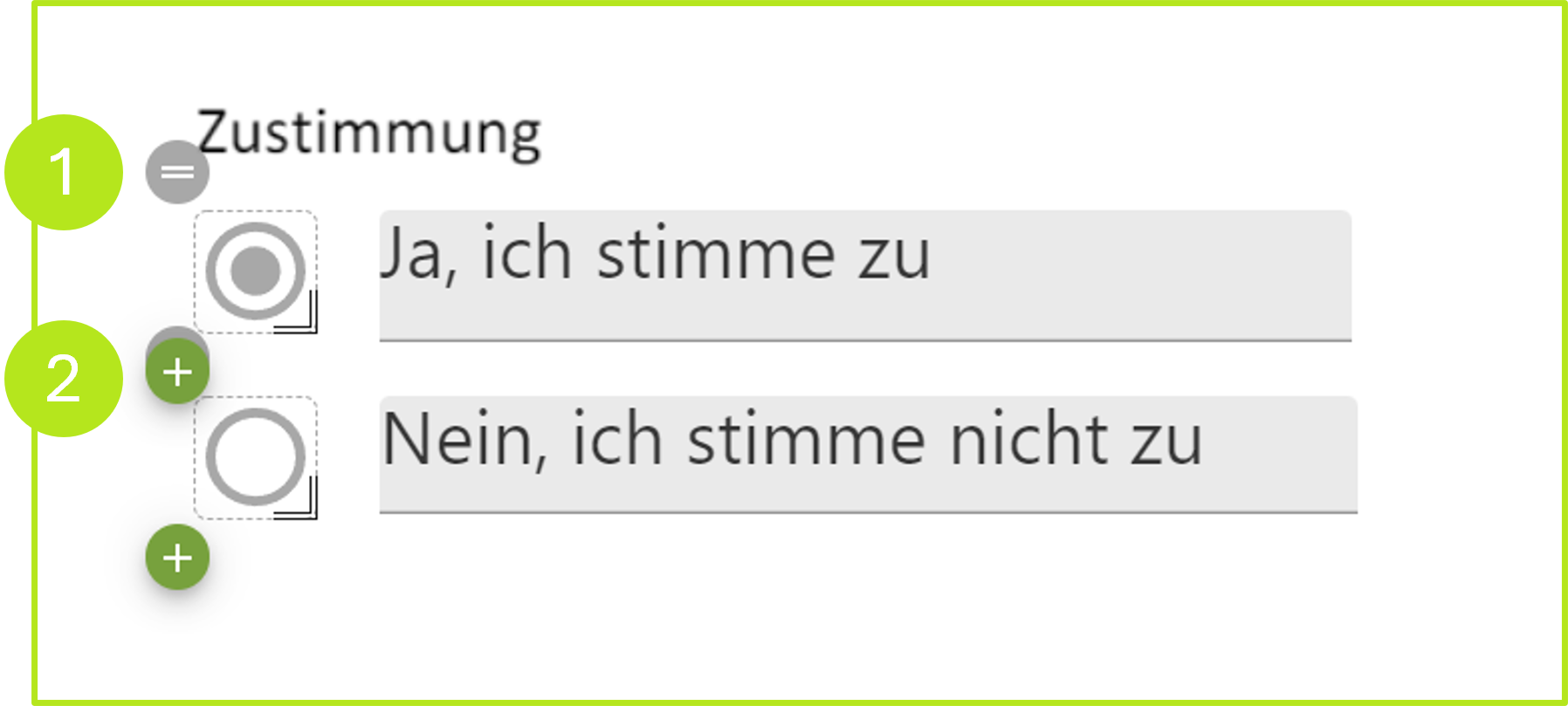
Abbildung 5: Konfigurierte Radiobuttons in MOXIS inklusive mit betextetem Formularfeld.