
Auftragsübersicht und Unterschriftenmappen in MOXIS 4.55
Inhalt
Der folgende Artikel gibt Ihnen eine Übersicht über die neue Auftragsübersicht in MOXIS 4.55 und den neuen Aufbau der Unterschriftenmappen.
1. Allgemeines zu den Unterschriftenmappen in MOXIS 4.55
Mit MOXIS 4.55 erscheinen die Signaturmappen im neuen Design.
Ab nun haben Sie auch zwei Möglichkeiten, auf die Unterschriftenmappen (und somit Ihre Auftragsübersicht) zurückzugreifen. Entweder über die Kacheln am Dashboard (siehe Abbildung 1 [1]), oder den [Aufträge]-Button in der Menüleiste des Dashboards (siehe Abbildung 1 [2]).

MOXIS Tipp
Die Kacheln am Dashboard sind bereits vorgefiltert, sodass nach einem Klick auf eine entsprechende Kachel die Aufträge ebenfalls bereits entsprechend vorgefiltert sind.
Bitte beachten Sie: Je nach Rechtevergabe kann die Anzahl Ihrer Kacheln abweichen.
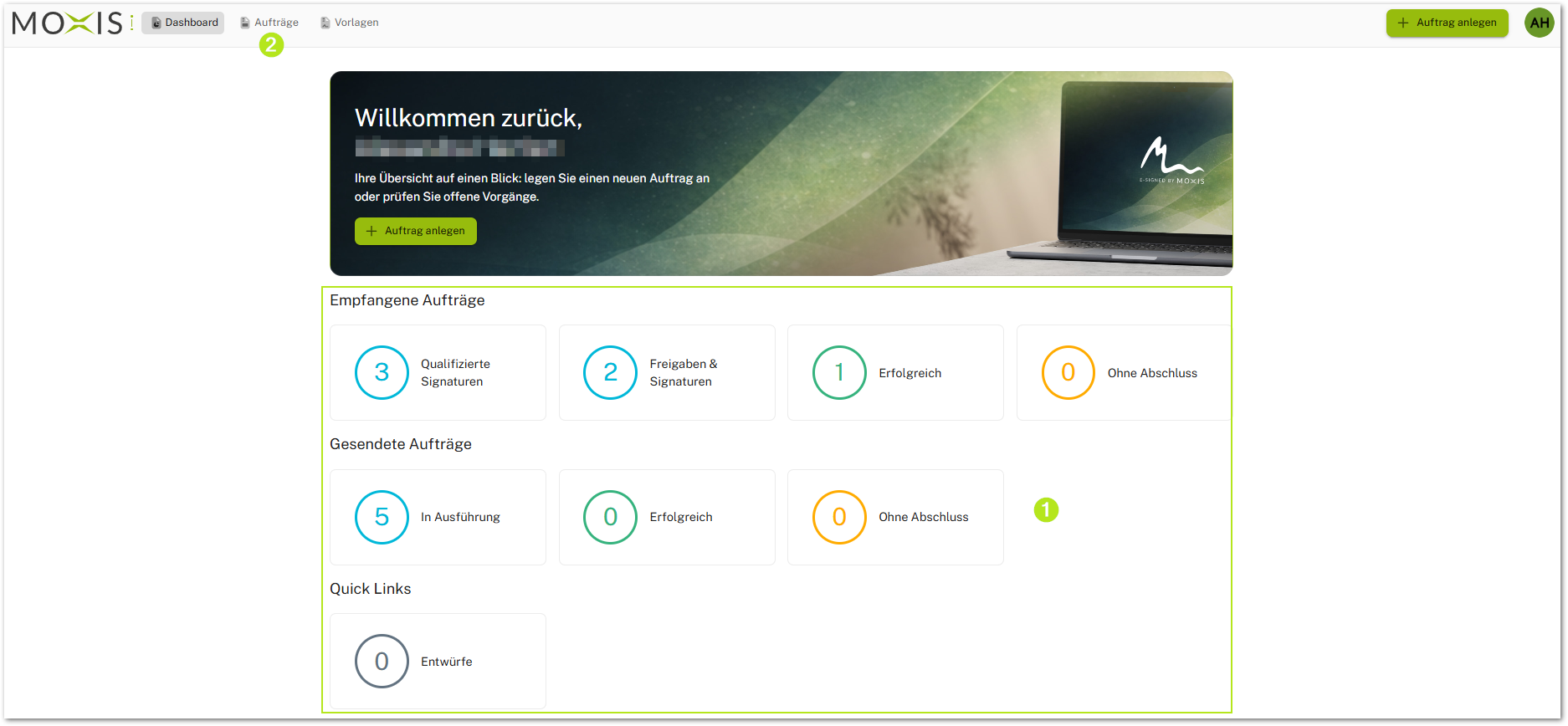
Abbildung 1: Zugriff auf die MOXIS Unterschriftenmappen
Nach dem Klick auf den [Aufträge]-Button werden Sie direkt in die MOXIS Inbox weitergeleitet, die Filter, Aktionsfilter und eine Suche für Aufträge bietet. Hier erhalten Sie außerdem Zugriff auf die einzelnen Unterschriftenmappen. Diese sind ab MOXIS 4.55 in vier Bereiche aufgeteilt:
Offene Aufträge (siehe Abbildung 2 [1])
enthält alle Aufträge, die an Sie geschickt wurdenErledigte Aufträge (siehe Abbildung 2 [2])
enthält alle erledigten AufträgeEntwürfe (siehe Abbildung 2 [3])
enthält alle EntwürfeGesendete Aufträge (siehe Abbildung 2 [4])
enthält alle gesendeten Aufträge
MOXIS Tipp
Mit einem Klick auf die Schaltfläche über den einzelnen Mappen (siehe Abbildung 2 [1] - 2 [4]) können Sie die Anzeige verkleinern oder vergrößern, sodass Ihnen statt Symbol und Text nur das Symbol angezeigt wird.
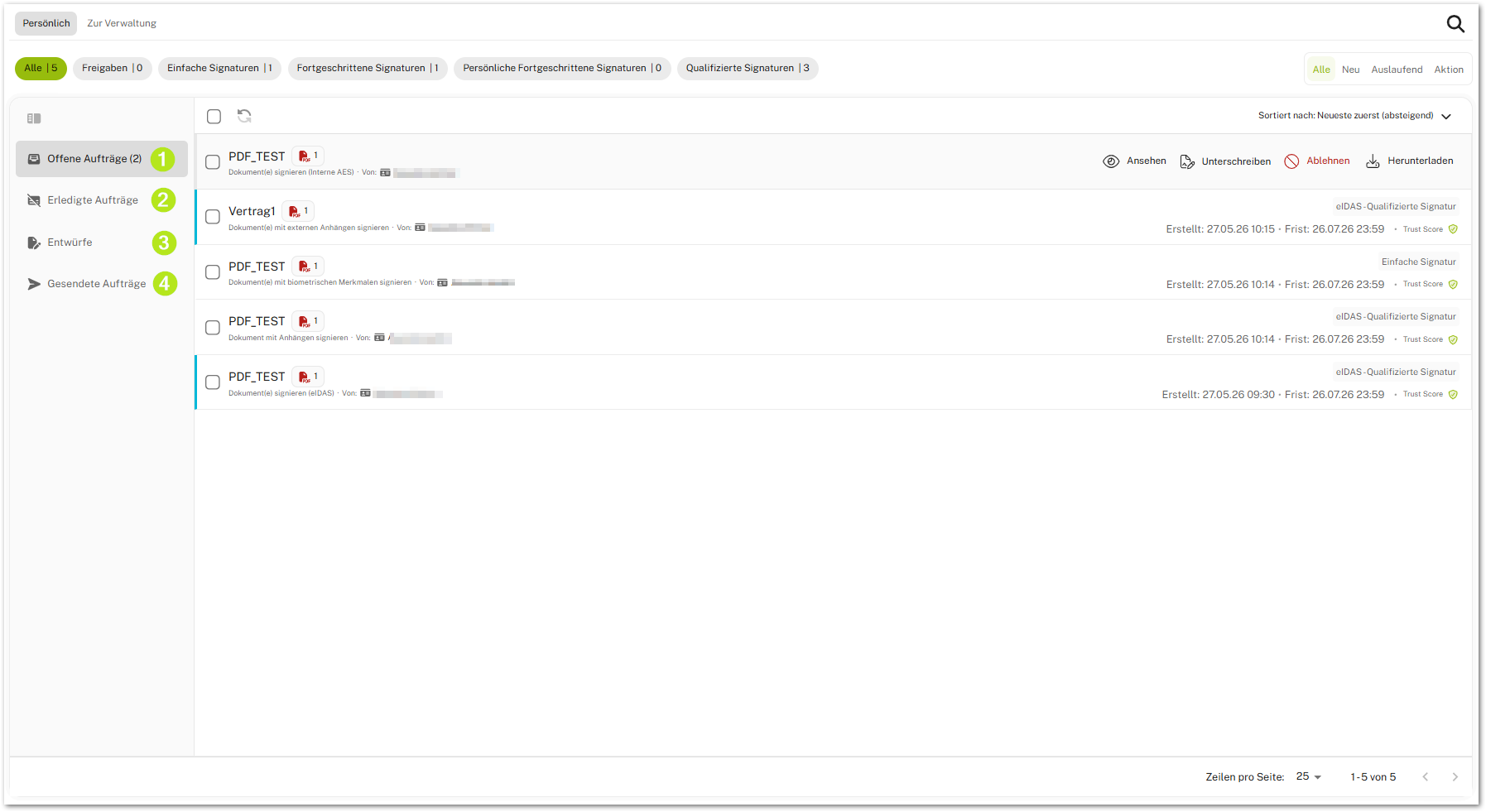
Abbildung 2: Überblick über die einzelnen Unterschriftenmappen
Bitte beachten Sie: Sollten Sie den Weg über die Kacheln wählen, werden Sie direkt in die entsprechende Unterschriftenmappe weitergeleitet.
MOXIS Tipp
Sie können bis zu 100 Aufträge auf einmal im Stapel abwickeln. Bitte beachten Sie: Nur Inhalte der aktuellen Seite können auch verarbeitet werden. Sobald Sie auf eine weitere Seite wechseln, wird die Auswahl aufgehoben und Sie müssen die Aufträge auf dieser Seite extra bearbeiten.
Abhilfe leistet das Auswahlmenü in der rechten unteren Ecke (siehe Abbildung 3) neben dem Textfeld “Zeilen pro Seite”. Hier können Sie festlegen, wie viele Aufträge auf einmal Sie sehen möchten. Sollten Sie also 100 Aufträge gleichzeitig signieren möchten, müssen Sie rechts unten die Auswahl auf 100 stellen.
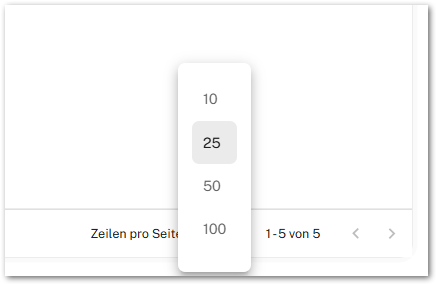
Abbildung 3: Auftragsanzahlsanzeige pro Seite wählen
2. Die Unterschriftenmappen im Detail: Übersicht und Funktionen
Je nach Signaturmappe haben Sie unterschiedliche Möglichkeiten, mit den Aufträgen in den einzelnen Unterschriftenmappen weiter zu verfahren. Im folgenden erhalten Sie einen näheren Einblick dazu.
2.1 Offene Aufträge
Um zur Auftragsleiste in den Offenen Aufträgen (siehe Abbildung 3 [1]) zu gelangen, öffnen Sie die Signaturmappe wie in Kapitel 1 beschrieben.
2.1.1 Allgemeine Informationen
Bitte beachten Sie: In der Übersicht rechts erhalten Sie Einsicht in alle verfügbaren Aufträge. Tatsächlich offene Aufträge sind mit einem blauen Balken versehen (siehe Abbildung 3 [2]). Die Anzahl der offenen Aufträge wird Ihnen in Klammern neben Offene Aufträge angezeigt (siehe Abbildung 3 [1]).
MOXIS Tipp
Aufträge können direkt aus der Unterschriftenmappe bearbeitet werden. In der Übersicht sehen Sie allgemeine Informationen zum Auftrag (siehe Abbildung 3 [3]). Sobald Sie den Auftrag einmalig anklicken bzw. mit der Maus darüber hovern, werden Ihnen weitere Bearbeitungsmöglichkeiten angezeigt.
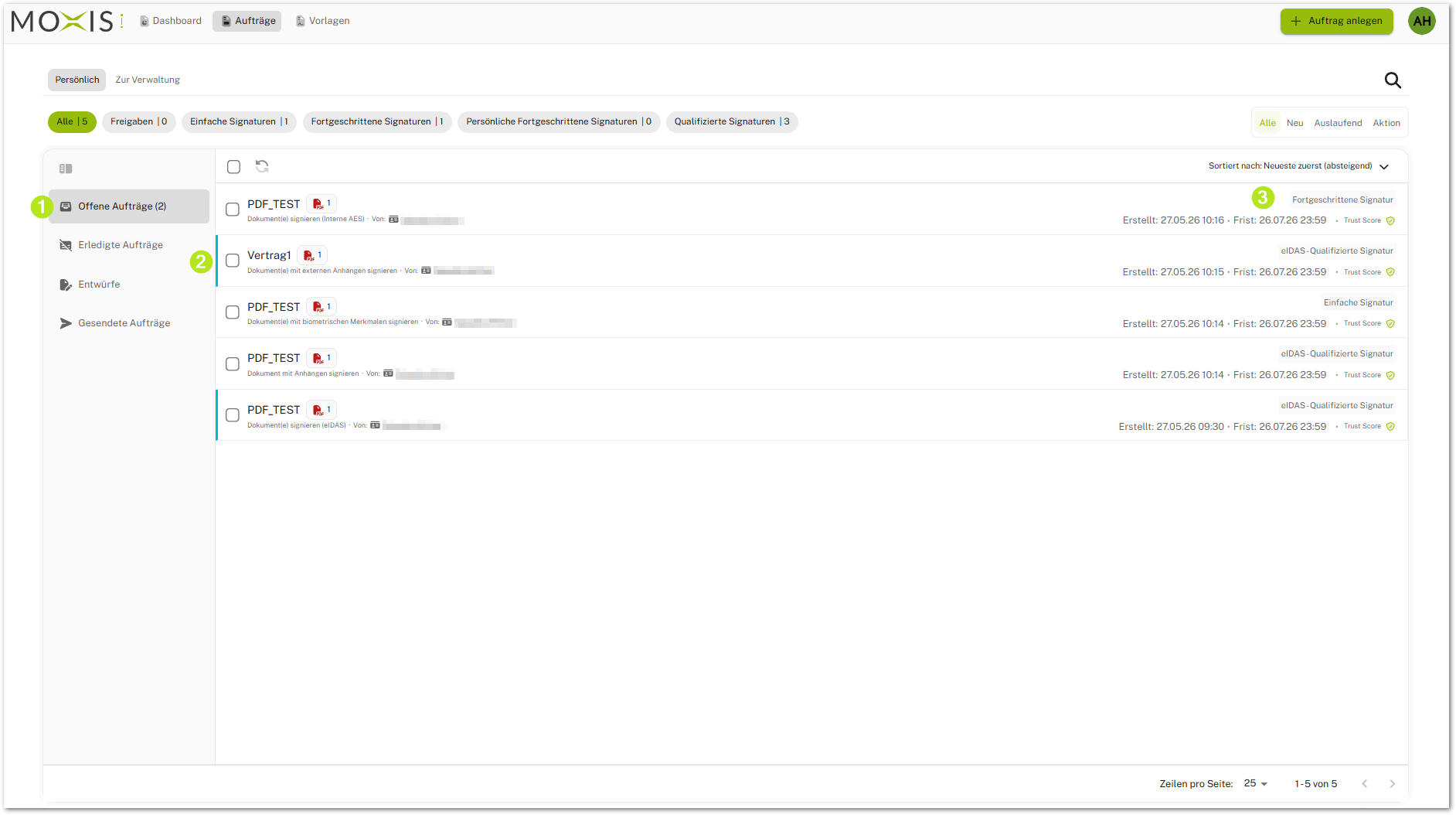
Abbildung 3: Offene Aufträge - Signaturmappe Übersicht
Folgende Informationen (die Angaben können Sie der Übersicht entnehmen:
Linke Seite:
Dokumentenname (hier: PDF_TEST)
Anzahl der Dokumente (hier: 1)
Name des Prozesses (hier: Dokument(e) signieren (interne AES)
Auftraggeber:in (hier: maskiert)
Rechte Seite
Signaturqualität: (hier: Fortgeschrittene Signatur)
Erstellungsdatum und Erstellungzeitpunkt: (hier: 27.05.26 10:16)
Ablaufdatum (hier: “Frist” 26.07.26 23:59)
Trust Score (hier: grün; vertrauenswürdig)
2.1.2 Bearbeitungsmöglichkeiten
Die verschiedenen Möglichkeiten zur Weiterverarbeitung werden Ihnen angezeigt, wenn Sie auf der rechten Seite der Auftragsleiste mit der Maus über den Bereich hovern (siehe Abbildung ´4 [1 - 5]).

Abbildung 4: Bearbeitungsmöglichkeiten in der Signaturmappe (Offene Aufträge)
Generell weist die Auftragsleiste des Posteingangs folgende Felder auf:
Sortieren nach (siehe Abbildung 4 [1])
Hier können Sie Aufträge sortieren nachNeueste zuerst (absteigend)
Älteste zuerst (aufsteigend) oder
Trust Score
Ansehen (siehe Abbildung 4 [2])
Mit einem Klick auf diesen Button erhalten Sie Zugang zur Detailansicht des Auftrags und zum Dokument (siehe Abbildung 5).
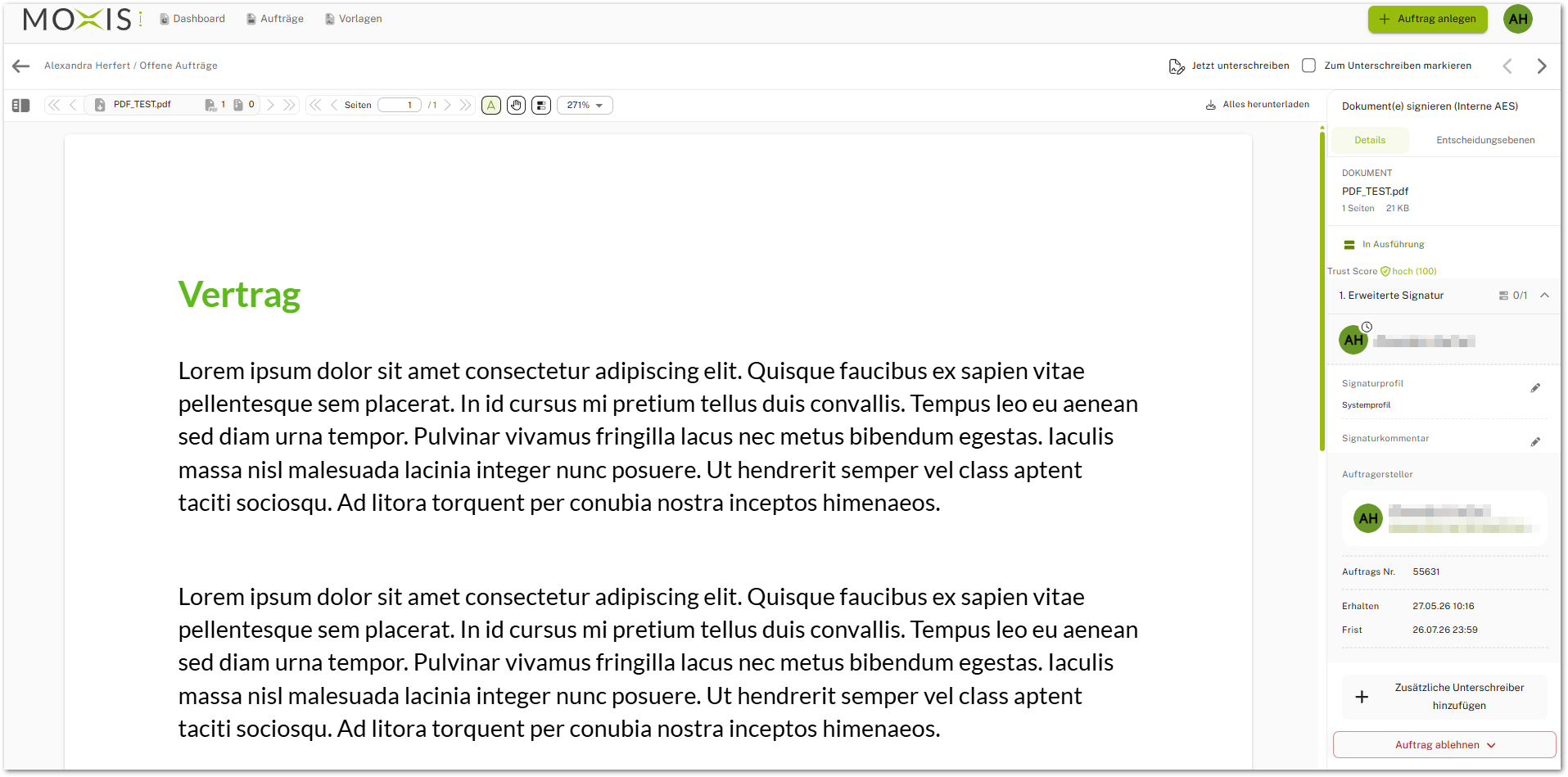
Abbildung 5: Detailansicht in MOXIS
Unterschreiben (siehe Abbildung 4 [3])
Mit einem Klick auf diesen Button triggern Sie den Signierprozess an.Ablehnen (siehe Abbildung 4 [4])
Ein Klick auf diese Option führt zu einem Ablehnkommentar. Sofern Sie den Auftrag ablehnen möchten, haben Sie hier die Möglichkeit, einen Grund dafür bekannt zu geben.
Bitte beachte Sie: Selbst wenn das Ablehnkommentar als nicht verpflichtend eingestellt ist, wird der Dialog angezeigt, da auch optional die Möglichkeit zum Setzen eines Ablehnkommentars besteht (siehe Abbildung 6).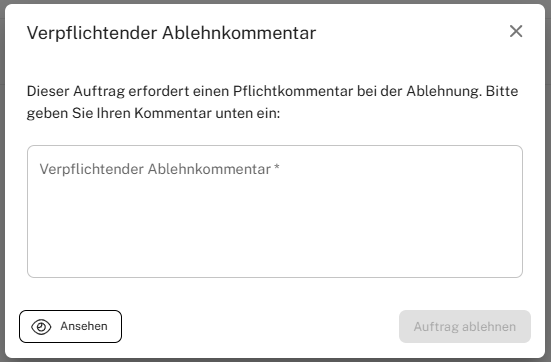
Abbildung 6: Ablehnkommentar in MOXIS
MOXIS Tipp
Es besteht die Möglichkeit, dass einmal gesetzte Kommentare verpflichtend als “gelesen” markiert werden müssen. In dem Fall können Sie erst fortsetzen, wenn alle Kommentare gelesen wurden.
Herunterladen (siehe Abbildung 4 [5])
Mit einem Klick auf dieses Icon können Sie den Auftrag herunterladen.
MOXIS Tipp
In den Offenen Aufträgen können Aufträge nach Signaturqualität und Label gefiltert werden. Eine genaue Beschreibung dieser Funktionen finden Sie in Kapitel 3.
2.2 Erledigte Aufträge
In der Mappe Erledigte Aufträge (siehe Abbildung 7 [1]) finden Sie jene Aufträge, die bereits erledigt sind.
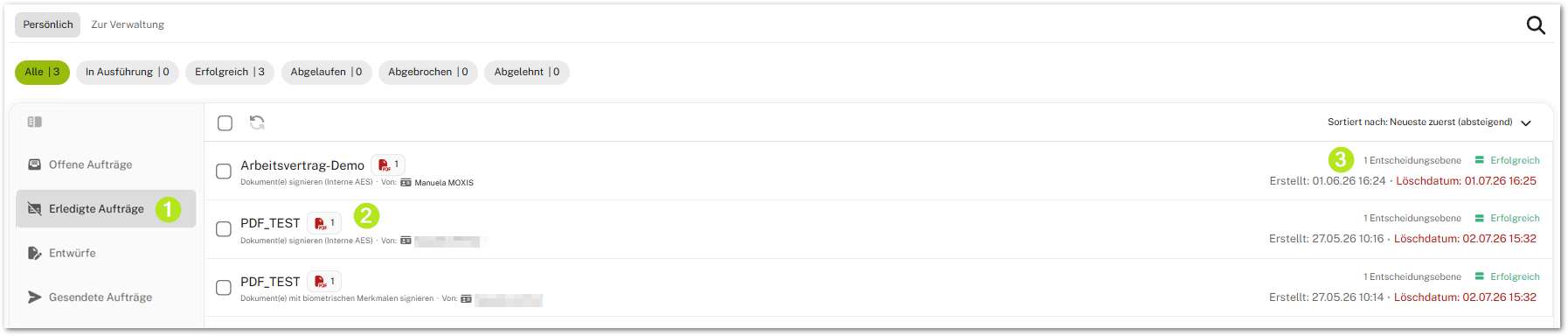
Abbildung 7: Erledigte Aufträge - Signaturmappe
2.2.1 Allgemeine Informationen
Korrespondierend zu den Offenen Aufträgen werden Ihnen auf der linken Seite allgemeine Informationen zum Auftrag angezeigt (siehe Abbildung 7 [2]). Auf der rechten Seite (siehe Abbildung 7 [3]) erhalten Sie folgende Informationen:
Anzahl der Entscheidungsebenen (hier: 1 Iteration)
Auftragsstatus (hier: Erfolgreich)
Erstellungsdatum und -zeit des Auftrags (hier: 01.06.26 16:24)
Löschdatum und -zeit des Auftrags: 01.07.26 16:25)
2.2.2 Bearbeitungsmöglichkeiten
Die verschiedenen Möglichkeiten zur Weiterverarbeitung werden Ihnen angezeigt, wenn Sie auf der rechten Seite der Auftragsleiste mit der Maus über den Bereich hovern.
Erledigte Aufträge können Sie ansehen oder herunterladen. Bitte beachten Sie: Sie können nicht gelöscht werden.
2.3 Entwürfe
In der Mappe Entwürfe erhalten Sie eine Übersicht über alle Ihre Entwürfe. Bitte beachten Sie: Es gibt keine Filtermöglichkeit in dieser Mappe.
2.4 Gesendete Aufträge
In der Signaturmappe Gesendete Aufträge (siehe Abbildung 8 [1]) findet man alle bereits versandten Aufträge.
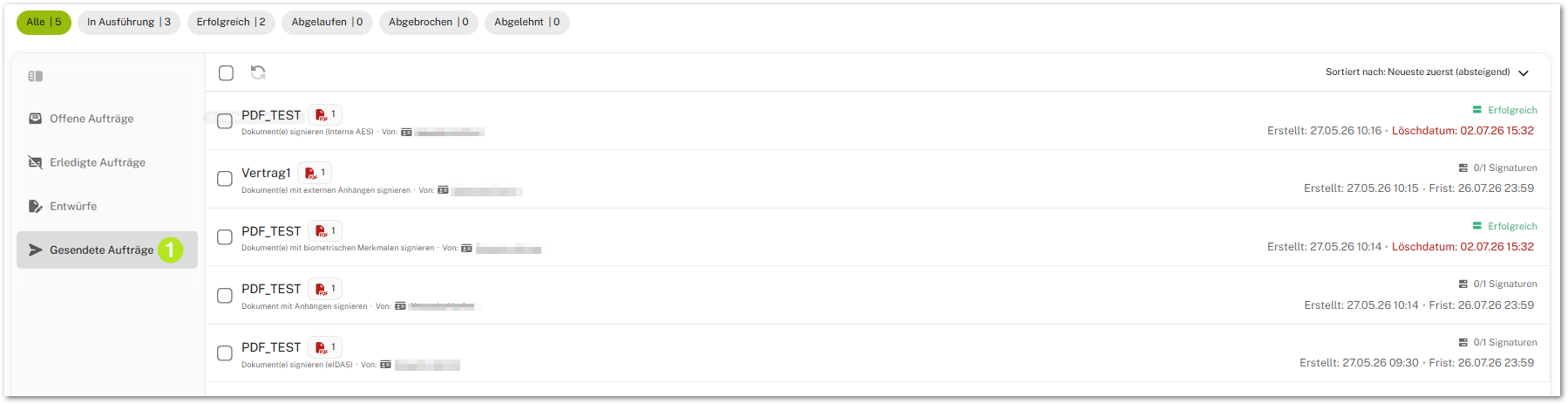
Abbildung 8: Übersicht über die Gesendete Aufträge-Signaturmappe
2.4.1 Allgemeine Informationen
Die Übersicht enthält die selben Informationen wie die Signaturmappe Erledigte Aufträge.
2.4.2 Bearbeitungsmöglichkeiten
Gesendete Aufträge können Sie korrespondierend zu Erledigten Aufträgen ansehen oder herunterladen. Bitte beachten Sie: Im Gegensatz zu Erledigten Aufträgen können Gesendete Aufträge gelöscht werden.
3. Weitere Funktionen der Signaturmappen
Folgende weitere Funktionen stehen Ihnen zur Verfügung, um Aufträge filtern oder nach Aufträgen zu suchen. Zudem informieren Sie sogenannte Info-Snackbars über mögliche Status Ihrer Aufträge. Dies alles wird in den nächsten Kapiteln beschrieben.
3.1 Filterfunktionen in den Signaturmappen
Links oben sehen Sie in den verschiedenen Mappen, welche Filter gerade aktiv sind. Wichtig dabei ist, dass die Filter auf die Mappen angepasst sind. Das heißt, während in der Signaturmappe “Offene Aufträge” nach Signaturqualität gefiltert wird (siehe Abbildung 9 [1]), werden Aufträge in allen weiteren Signaturmappen nach ihrem Status gefiltert (siehe Abbildung 10 [1]).
Filter können mit einem Klick auf das X weggeklickt werden.

Abbildung 9: Übersicht über Filter-, Sortierungs- und Suchmöglichkeiten in MOXIS 4.55 (Signaturmappe Offene Aufträge)
MOXIS Tipp
Bitte beachten Sie: Labels gibt es nur in der Signaturmappe Offene Aufträge.
Auf der rechten Seite sehen Sie vier weitere Buttons, mit denen Sie ebenso Aufträge nach ihrem Status (zeit- oder aktionsgebunden) filtern können (siehe Abbildung 9 [2]).
Alle
Dieser Filter zeigt alle Aufträge an.Neu
Zeigt alle neuen Aufträge an.Auslaufend
Hier finden Sie alle zeitnah auslaufenden Aufträge.Aktion
Wenn Sie diesen Filter aktivieren, sehen Sie alle aktionsgebundenen Aufträge. Sprich, in einem Auftrag muss zwingend eine Aktion gefordert werden, damit er unter diesem Filteraspekt angezeigt wird.
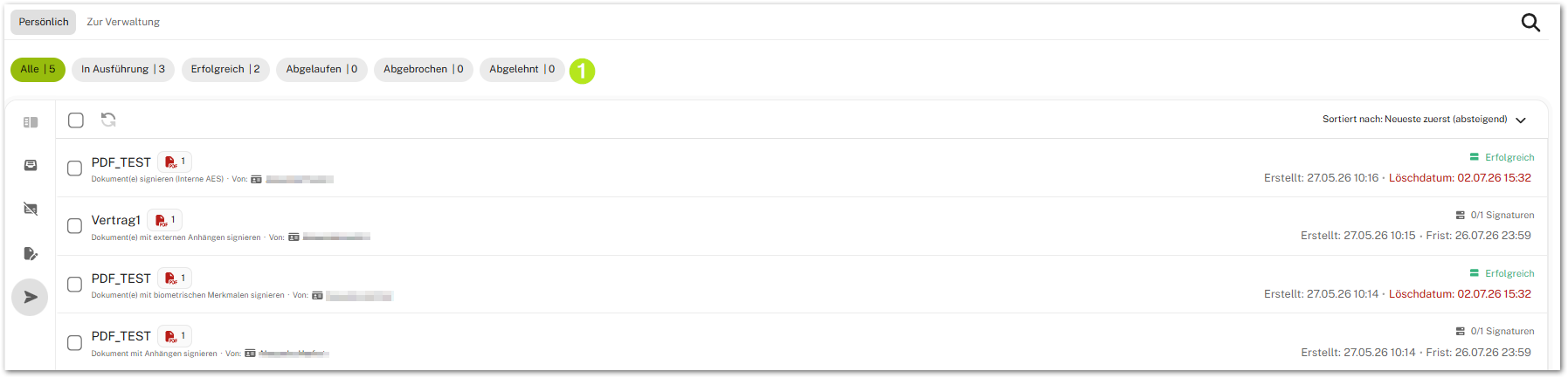
Abbildung 10: Filterfunktion in anderen Signaturmappen
3.2 Suche in den Signaturmappen
Mit einem Klick auf die Lupe rechts oben können Sie nach Aufträgen suchen (siehe Abbildung 11 [1]). Nach folgenden Parametern können Sie die Suche konfigurieren:
Prozessnamen
Startdatum
Enddatum
Dokument
Kategorie
Referenz ID
Auftraggeber
3.3 Sortieren von Aufträgen
MOXIS bietet auch die Möglichkeit, Aufträge zu sortieren. Über das Drop Down Menü (siehe Abbildung 12 [1]) haben Sie die Möglichkeit, Aufträge nach “neueste zuerst” oder “älteste zuerst” zu sortieren. Auch das Sortieren nach Trust Score (siehe Abbildung 12 [2]) ist möglich.
3.4 Info-Snackbars
MOXIS teilt Ihnen mit, wenn Aktionen erfolgreich abgeschlossen wurden. Sie erhalten jedoch auch darüber Auskunft, wenn es einen Fehler ausweist. Diese Mitteilungen erfolgen über sogenannte Snackbars (siehe Abbildung 13). Folgende Möglichkeiten gibt es dabei:
Allgemeine Fehlermeldungen
Informationen, wenn eine Signatur fehlgeschlagen ist
Erfolgsmeldungen, wenn eine Signatur erfolgreich durchgeführt wurde
MOXIS Tipp
Info- und Erfolgsackbars gehen von selbst weg. Alle anderen Meldungen müssen von Ihnen aktiv weggedrückt werden. Bei “destruktiven Aktionen” (wie zum Beispiel, wenn Sie einen Auftrag löschen möchten), wird Ihnen ein Warndialog angezeigt. In diesem müssen Sie Ihre Aktion bestätigen.
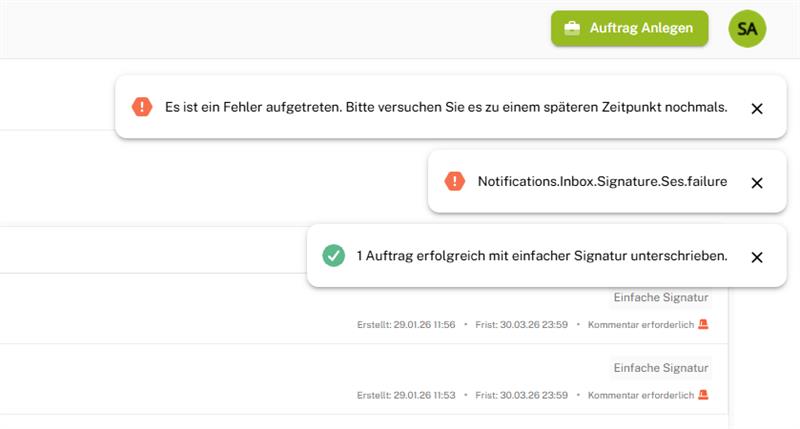
Abbildung 13: Hinweismeldungen aus MOXIS
4. Usecases
4.1 Usecase 1: Aufträge im Stapel bearbeiten
Aufträge können in Stapeln bearbeitet werden. Sie können sie ablehnen oder unterschreiben. Dazu wählen Sie die Aufträge aus, die Sie weiter bearbeiten möchten. Sie können die Aufträge entweder einzeln auswählen (siehe Abbildung 14 [1]) oder sie wählen sie alle gleichzeitig aus, indem Sie die Checkbox ganz oben aktivieren (siehe Abbildung 14 [2]).
Rechts unten erscheint sodann eine Actionbar. (siehe Abbildung 14 [3]) Mithilfe dieser können die Aufträge sodann je nach geforderter Aktion weiter bearbeitet werden. In unserem Beispiel können Sie entweder drei Aufträge qualifiziert mithilfe von eIDAS unterschreiben oder drei Aufträge herunterladen. Die Anzahl der Aufträge, die weiterbearbeitet werden kann steht dabei immer rechts neben der Info, wie die Aufträge weiterbearbeitet werden können [hier zum Beispiel: Qualifiziert unterschreiben (eIDAS - A-Trust | 3)].
Bitte beachten Sie: Je nach Signaturqualität oder weiteren möglichen Aktionen werden unterschiedliche Buttons angezeigt.
MOXIS Tipp
Wenn Sie eine Signatur mit Swisscom ausführen wollen, die auf der eIDAS Verordnung basiert, dann wäre dieser Swisscom Auftrag unter dem Filter eIDAS gereiht. Der Grund dafür ist, dass Swisscom nach der Signaturqualität gereiht ist.