
MOXIS Guest: Delegation von Aufträgen für externe Signierende - neu ab Version 4.54
Manchmal ist es notwendig, dass externe Signierende einen zu unterzeichnenden Auftrag an eine andere Person weiterleiten oder delegieren. Aufgrund dessen wurde MOXIS Guest für externe Signierende ab der Version 4.54 um ein weiteres Feature bereichert: Die Delegation von Aufträgen. Dieser Artikel führt Sie in das Thema ein und erklärt Schritt für Schritt und anhand von Use Cases, wie Sie das Feature gut einsetzen können.
1 Delegation für externe Signierende in MOXIS Guest
Die Delegationsfunktion ermöglicht es externen Signierenden, ihre zu signierenden Aufträge an andere Personen zu delegieren oder weiter zu leiten. Dies kann wichtig sein, wenn die Empfänger:innen des Auftrags nicht die einzigen sind, die signieren müssen oder wenn sie nicht zum zuständigen Personenkreis gehören.
Das Weiterleiten für Externe ist in zwei Varianten möglich:
Einfache Delegation (mehrfach möglich)
Signieren & Delegieren an zusätzliche:n Empfänger:in des Auftrags
Die unterschiedlichen Arten werden im Folgenden (auch anhand von Use Cases) näher erläutert.
1.1 Einfache Delegation
Dabei handelt es sich um die Weiterleitung eines Auftrags an eine:n einzlene:n Empfänger:in.
Use Case: Ein:e Office Mitarbeiter:in erhält eine Rechnung mit der Bitte um Weiterleitung an den oder die zuständige Geschäftsführer:in. Sie leitet diesen Auftrag von Extern sogleich an den oder die Geschäftsführer:in mit der Bitte um Freigabe durch eine Signatur weiter.
Der oder die Geschäftsführer:in erhält nun die Rechnung und kann sie mit einem Klick freigeben (signieren) oder ablehnen (nicht signieren). In Kombination mit aktivierter Kommentarfunktion kann er seine Entscheidung bei Bedarf nachvollziehbar und transparent darlegen.
Sofern vorab ein Plugin wie das Teams-Plugin verwendet wird, kann die Rechnung dann sofort nachvollziehbar und zusätzlich zum integrierten Standard-Protokoll dokumentiert von der externen Auftraggeber:in abgelegt werden.
1.2 Signieren & Delegieren an zusätzliche:n Empfänger:in
Dabei handelt es sich um einen Auftrag, der bereits durch die oder den Empfänger:in signiert wurde und nach der Signatur an eine zusätzliche Person weitergeleitet wird, die den Auftrag ihrerseits ebenfalls unterschreiben oder weiterleiten kann.
Use Case: Ein:e Prokurist:in erhält einen Auftrag zur Signatur. Für die vollständige Ausführung des Auftrages ist jedoch zusätzlich die Signatur eines Vorstandsmitglieds notwendig.
Nach Sichtung der Verträge und gesetzter Signatur leitet der oder die Prokuristin daher die Verträge an eine entsprechende Person aus dem Vorstand zum Gegenzeichnen weiter.
Auch hier ist es wie im ersten Use Case möglich, MOXIS um Plugins zu erweitern, um es dem oder der Auftraggeber:in möglich zu machen, Dokumente und Aufträge effizient zu managen.

XiTipp
Bitte beachten Sie: Während die Freigabe durch Signatur im Delegationsfeature möglich ist, kann sie bei einem Standardauftrag ohne Weiterleitung in MOXIS Guest für externe Signierende nicht ausgeführt werden, da die Signaturqualität “Freigabe” für Aufträge mit externen Signierenden nicht freigeschalten ist.
Ein Auftrag kann beliebig oft weitergeleitet werden.
2 Anlage eines Auftrags mit Delegationsfunktion
Um einen Auftrag mit Delegationsfunktion anzulegen, steigen Sie in MOXIS ein und erstellen Sie einen neuen Auftrag wie gewohnt. Die Delegationsfunktion gehört ab MOXIS 4.54 zum Standard. Insofern ist der im nächsten Kapitel beschriebene Weiterleitungsbutton immer aktiv.
Wenn durch Ihr:e Administrator:in zusätzlich die Funktion aktiviert wurde, dass zusätzliche Signaturen erlaubt sind, dann wird Ihnen dies in den Iterationen ebenfalls angezeigt (siehe Abbildung 1).
Um weitere Signaturen zu erlauben bzw. Personen einzuladen (siehe Use Cases in Kapitel 1), setzen Sie bitte das Häkchen bei der entsprechenden Option.
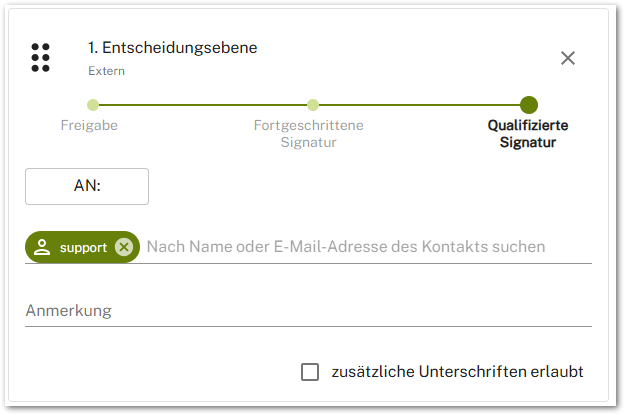
Abbildung 1: Hinzufügen zusätzlicher Signaturen im Delegationsfeature
Alle weiteren Empfänger:innen, die zum Signieren eingeladen werden, werden direkt in der Iterationsebene hinzugefügt.
3 Zu delegierende Aufträge aus der Sicht externer Empfänger:innen
Wenn ein:e externe:r Empfänger:in einen neuen Auftrag erhält, dann hat die Person verschiedene Möglichkeiten, damit umzugehen. Die diversen Szenarien werden hier aufgeführt.
3.1 Weiterleitung der zu delegierenden Aufträge
Wenn eine externe Person einen Auftrag erhält, so kann sie diesen, ohne ihn selbst zu signieren, mit einem Klick auf den [Weiterleiten]-Button (siehe Abbildung 2 [1]) an eine Person ihrer Wahl delegieren.
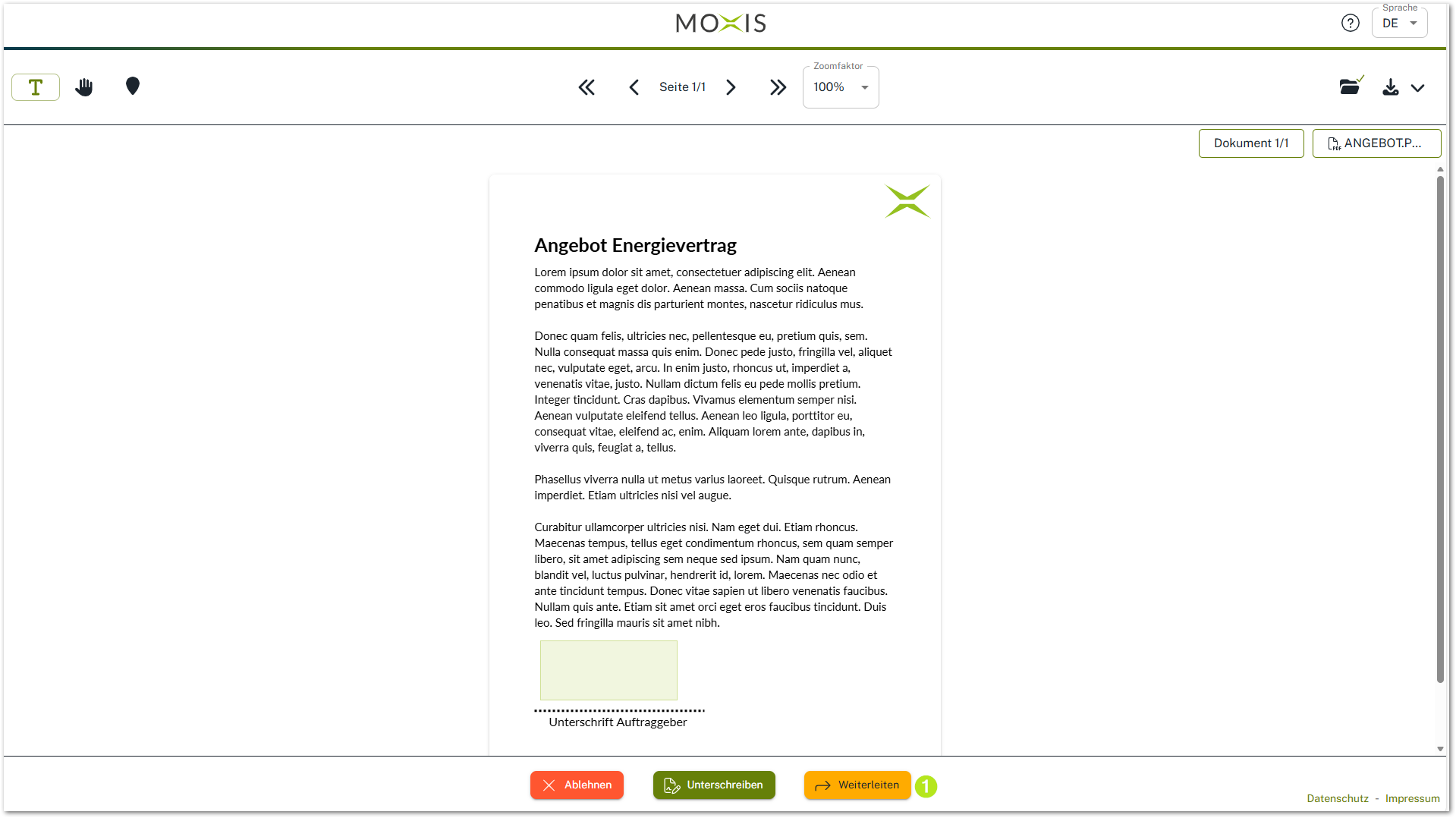
Abbildung 2: Weiterleitung eines erhaltenen Auftrags ohne selbst zu signieren
Im nächsten Schritt kann die externe Person den Auftrag delegieren, und zwar unter der Angabe des Namens, der E-Mailadresse, der Telefonnummer sowie dem optionalen Hinweis zur Weiterleitung.
XiTipp
Bitte beachten Sie: Sie haben nun folgende Optionen:
Sie können den Auftrag einfach “nur” delegieren oder
Sie signieren den Auftrag und delegieren ihn danach
Dies kann direkt im Unterschriftenfenster entschieden werden.
Mit einem Klick auf den [Weiterleiten]-Button (siehe Abbildung 3 [1]) ist die Delegation sodann abgeschlossen.
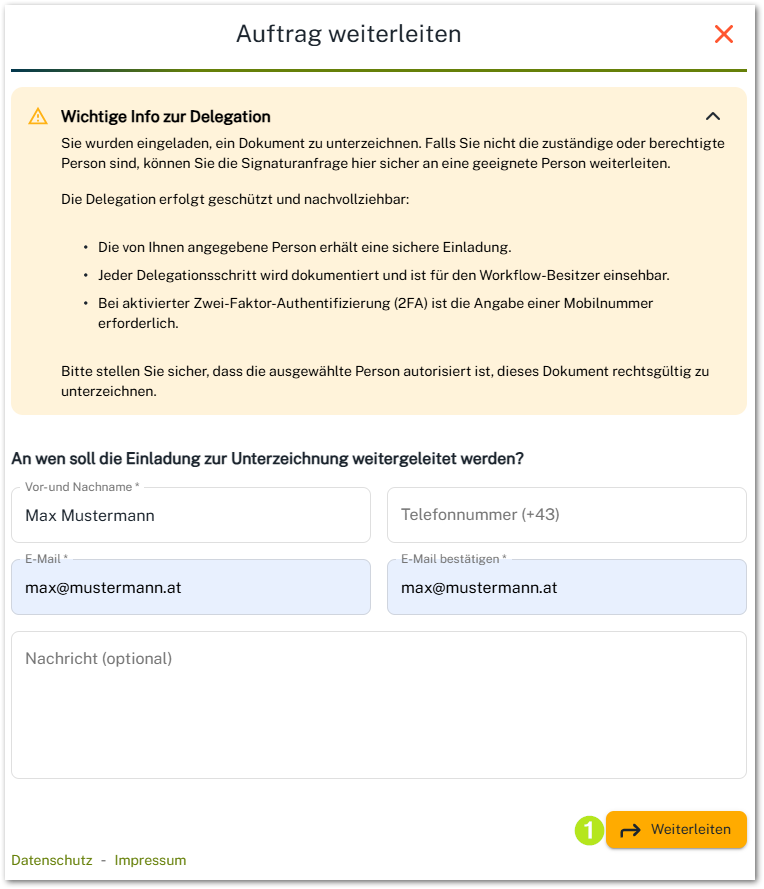
Abbildung 3: Angabe der Daten der oder des weiteren Empfängers oder der Empfängerin zur Delegation eines Auftrags
XiTipp
Bitte beachten Sie: Sobald der Auftrag erstellt wurde, hat der oder die erste Empfänger:in des Auftrags keinen Zugriff mehr darauf.
4 Delegierte Aufträge aus der Sicht weiterer externer Empfänger:innen
Nun wissen Sie, wie die Ansicht aus Sicht der oder des ersten externen Empfängerin oder Empfängers aussieht. Wir wollen uns jetzt noch ansehen, wie weitere externe Empfänger:innen das Feature wahrnehmen.
4.1 Kommunikation mit weiteren externen Empfängern und Empfängerinnen
Damit ein:e weitere:r externe:r Empfänger:in weiß, dass sie oder er einen Auftrag erhalten hat, muss diese Person informiert werden. Dies geschieht mit einem automatischen E-Mail, das den Link zum Auftrag und eine kurze Erklärung enthält (siehe Abbildung 4 [1]).
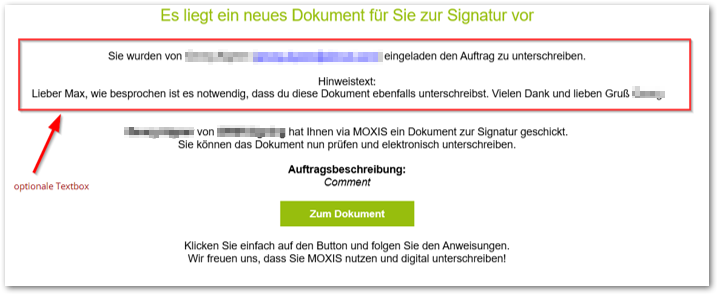
Abbildung 4: E-Mail mit Link zum Auftrag
Sobald die oder der zusätzliche Empfänger:in auf den Link klickt, öffnet sich die Auftragsoberfläche und er bekommt einen Hinweis, dass eine Delegation stattgefunden hat mit weiteren Erläuterungen.
XiTipp
Bitte beachten Sie: Bei weiteren Empfänger:innen muss die Unterschrift selbst am Dokument platziert werden. Nachdem der Platzhalter gewählt wurde, muss der Auftrag gespeichert werden.