
[BC Admin Guide] Einstieg in die Administrationsoberfläche
Inhalt
Als Administrator:in stehen Ihnen einige Möglichkeiten zur Verfügung, die MOXIS Business Cloud für Ihre User:innen anzupassen. Die Anpassungen können Sie in Ihren Administrationseinstellungen konfigurieren. Im ersten Kapitel erfahren Sie, wie Sie in die Administrationsoberfläche einsteigen.
1. Schritt-für-Schritt Anleitung: Einstieg in die MOXIS Business Cloud Administration
Für Sie als Administrator:in ist das MOXIS Administrationspanel das Herzstück der MOXIS Business Cloud. Von hier aus können Sie diverse Konfigurationen an Ihrer Instanz vornehmen. Der Einstieg ist dabei immer derselbe. Bitte folgen Sie der unten anstehenden Schritt-für-Schritt Anleitung, um in das Administrationspanel zu gelangen.
Schritt 1: Um in den administrativen Bereich zu gelangen, öffnen Sie bitte die Benutzereinstellungen mit einem Klick auf die Userbubble rechts oben in der MOXIS Menüleiste (siehe Abbildung 1 [1]). In der Sektion Administration klicken Sie nun bitte auf Einstellungen (siehe Abbildung 1 [2]).

Abbildung 1: MOXIS Benutzereinstellungen öffnen
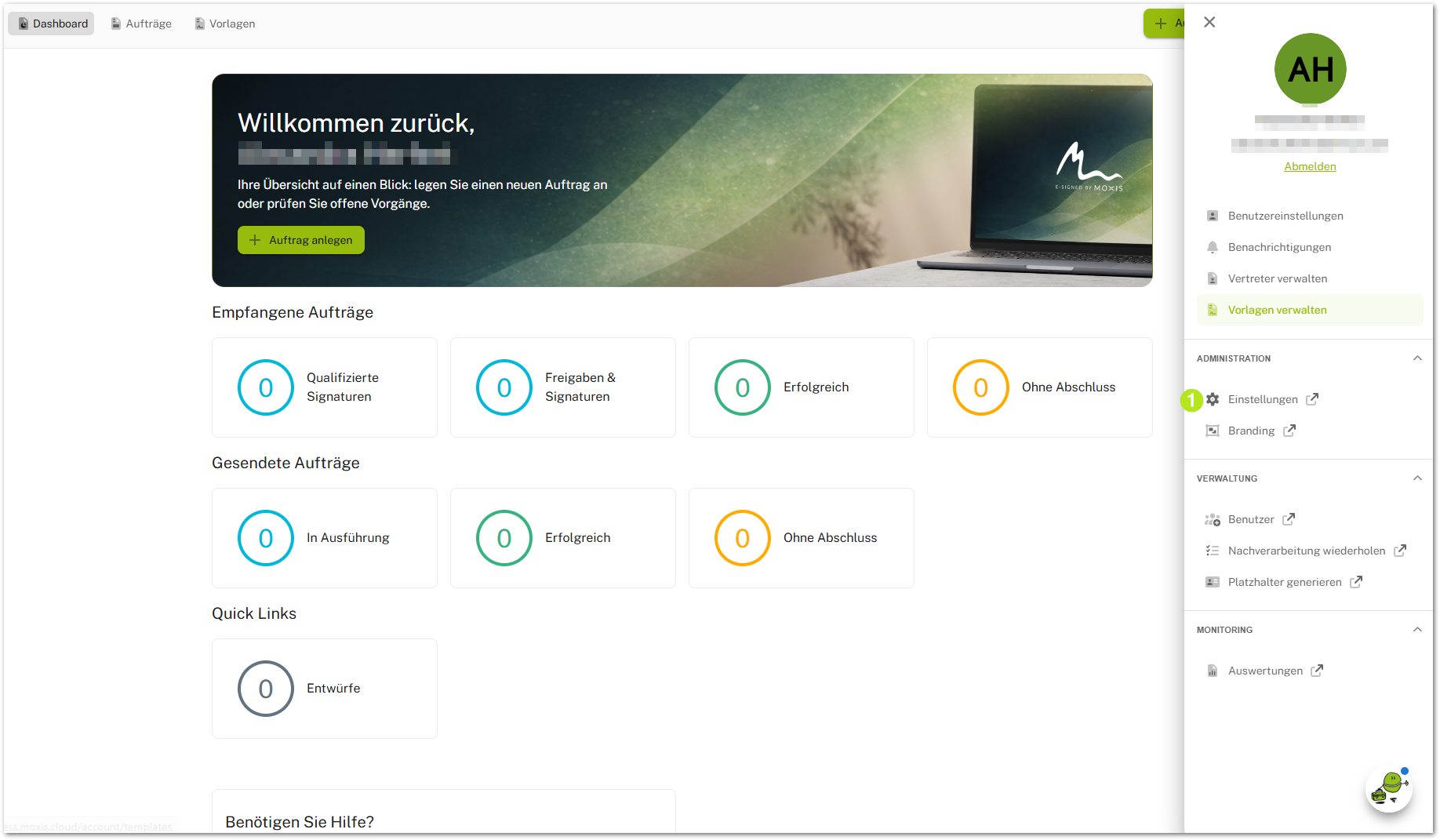
Abbildung 2: Admin-Einstellungen öffnen
Schritt 2: Nun öffnet sich das Administrationspanel. Auf der linken Seite finden Sie die Menüführung (siehe Abbildung 3 [1]). Auf der rechten Seite erhalten Sie einen Überblick über die Bearbeitungsmöglichkeiten (siehe Abbildung 3 [2]), welche die einzelnen Punkte des Panels erlauben.

Bitte beachten Sie: Um zu MOXIS zurück zu kehren, schließen Sie das Tab bitte einfach wieder.
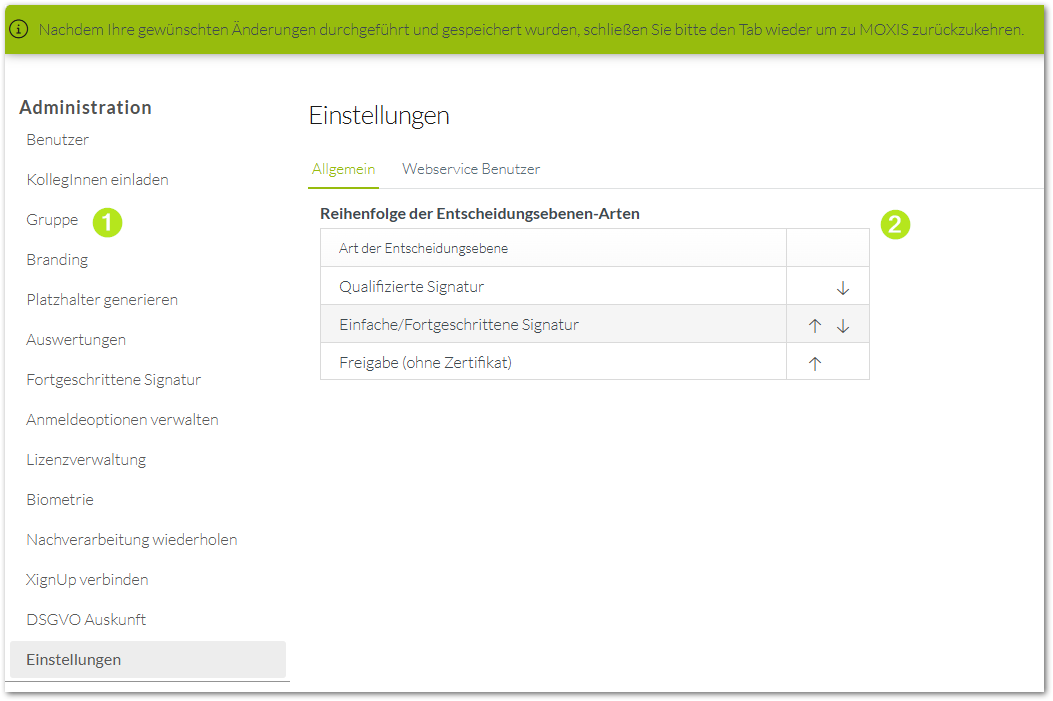
Abbildung 2: Administrationspanel in MOXIS
Vom Administrationspanel aus können Sie als Administrator:in die MOXIS Business Cloud Ihrem Wunsch entsprechend konfigurieren und Anpassungen vornehmen.
Das MOXIS Team wünscht Ihnen eine gute Reise auf Ihrem Weg durch das MOXIS Business Cloud Universum und viel Spaß beim Schmökern. Wir freuen uns über Ihr Feedback. Gerne können Sie dieses per e-Mail oder telefonisch bei Ihrem oder Ihrer MOXIS Ansprechpartner:in hinterlegen.