
[BC Admin Guide] Gruppe
Inhalt
Unter dem Reiter Gruppen im Administrationsbereich von MOXIS werden Ihnen die vorhandenen Gruppen angezeigt und Sie können neue anlegen. Dieser Artikel führt sie in das Thema ein.
1. Gruppen Oberfläche (Dashboard)
Um zur Gruppen Oberfläche zu gelangen, öffnen Sie den Administrationsbereich und navigieren zum Menüpunkt Gruppen (siehe Abbildung 1 [1]).
Neben der Auflistung aller bestehenden Gruppen (Gruppen gelistet nach Gruppennamen; siehe Abbildung 1 [2]), Modulgruppen (siehe Abbildung 1 [3]) und Anzahl Gruppenbenutzer:innen (siehe Abbildung 1 [4]), haben Sie hier auch die Möglichkeit, neue Gruppen hinzuzufügen (siehe Abbildung 1 [5]).

Bitte beachten Sie: Modulgruppen sind Gruppen, die auf Rollen basieren, die von MOXIS vorgegeben sind und die in der Gruppe befindlichen Benutzer:innen automatisch mit der entsprechenden Rolle versorgen.
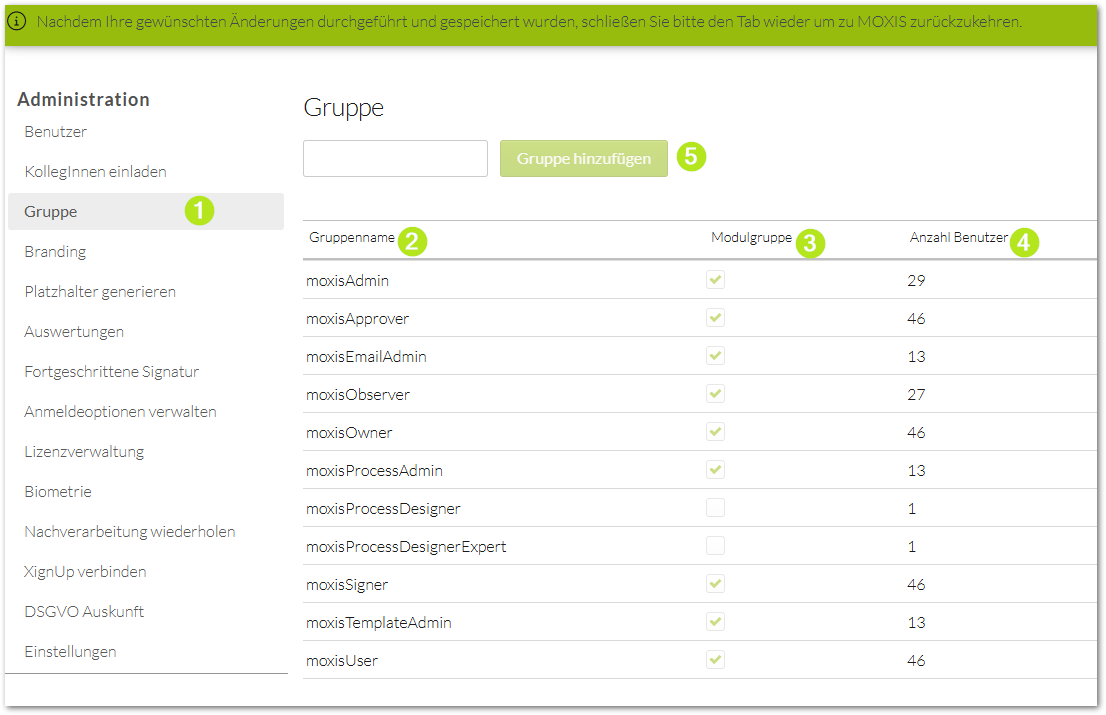
Abbildung 1: Gruppen in MOXIS - Übersicht
Wenn Sie mit der Maus über die rechte äußere Seite der Oberfläche fahren, können Sie Benutzer:innen einer Gruppe hinzuzufügen (siehe Abbildung 2 [1]), sie löschen (siehe Abbildung 2 [2]) oder sie in der Gruppe anzeigen (siehe Abbildung 2 [3]).

Abbildung 2: Gruppen in MOXIS bearbeiten
1.1. Schritt-für-Schritt Anleitung: Gruppen anlegen
Schritt 1: Um eine Gruppe anzulegen, geben Sie zunächst den Wunschnamen der Gruppe in das dafür bereitstehende Feld ein (hier: Test 1; siehe Abbildung 3 [1]) und klicken Sie auf den [Gruppe hinzufügen]-Button (siehe Abbildung 3 [2]).
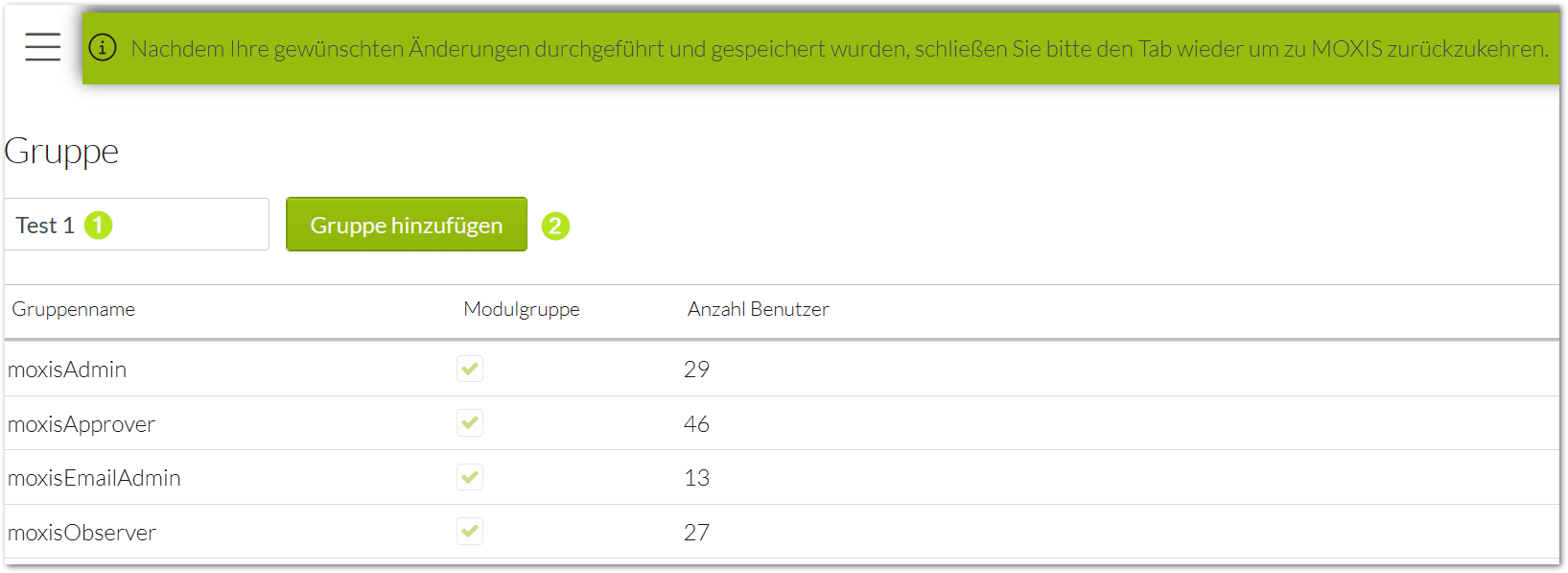
Abbildung 3: Neue Gruppe anlegen
Schritt 2: Sobald die Gruppe erstellt ist, sehen Sie sie als Gruppe in der Übersicht (siehe Abbildung 3 [1]) gelistet. Noch sind der Gruppe jedoch keine Benutzer:innen zugeordnet. Diese fügen Sie nun bitte über den [Add user]-Button hinzu (siehe Abbildung 2 [1])
Schritt 3: Im nun geöffneten Fenster können Sie so viele Benutzer:innen wie Sie wünschen auswählen und hinzufügen, indem Sie nach den Namen suchen und auf den [OK]-Button klicken (siehe Abbildung 4).
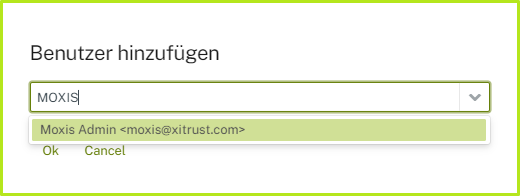
Abbildung 4: Benutzer hinzufügen
Ebenso können Sie Benutzer:innen in MOXIS löschen, indem Sie auf den [Remove user]-Button (siehe Abbildung 2 [2])) klicken und danach die entsprechenden User:innen heraussuchen und aus der Liste löschen (siehe Abbildung 5).
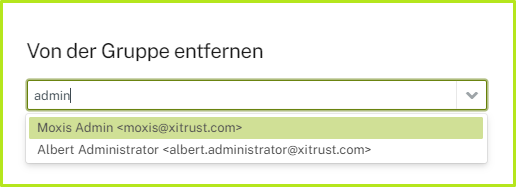
Abbildung 5: Benutzer:innen auswählen und löschen
Zudem können Sie sich alle User aus einer Gruppe anzeigen lassen, indem Sie die entsprechende Option in der Übersicht anklicken (siehe Abbildung 2 [3]).
In der so geöffneten Übersicht können Sie alle Benutzer:innen aus einer Gruppe sehen (siehe Abbildung 6 [1]) und direkt in der Übersicht mit den entsprechenden Schaltflächen entweder bearbeiten, deaktivieren oder das Passwort des Benutzers oder der Benutzer:in zurück setzen (siehe Abbildung 6 [2]).
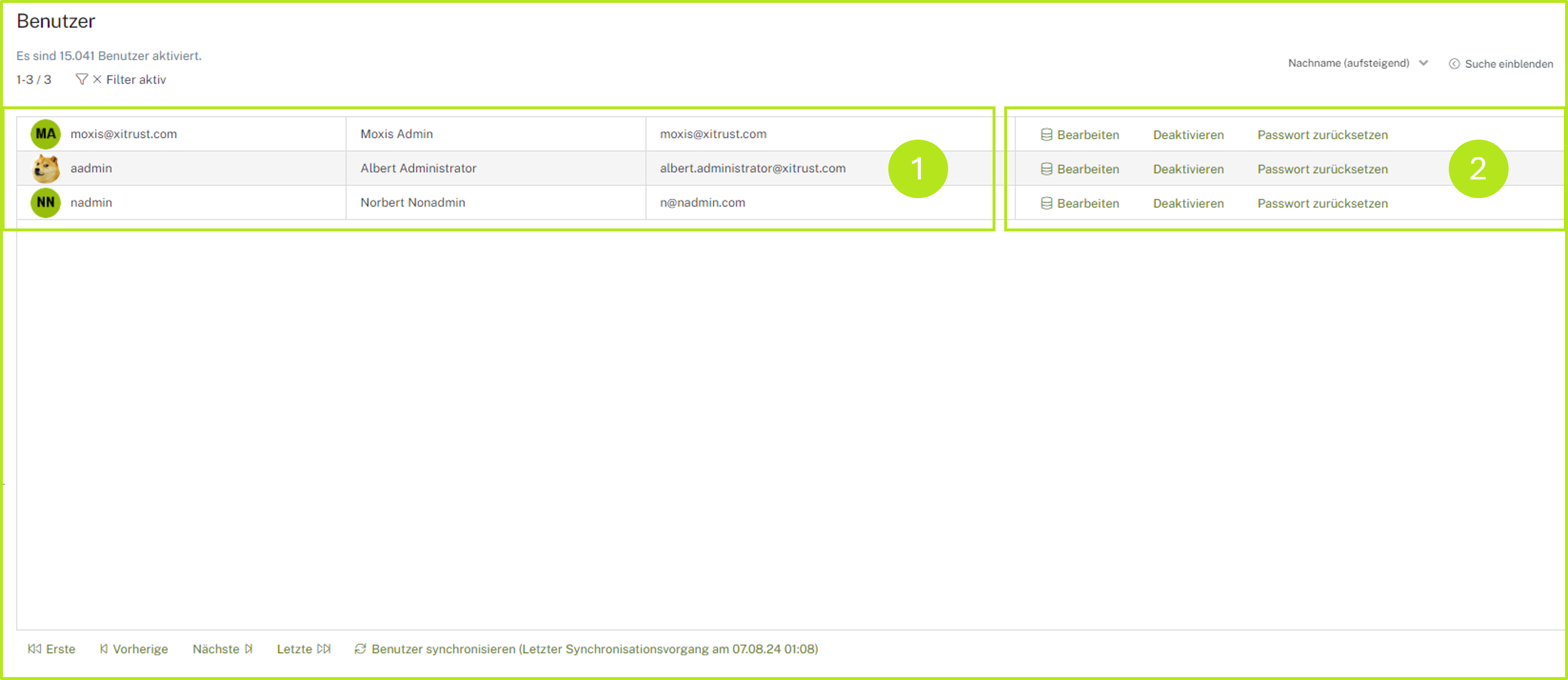
Abbildung 6: Auflistung von Benutzer:innen einer Gruppe in MOXIS