
[BC Admin Guide] Fortgeschrittene Signatur für interne Signierende
Inhalt
Damit User:innen der MOXIS Business Cloud Instanz die Fortgeschrittene Signatur für interne Signierende verwenden können, muss im Administrationsbereich festgehalten werden, welche zweiten Faktoren von den User:innen verwendet werden dürfen. Wie dies gemacht wird, erklärt dieser Artikel.
1. Was ist die Fortgeschrittene Signatur für interne Signierende?
Die Fortgeschrittene Signatur (FES) ist nun auch für interne Signierende verfügbar. Sie kombiniert die gewohnte einfache Signatur mit einem zweiten Faktor, der die Identität der unterzeichnenden Person zusätzlich absichert.
1. Warum ist ein zweiter Faktor notwendig?
Die Fortgeschrittene Signatur (FES) erfordert einen Nachweis der Identität der signierenden Person. In MOXIS wird dieser Nachweis durch einen zweiten Faktor erbracht, den Sie selbst einrichten - ähnlich wie das Setzen eines Passworts.
Folgende Optionen stehen zur Verfügung:
Kennwort (siehe Abbildung 1 [1])
Zweiter Faktor ist ein von den User:innen selbst gewähltes Passwort, das sie beim Signieren eingeben.Authenticator App (siehe Abbildung 1 [2])
Hierbei ist der zweite Faktor ein Einmalpasswort (TOTP), das von einer Authenticator-App (z. B. Google Authenticator, Microsoft Authenticator) generiert wird.Passkey (siehe Abbildung 1 [3])
Eine passwortlose Authentifizierungsmethode über biometrische Daten (z. B. Fingerabdruck, Face ID) oder einen Sicherheitsschlüssel erhalten Sie für Ihre User:innen, wenn Sie einen Passkey einrichten.

Bitte beachten Sie: Je nach Vorgabe können Sie Ihren User:innen einen, zwei oder drei zweite Faktoren zur Verfügung stellen. Ein Faktor muss jedoch zwingend aktiviert sein.
2. So richten Sie einen zweiten Faktor für die Fortgeschrittene Signatur für interne Signierende ein
Bitte navigieren Sie in den Administrationsbereich der MOXIS Business Cloud und öffnen Sie den Reiter Fortgeschrittene Signatur.
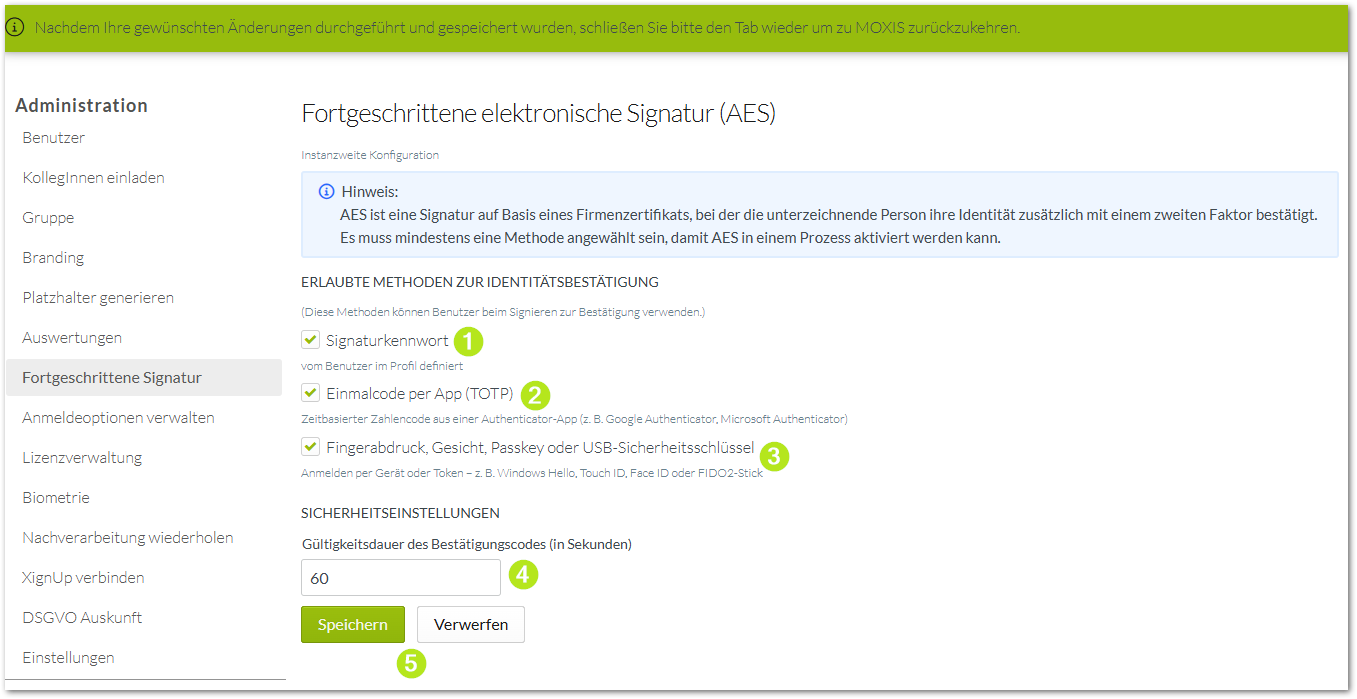
Abbildung 1: Einrichten des zweiten Faktors für die Fortgeschrittene Signatur für interne Signierende
Wählen Sie nun bitte den oder die zweiten Faktor(en), die Sie für diese Instanz aktivieren möchten (siehe Abbildung 1 [1]), indem Sie das Häkchen bei der entsprechenden Methode setzen.
Bitte beachten Sie: Die Fortgeschrittene Signatur basiert auf einem Firmenzertifikat, für welches die unterzeichnende Person ihre Identität zusätzlich mit einem zweiten Faktor bestätigen muss. Es muss demzufolge mindestens eine Methode ausgewählt sein, damit sie in einem Prozess aktiviert werden kann.
Sodann setzen Sie (abhängig von dem oder den gewählten zweiten Faktor(en)) die Gültigkeitsdauer des Bestätigungscodes in Sekunden.
Klicken Sie auf den [Speichern]-Button, um die Änderungen zu speichern oder den [Verwerfen]-Button, sofern Sie es sich doch anders überlegt haben.