
PDF/A Konvertierung neu ab MOXIS Version 4.54
Sie haben es erraten: Der Buchstabe “A” in PDF/A steht für Archivierung. Die erste Version des PDF/A-Formats wurde 2005 mit Fokus auf die Langzeitarchivierung von Dokumenten entwickelt. Nun steht es auch in MOXIS bereit. In diesem Artikel erfahren Sie alles wichtige über die PDF/A-Konvertierungen und welche Einstellungen wichtig sind, damit das Feature reibungslos verwendet werden kann.
1. Was ist der Unterschied zwischen einer PDF- und einer PDF/A-Datei?
PDF-A ist eine Variante des Standard-PDFs. Da es für die Langzeitarchivierung von Dokumenten entwickelt wurde, weist das Format gewisse Eigenschaften auf. So unterstützt das PDF/A-Format zum Beispiel keine Einbettung von Audio- und Videodateien, da für die Archivierung bzw. das Abspielen der Dateien Spezialsoftware notwendig wäre. Auch Grafiken und Schriftarten müssen direkt im Dokument verankert sein.

XiTipp
Bitte beachten Sie, dass PDF/A-konforme Dateien nicht verschlüsselt werden können.
2. Welche Arten von PDF/As gibt es?
Es gibt vier Varianten der PDF/A-Normreihe:
PDF/A-1
In der Originalversion der konvertierten PDF/A-Datei sind Schriften, Illustrationen, Bilder, Grafiken, Hyperlinks etc. verankert. PDF/A-1 gibt es in zwei Konformitätsstufen (PDF/A-1a und PDF/A-1b).PDF/A-2
Diese jüngere Version erlaubt die Kompression von Grafiken, PDF-Ebenen und die Nutzung transparenter Elemente. PDF/A-2 gibt es in drei Konformitätsstufen (PDF/A-2a, PDF/A-2b und PDF/A-2u).PDF/A-3
Ab der 2012 veröffentlichten Version können einem PDF/A-Dokument beliebige Dateitypen und Rohdaten hinzugefügt werden. PDF/A-3 gibt es ebenfalls in drei Konformitätsstufen (PDF/A-3a, PDF/A-3b und PDF/A-3u).PDF/A-4
Die jüngste Entwicklung bei PDF/A-Dokumenten ist in zwei Konformitätsstufen erhältlich (PDF/A-4e, PDF/A-4f).
3. So aktivieren Sie als Administrator:in die PDF/A Konvertierung
Die PDF/A Konvertierung ist ein Feature, das mit MOXIS Enterprise ab Version 4.54 mitgeliefert wird. Es ist jedoch nicht standardmäßig aktiviert. Die Aktivierung kann bei Bedarf durch Sie in Ihrer Rolle als MOXIS Administrator:in erfolgen. Dieses Schritt-für-Schritt Anleitung zeigt auf, worauf bei der Aktivierung zu achten ist.
3.1. Schritt 1: Aktivieren Sie die Option PDF/A-Konvertierung
Dazu navigieren Sie in der Prozesskonfiguration zum Reiter Dokumente (siehe Abbildung 1 [1]) und setzen das Häkchen bei den Punkt PDF/A-Konvertierung (siehe Abbildung 1 [2]).
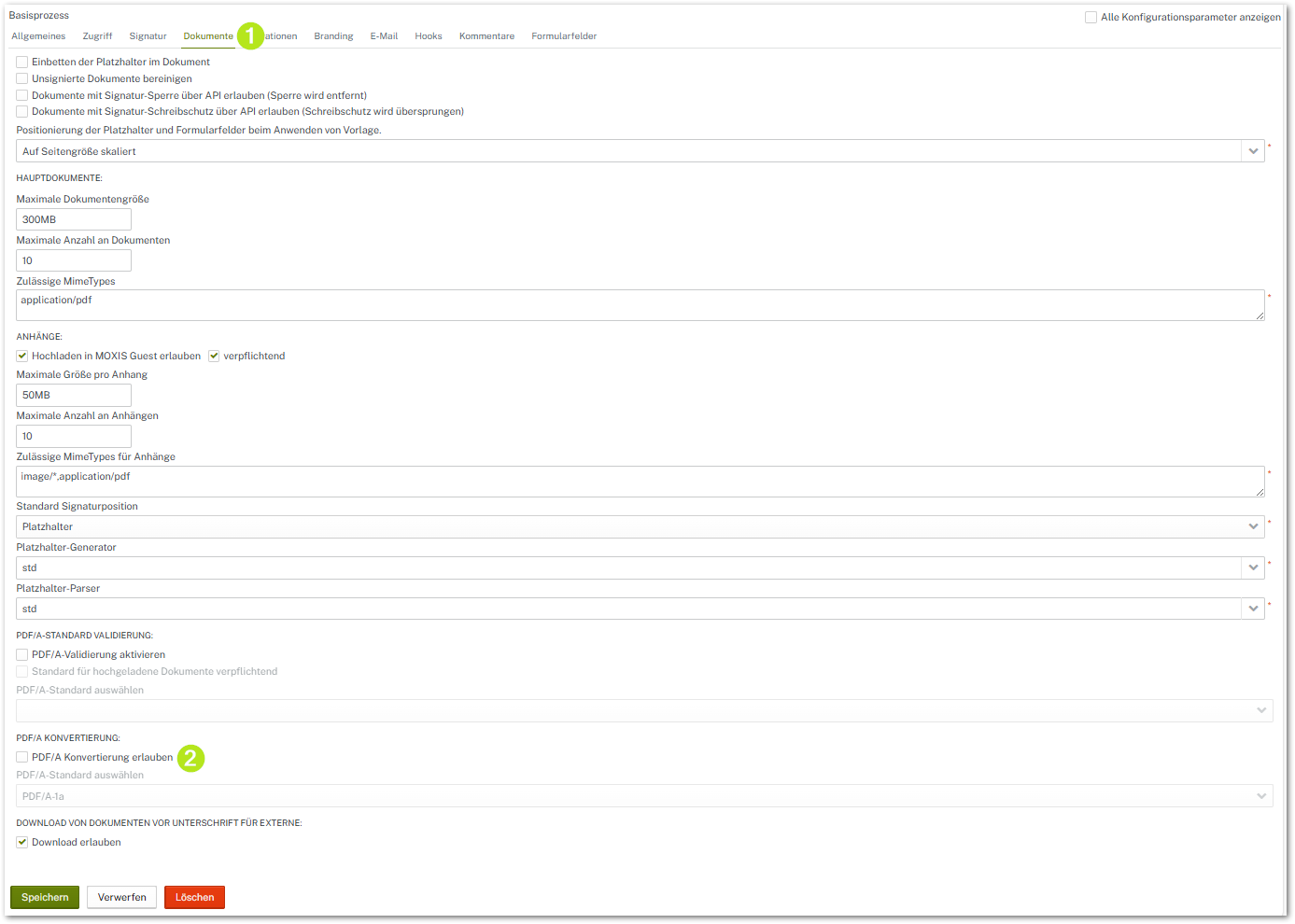
Abbildung 1: PDF/A-Konvertierung
XiTipp
Bitte beachten Sie: Solange nicht alle Voreinstellungen gesetzt wurden, ist ein rotes Rufzeichen neben den zu konfigurierenden Teilen der Prozesskonfiguration zu sehen (siehe Abbildung 2 [1]). Sobald das Rufzeichen verschwunden ist, haben Sie die PDF/A-Konfiguration optimal abgeschlossen.

Abbildung 2: Rufzeichen zeigt unvollständige PDF/A-Konvertierung an
3.2. Schritt 2: Wählen Sie Ihren bevorzugten PDF/A-Standard
Öffnen Sie dazu das Drop Down-Menü in der Sektion PDF/A-Standard auswählen (siehe Abbildung 2). Wählen Sie nun Ihren gewünschten Standard aus.
XiTipp
Während der Basiskonfiguration durch XiTrust ist es möglich, die Anzahl der auszuwählenden Standards einzuschränken. Sofern dies gewünscht ist, wenden Sie sich bitte an Ihre:n XiTrust Ansprechpartner:in.
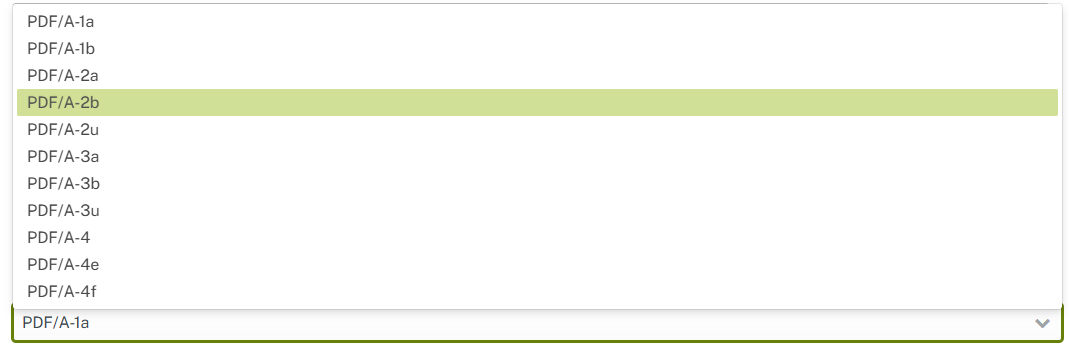
Abbildung 3: PDF/A-Standard auswählen
3.3. Schritt 3: Stellen Sie sicher, dass die PDF/A-Validierung deaktiviert ist
Dies ist dann der Fall, wenn die Checkbox im Bereich PDF/A-Standard Validierung nicht aktiviert ist (siehe Abbildung 4 [1]).
XiTipp
Bitte beachten Sie, dass Sie die Einstellungen in diesem Tab erst speichern können, wenn Sie Schritt 4 abgeschlossen haben.

Abbildung 4: Deaktivierte PDF/A- Standard Validierung
3.4. Schritt 4: Stellen Sie sicher, dass alle Einstellungen im Formularfelder-Tab deaktiviert sind
Dazu navigieren Sie zum Formularfelder-Tab (siehe Abbildung 5 [1 ]). Achten Sie darauf, dass beide Checkboxen deaktiviert sind (siehe Abbildung 5 [2]) und klicken Sie auf den [Speicher]-Button (siehe Abbildung 5 [3]) um Ihre Einstellungen zu speichern.
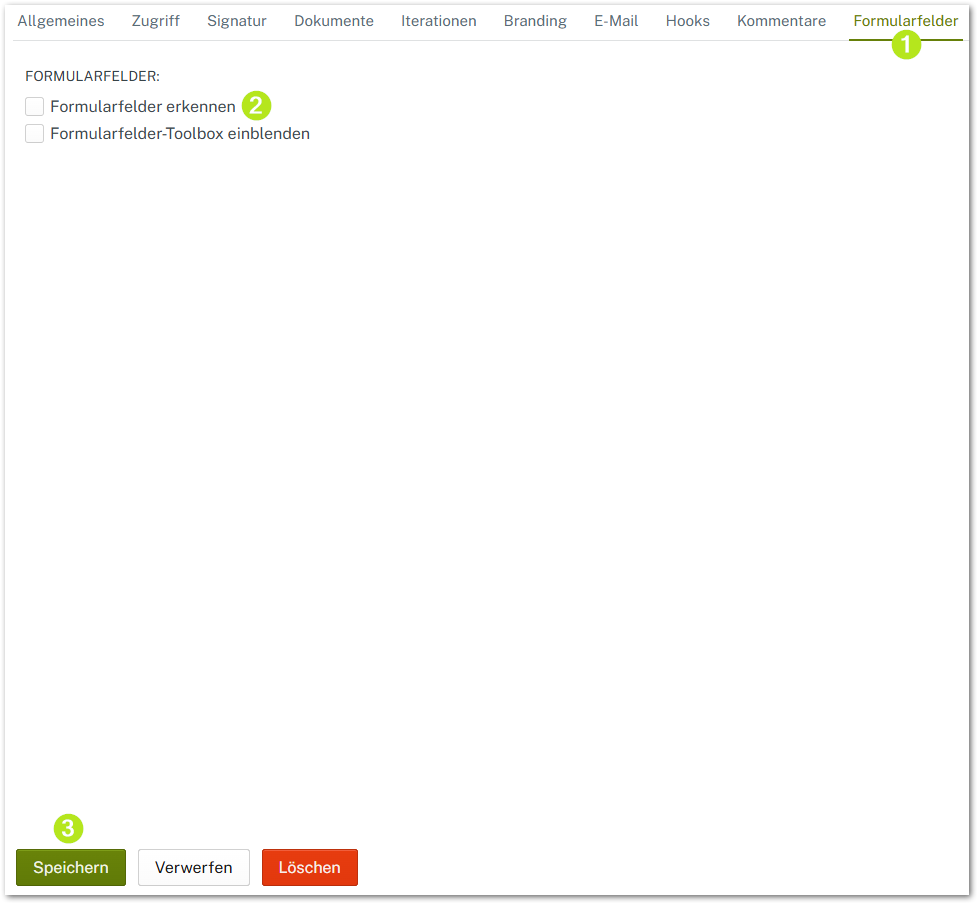
Abbildung 5: Deaktivierte Formularfelder-Einstellungen in der Prozesskonfiguration
3.5. Schritt 5: Speichern Sie nun auch Ihre Einstellungen im Dokumente-Tab
Klicken Sie dazu auf den [Speicher]-Button am Ende der Seite.
3.6. Schritt 6: Kontrollieren Sie den Verweis im Anlege Bean im Allgemeines-Tab
Dazu navigieren Sie zum Allgemeines-Tab und setzen das Häkchen bei Alle Konfigurationsparameter anzeigen (siehe Abbildung 6 [1]).
Nun erhalten Sie Einsicht auf weitere Konfigurationsparameter, die sogenannten Beans. Wichtig ist für die Konfiguration der PDF/A-Konvertierung der MOXIS Anlege-Bean (siehe Abbildung 6 [2]). Bitte stellen Sie sicher, dass dieser auf defaultStdCreateBean oder wordStdCreateBean gesetzt ist.
XiTipp
Wählen Sie den für Ihre Zwecke richtigen Bean mithilfe des Drop-Down Menüs aus. Der MOXIS Anlege-Bean darf keinesfalls auf defaultStdCreateBeanWithPDFContainer eingestellt sein. Sollten Sie Fragen zur Konfiguration der Beans haben, wenden Sie sich bitte an das XiTrust Support Team unter servicedesk@xitrust.com.
Um den Prozess abzuschließen, klicken Sie bitte auf den [Speichern]-Button.
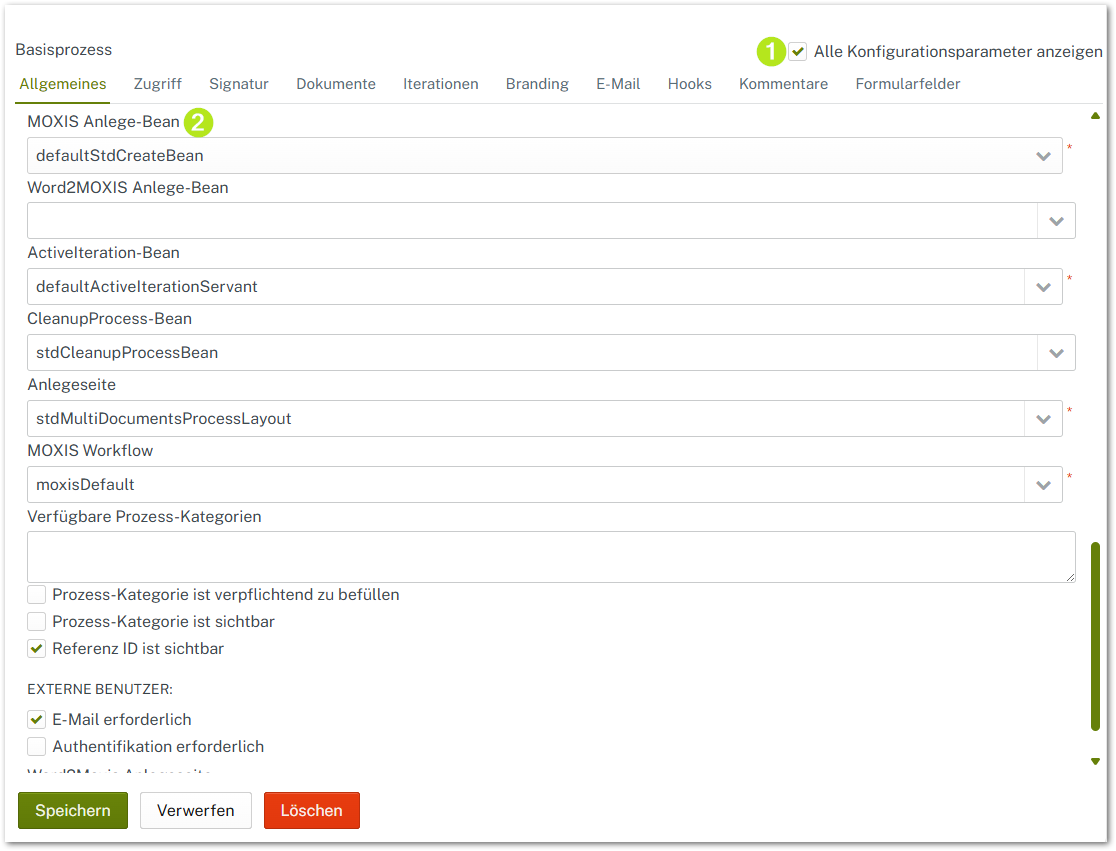
Abbildung 6: Allgemeines-Tab mit aktivierter Konfigurationsparameter-Ansicht
3.7. Schritt 7: Wir gratulieren! Sie können die PDF/A-Konvertierung nun nutzen.
XiTipp
Bitte beachten Sie: Während des Konvertierungsprozesses ist mehr als ein PDF konvertierbar. Die Anwendung ist auch via Office2MOXIS möglich.
4. PDF/A-Konvertierung Einschränkungen
Bitte beachten Sie, dass PDF/A-Konvertierungen Einschränkungen unterliegen, die sich aus der technischen Implementierung der Komponenten ergeben und derzeit nicht geändert werden können (Stand 11/2025). Diese betreffen die folgenden Bereiche:
PDFs mit Signaturblättern
Die Konvertierung von PDFs mit Signaturblättern in ein beliebiges PDF/A-Format ist nicht möglich, da diese während des Prozesses verloren gehen, weil sie nicht als Signaturblätter erkannt werden.
XiTipp
Sobald die PDF/A-Funktion in MOXIS für einen Prozess vollständig konfiguriert und aktiviert ist, ist es Auftragsersteller:innen nicht mehr möglich, die Option “Signaturblatt” bei der Anlage eines neuen Auftrags innerhalb dieses Prozesses auszuwählen. Die Option ist ausgegraut (siehe Abbildung 7 [2]). Zudem sind Prozesse mit PDF/A-Funktion mit einem entsprechenden Hinweis auf der Auftragsanlegeseite versehen (siehe Abbildung 7 [1]).

Abbildung 7: Auftragsanlegeseite in MOXIS in Prozess mit aktivierter PDF/A-Konvertierung
Sofern doch versucht wird, ein entsprechendes Dokument mit einem Signaturblatt hochzuladen, erhalten die Auftraggeber:innen eine entsprechende Fehlermeldung (siehe Abbildung 8).
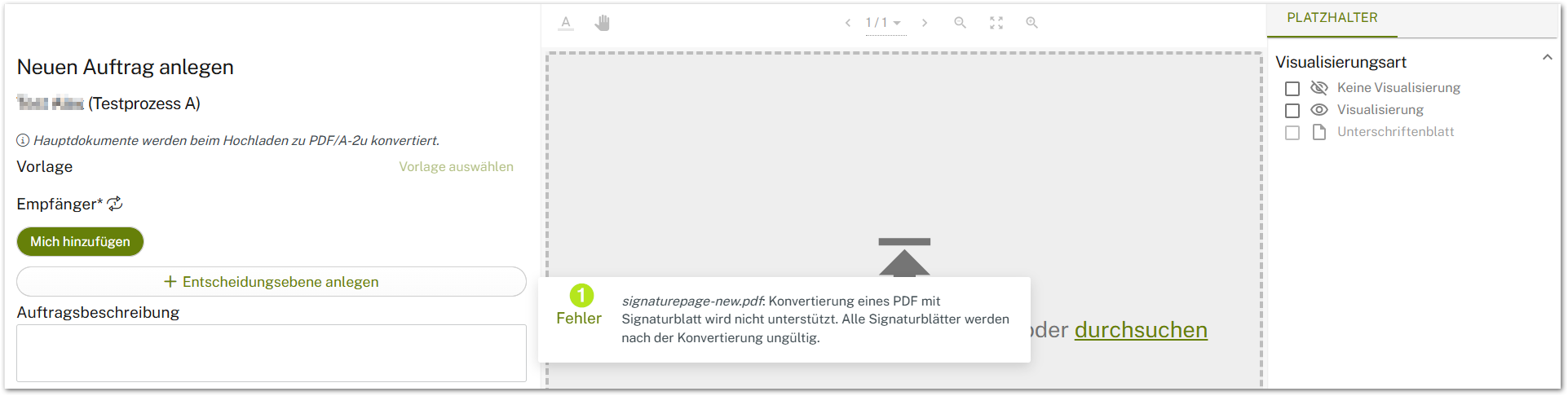
Abbildung 8: Fehlermeldung beim Hochladen eines Dokuments mit Signaturblatt in MOXIS bei Prozess mit PDF/A-Konvertierung
Vorsignierte PDFs oder PDF/As
Da bei bereits signierten Dokumenten die Vorsignatur im Konvertierungsprozess entfernt wird, wird das Konvertieren von vorsignierten Dokumenten nicht unterstützt. Sofern Auftraggeber:innen dennoch versuchen, einen Auftrag mit einem solchen solches Dokument anzulegen, erhalten sie eine Fehlermeldung (siehe Abbildung 9 [1]).
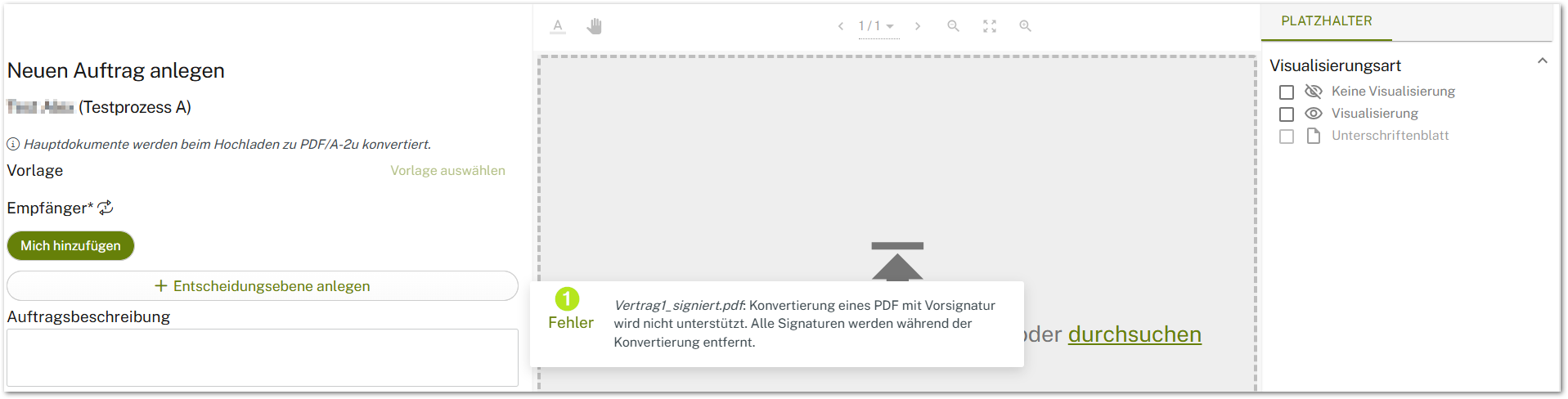
Abbildung 9: Fehlermeldung beim Hochladen eines Dokuments mit Vorsignatur in MOXIS bei Prozess mit PDF/A-Konvertierung
PDF Container
PDF Containern können nicht in das PDF/A-Format konvertiert werden. Sofern Auftraggeber:innen dennoch versuchen, einen Auftrag mit einem solchen solches Dokument anzulegen, erhalten sie eine Fehlermeldung (siehe Abbildung 10 [1]).
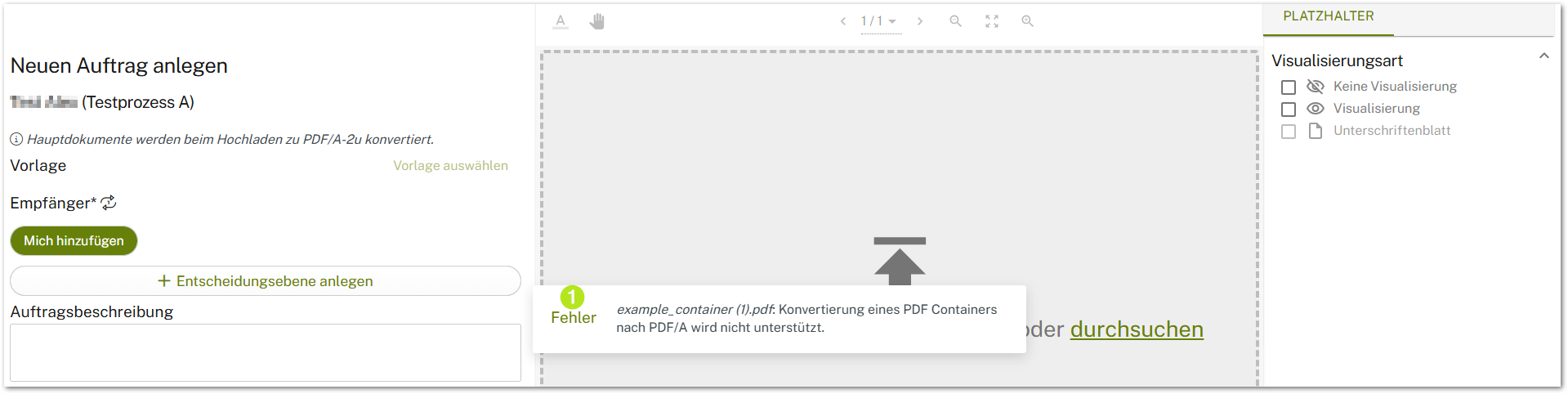
Abbildung 10: Fehlermeldung beim Hochladen eines Dokuments (PDF Container) in MOXIS bei Prozess mit PDF/A-Konvertierung
Bereits ins PDF/A-Format konvertierte Dokumente
Dokumente, die bereits ins PDF/A-Format konvertiert wurden, können nur dann verwendet werden, wenn das zu signierende Dokument denselben Standard aufweist wie das PDF/A-Zielformat. Sprich, ein PDF/A-2u Format kann nur in ein PDF/A-2u Format “konvertiert” werden. Sofern Auftraggeber:innen dennoch versuchen, einen Auftrag mit einem solchen solches Dokument anzulegen, erhalten sie eine Fehlermeldung (siehe Abbildung 11 [1]).
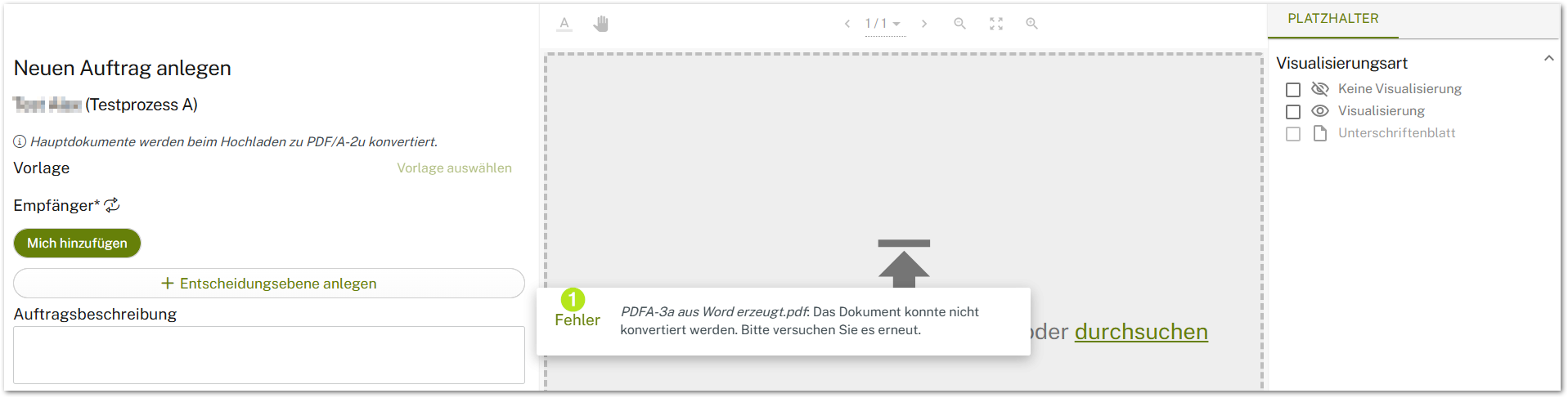
Abbildung 11: Fehlermeldung beim Hochladen eines PDF/A-formatierten Dokuments in MOXIS bei Prozess mit PDF/A-Konvertierung
PDFs mit Formularfeldern
PDFs mit Formularfeldern können lediglich eingeschränkt weiterverarbeitet werden. Formularfelder können in MOXIS in diesem Fall nicht bearbeitet werden. Die entsprechenden Dokumente können lediglich hochgeladen und konvertiert, aber nicht verändert werden.
PDFs mit PDF-Signaturfeldern
Bitte beachten Sie, dass PDF-Signaturfelder während der PDF/A-Konvertierung entfernt werden. Nach Abschluss des Konvertierungsprozesses können jedoch wieder Platzhalter hinzugefügt werden.
5. Auswirkungen auf das Protokoll und die Detailansicht
Wenn die PDF/A-Konvertierung aktiviert ist, beeinflusst das das Protokoll und die Detailansicht.
In der Detailansicht steht neben dem Auftragsnamen ein Hinweis auf die PDF/A-Konvertierung. Im Protokoll wird vermerkt, in welchen Standard konvertiert wurde.