
Auswertungen in MOXIS
Inhalt
MOXIS bietet die Möglichkeit, Auswertungen aus MOXIS zu erstellen. Dieser Artikel bringt Ihnen das Thema Reports aus MOXIS näher.
Vorwort
Unter dem Tab Auswertungen (siehe Abbildung 1 [1]) in der Administrationsoberfläche bietet MOXIS unter dem Reiter Auswertungen (siehe Abbildung 1 2]) vier Möglichkeiten (siehe Abbildung 1 [3]), die bisher verarbeiteten Informationen auszuwerten:
Signatur Transaktionen Auswertungen
Die Auswertung enthält die aggregierten Daten der Signaturtransaktion (Benutzer:innen, Prozess, Provider) für den ausgewählten Zeitraum.
Signatur Transaktionen
Die Auswertung enthält die Rohdaten der Signaturtransaktion für den gewählten Zeitraum.
Aktive Benutzer
Die Auswertung enthält die Daten aller Benutzer:innen welche aktiv sind oder aktiv vom Identitätsanbieter zu MOXIS synchronisiert werden.
Angemeldete Benutzer
Die Auswertung enthält alle aktuell angemeldeten Benutzer:innen.
Durchgeführte Identifikationen
Die Auswertung enthält alle Identifikationen, die über das Self-Service Ident-Verfahren im Browser auf Basis von Swisscom für externe Signierende im gewählten Zeitraum durchgeführt wurden.
Dokument Konvertierung- und Validierungsauswertung
Die Auswertung enthält alle Rohdaten der Konvertierung und Validierung von PDF und DOC(X) Dokumenten für den gewählten Zeitraum.
Die jeweilig gewünschten Filter können mithilfe von Datumsfeldern (siehe Abbildung 1 [4]) zeitlich eingegrenzt werden.
Mit einem Klick auf den [Exportieren]-Button (siehe Abbildung 1 [5]) exportieren Sie die gewünschte Auswertung.

XiTipp
MOXIS bietet integrierte Vorlagen für Reports. Diese können Sie in den verschiedenen Auswertungs-Tabs mit einem Klick auf den [Vorlagen]-Button (siehe Abbildung 3 [1]) herunterladen. Die dazugehörige Anleitung finden Sie, indem Sie auf den [Anleitungen]-Button (siehe Abbildung 3 [1]) klicken.
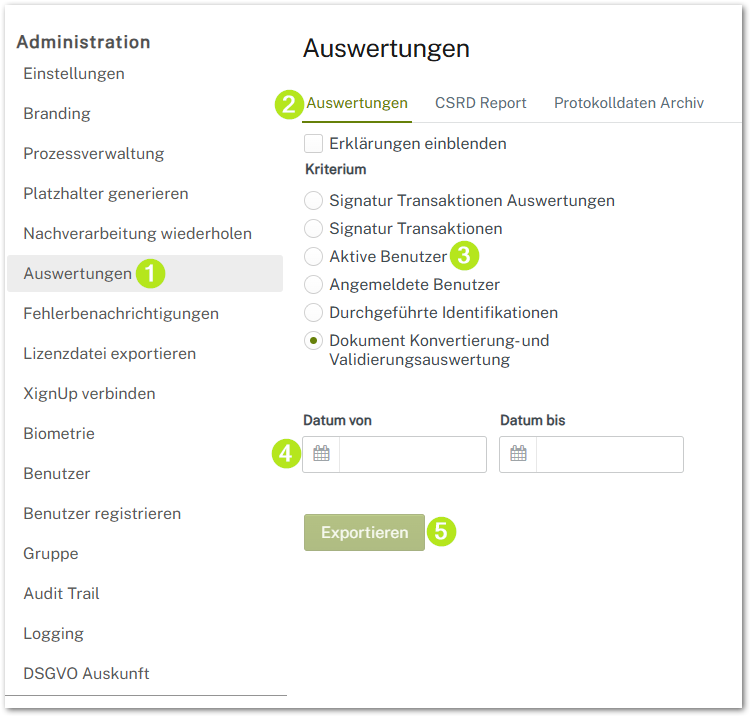
Abbildung 1: Auswertungs-Tag in der MOXIS Administration
1. Beispiele für Auswertungen
Die nun folgenden Beispiele zeigen jeweils eine Auswertung für die vier Auswertungsmöglichkeiten. Bitte beachten Sie: MOXIS stellt Daten für Auswertungen in Form von Rohdaten in einer .csv-Datei (comma separated values) zur Verfügung.
Als Beispiel, wie diese Rohdaten verwendet werden können, werden Reportvorlagen zur Verfügung gestellt, die wir in diesem Artikel abbilden.
Die Verwendung der Beispiele kann die Nutzung diverser Lizenzen (z. B. Microsoft Office Lizenzen) nach sich ziehen, welche nicht Teil von MOXIS sind.
1.1. Auswertung für Signatur Transaktionen Auswertung (Beispiel)
Die Daten werden nach folgenden Kriterien ausgewertet (siehe Abbildung 2):
SignerId => 3fe12c5f-53cb-407b-9bcd-3a8dbb32ca7e (String)
SignerName => Albert Administrator (Klarname)
SignerCostCenter => Kostenstelle (in unserem Beispiel unten nicht definiert)
QrsmHandlerId => atrust-seal-approval (Handler; hier: A-Trust sealed)
SignatureYear => Jahr der Signatur (hier: 2024)
SignatureMonth => Monat der Signatur (hier: 5, also Mai)
SignatureDay => Tag der Signatur (hier 3, also der dritte des Monats)
Signature Hour => Stunde in der die Signatur getätigt wurden (23, also 11 Uhr Nachts)
NumberOfSignatures => Anzahl der Signaturen (hier: 6)
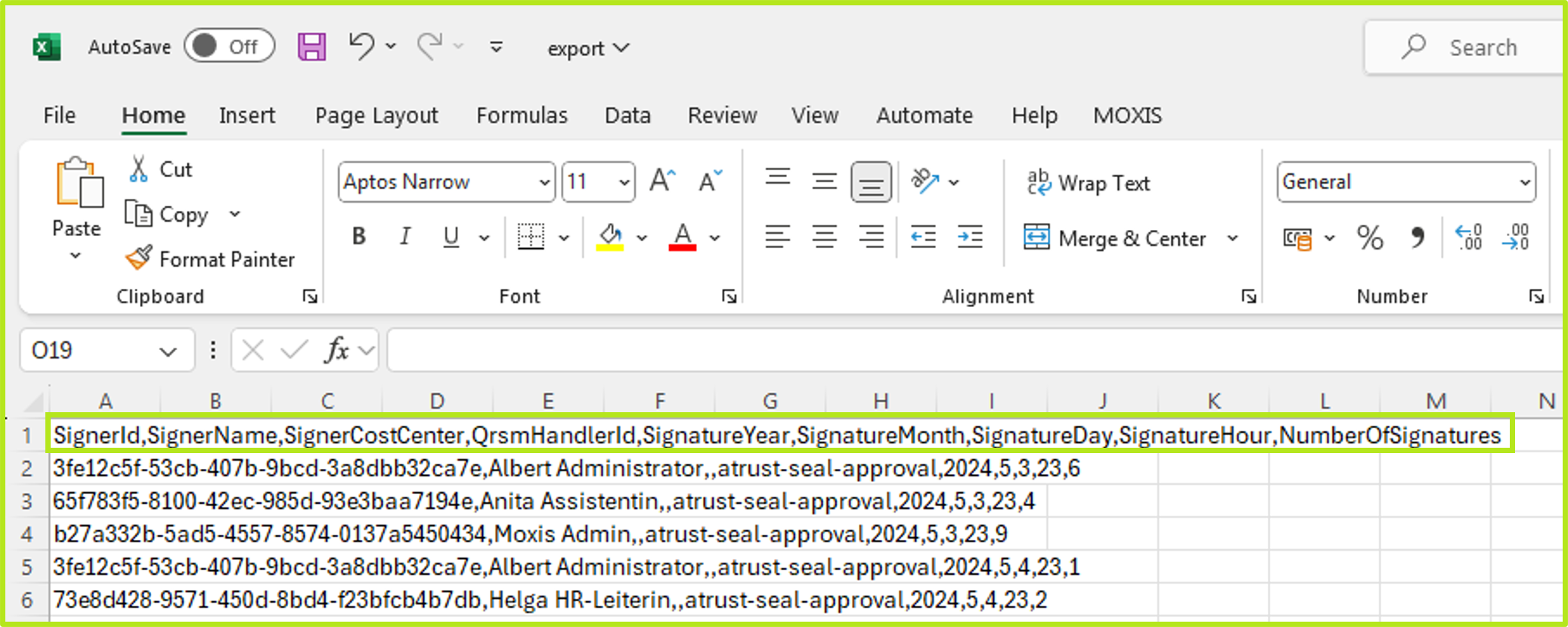
Abbildung 2: Beispiel für die Auswertung von Signatur Transaktionen
1.2. Auswertung für Signatur Transaktionen (Auswertung)
Da die Auswertung für Signatur Transaktionen äußerst komplex ist, laden Sie bitte zunächst die Vorlagen und die Anleitungen herunter (siehe Abbildung 3).
Mit einem Klick auf den [Vorlagen]-Button (siehe Abbildung 3 [1]) erhalten Sie eine Excel-Datei mit einer Vorlage (siehe Abbildung 4) für die Auswertung.
Mit einem Klick auf den [Anleitungen]-Button (siehe Abbildung 3 [1]) erhalten Sie eine Anleitung (siehe Abbildung 5) für die Auswertung der Vorlagen.
Lesen Sie sich hier bitte gut ein, bevor Sie Ihre eigenen Daten über den [Exportieren]-Button herunterladen.
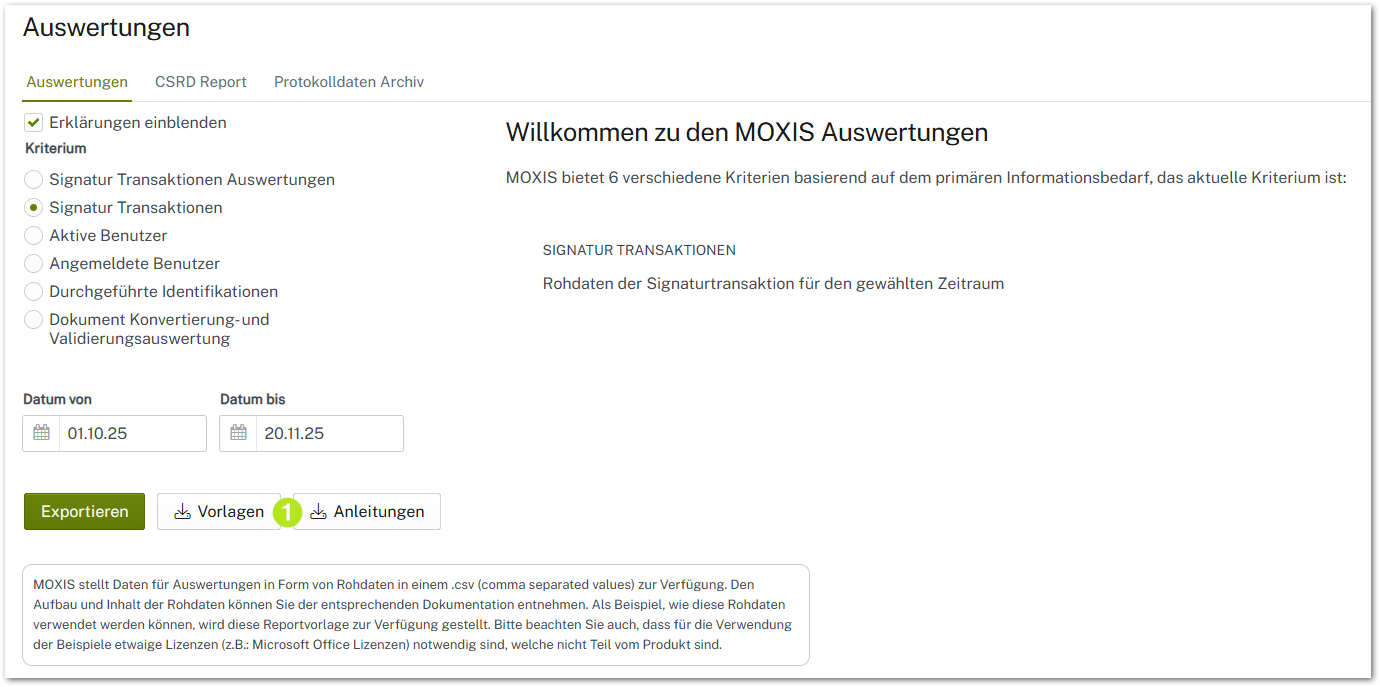
Abbildung 3: Auswertung nach Signatur Transaktion
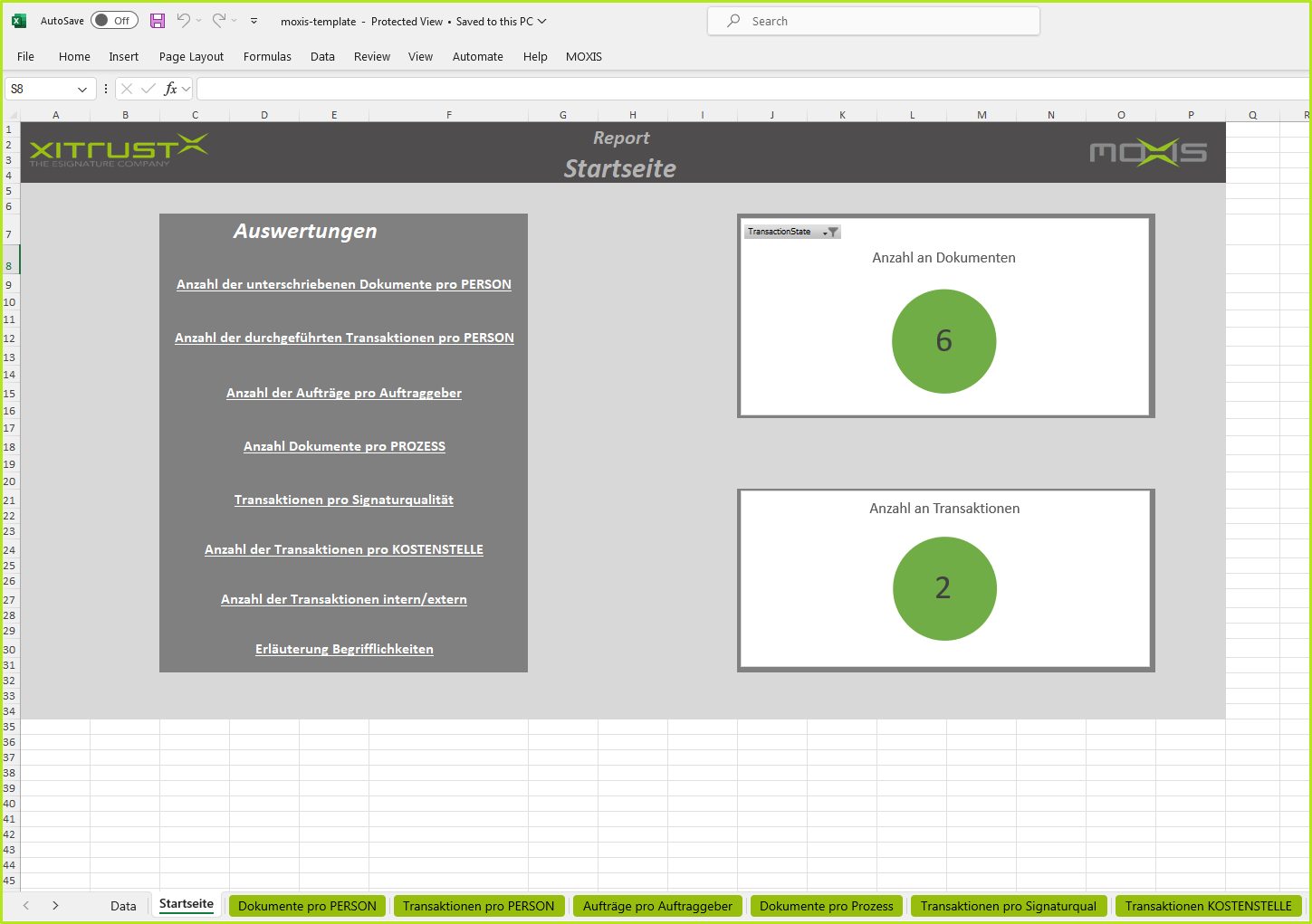
Abbildung 4: Templates für Auswertungen
.png?inst-v=ff639208-7267-4649-a213-0deeb5839b1a)
Abbildung 5: Anleitung zur Auswertung des Excel-Files
1.3. Auswertung für Aktive Benutzer
Die Auswertung Aktive Benutzer:innen (siehe Abbildung 6) steuern Sie über die Auswahl Aktive Benutzer (siehe Abbildung 7 [1]) und die Angabe eines Datums (siehe Abbildung 7 [2]).
Sie haben hier zudem die Möglichkeit, sich die Daten nach Kostenstelle gruppiert oder nach aktiven Benutzer:innen anzeigen zu lassen (siehe Abbildung 7 [3]).
Mit einem Klick auf den [Exportieren]-Button (siehe Abbildung 7 [4]) in MOXIS angezeigt.
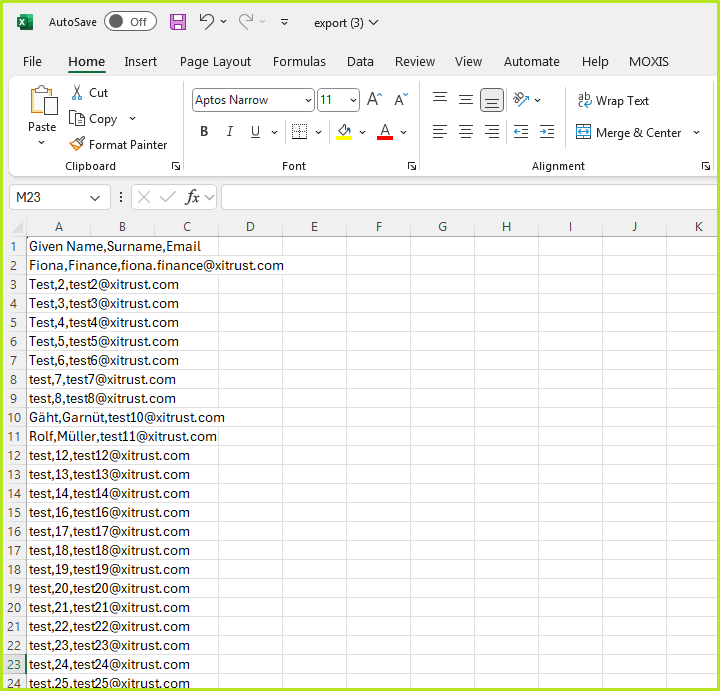
Abbildung 6: Auswertung von Aktiven Benutzer:innen
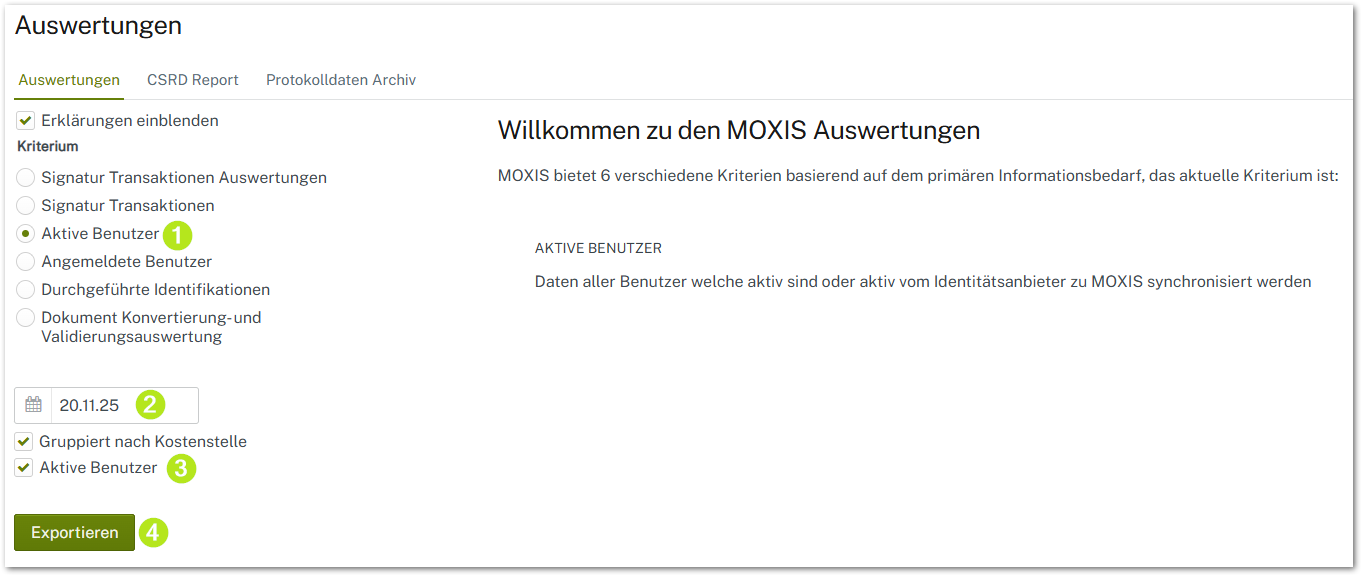
Abbildung 7: Auswertung Aktive Benutzer Einstellungen
1.4. Auswertung für Angemeldete Benutzer
Die Auswertung für Angemeldete Benutzer:innen (siehe Abbildung 9) wird direkt nach der Auswahl Angemeldete Benutzer (siehe Abbildung 8 [1]), dem Setzen eines Zielzeitraums (siehe Abbildung 8 [2]) und einem Klick auf den [Abfragen]-Button (siehe Abbildung 8 [3]) in MOXIS angezeigt.
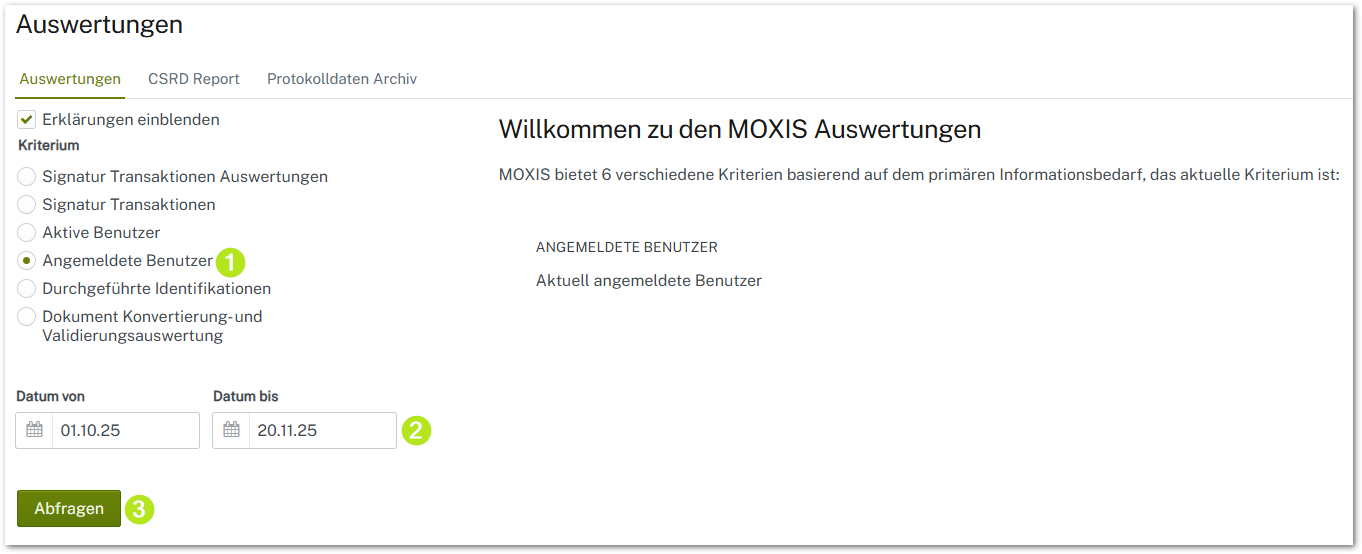
Abbildung 8: Auswertung für Angemeldete Benutzer:innen
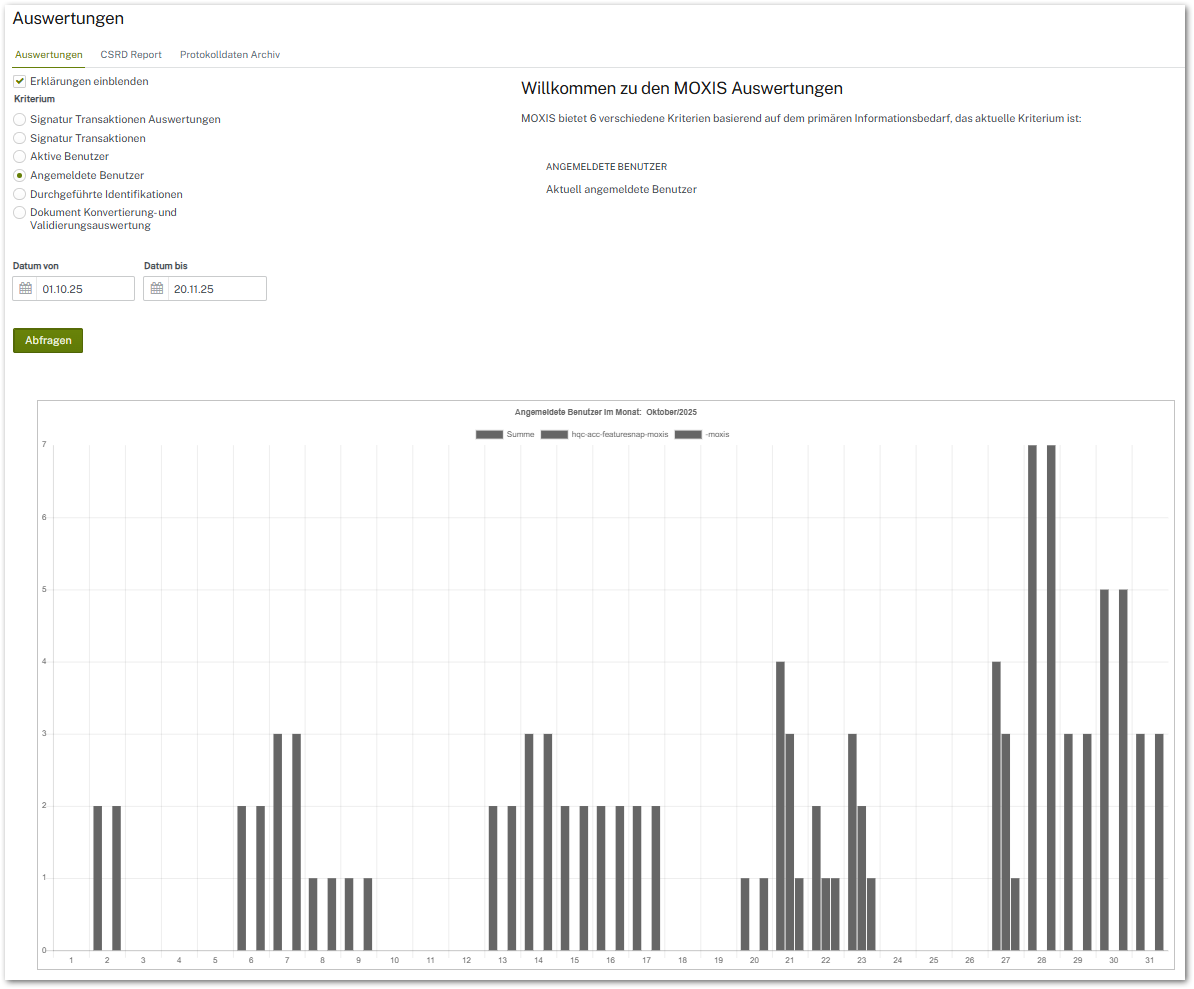
Abbildung 9: Finale Auswertung für Angemeldete Benutzer:innen
1.5. Auswertung für Durchgeführte Identifikationen
Die Auswertung der durchgeführten Identifikationen steuern Sie über die Auswahl des Punktes Durchgeführte Identifikationen (siehe Abbildung 10 [1]) unter Angabe eines Datums (siehe Abbildung 10 [2]).
Nach einem Klick auf den [Exportieren]-Button (siehe Abbildung 10 [3]) erhalten Sie eine .csv-Datei, die Sie nach Belieben weiter verarbeiten können.
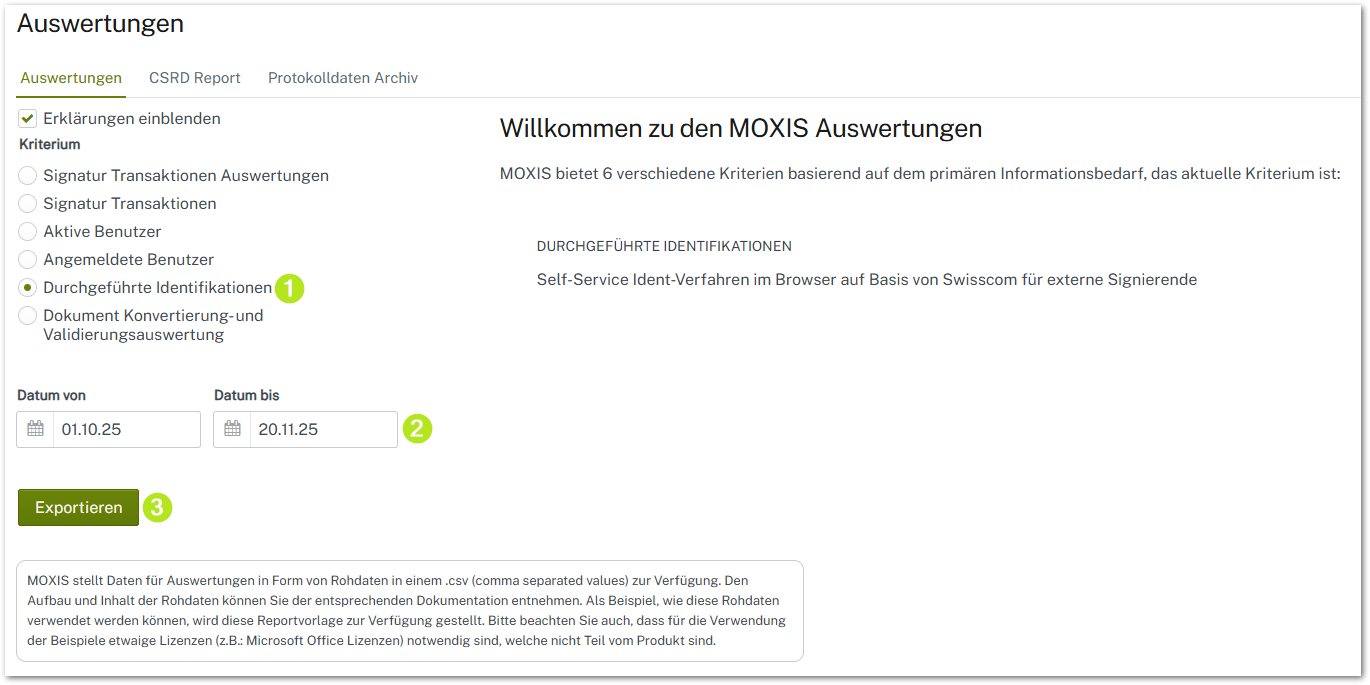
Abbildung 10: Auswertung für Durchgeführte Identifikationen
1.6. Auswertung für Dokument Konvertierung- und Validierungsauswertung
Die Auswertung der Konvertierungsauswertung (PDF/DOC(X)) steuern Sie über die Auswahl des Punktes Dokument Konvertierung- und Validierungsauswertung (siehe Abbildung 11 [1]) unter Angabe eines Datums (siehe Abbildung 11 [2]).
Nach einem Klick auf den [Exportieren]-Button (siehe Abbildung 11 [3]) stellt Ihnen MOXIS Daten für die Auswertung in Form von Rohdaten in einer .csv-Datei zur Verfügung.
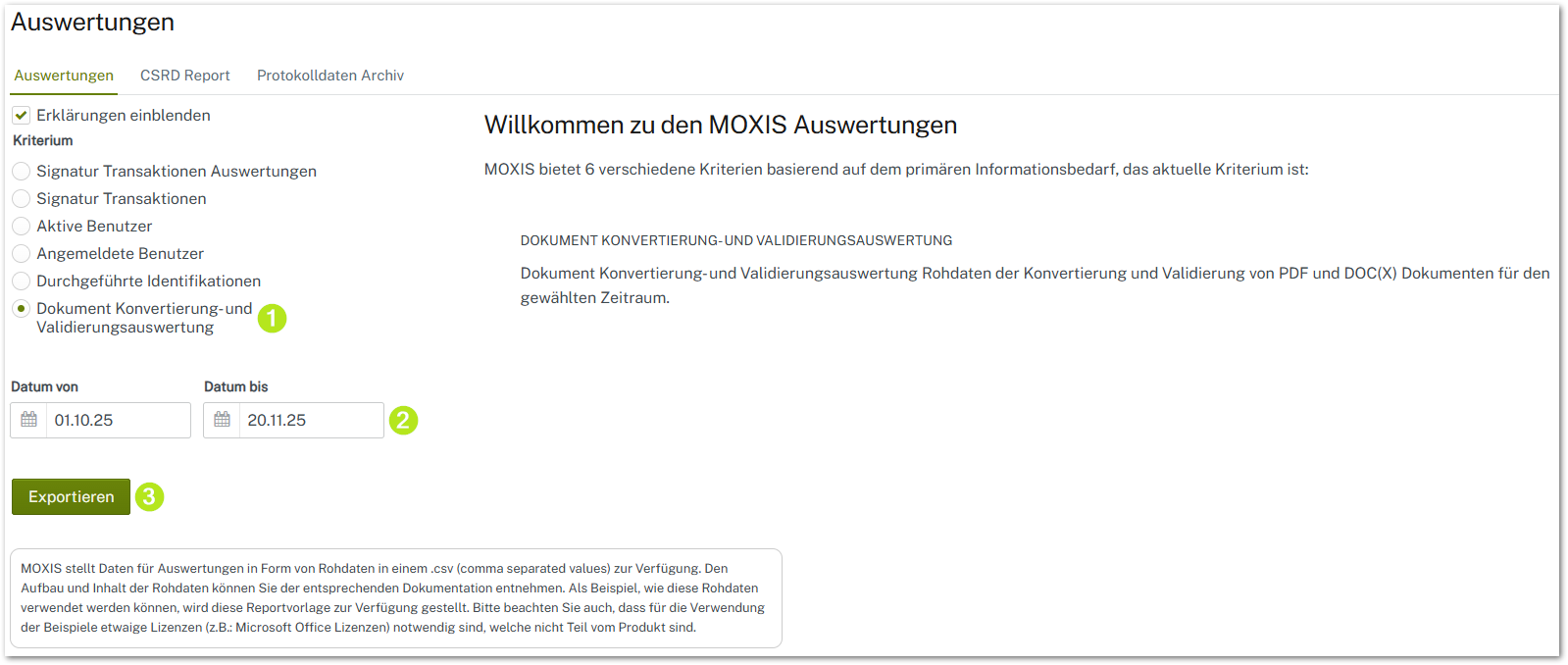
Abbildung 11: Auswertung für Durchgeführte Identifikationen