
Wie konfiguriere ich InstantSign für interne Empfänger:innen?
Inhalt
Dieser Artikel erklärt, wie Sie InstantSign in Ihrer MOXIS-Instanz aktivieren und konfigurieren. Gültig für: MOXIS Version 4.50 bis 4.54
1. Was ist InstantSign?
InstantSign ermöglicht es, direkte Links zu einem zu unterzeichnenden Dokument zu erzeugen.
Das bedeutet:
Der/die Empfänger:in erhält einen Link per E-Mail.
Beim Öffnen des Links wird direkt das Dokument zur Signatur angezeigt.
Die Signaturmappe in MOXIS muss nicht geöffnet werden.
Der Link führt also unmittelbar zum konkreten Auftrag („Deep Link“).
1.1 Typische Einsatzszenarien
Einbindung in Drittsysteme via API
Integration in iFrames
Beschleunigung interner Signaturprozesse
Vereinfachung von internen Genehmigungsabläufen
1.2 Wichtige Einschränkung
InstantSign kann nur für interne Empfänger:innen verwendet werden. Für externe Signierende ist die Nutzung nicht möglich. InstantSign ist daher besonders geeignet, wenn interne Signaturprozesse in bestehende Systeme integriert werden sollen.
InstantSign steht zur Verfügung:
für API-Nutzer:innen oder
durch Einbindung des InstantSign-Links in E-Mail-Vorlagen im MOXIS E-Mail Editor
2. Voraussetzungen
Bevor Sie InstantSign konfigurieren können, muss Folgendes erfüllt sein:
Das InstantSign-Service wurde im Rahmen der Grundkonfiguration durch XiTrust aktiviert.
Wenn Sie unsicher sind, ob InstantSign in Ihrer Instanz aktiviert ist, kontaktieren Sie bitte Ihre:n XiTrust Ansprechpartner:in.
3. Konfigurationsmöglichkeiten
Nach Aktivierung stehen Ihnen zwei Optionen zur Verfügung:
Konfiguration über den MOXIS E-Mail Editor
Nutzung über die API
3.1 Konfiguration über den E-Mail Editor (bis MOXIS 4.50 NEMO)
Dies ist die einfachste und häufigste Variante. Drei Schritte sind nötig, um ein Template Ihrer Wahl entsprechend anzupassen.
Schritt 1: Öffnen Sie die MOXIS Navigation.
Öffnen Sie die MOXIS Administration und navigieren Sie zum Reiter Branding.
Schritt 2: Öffnen Sie den E-Mail Editor (aka NEMO)
Wechseln Sie in den Tab E-Mail Editor (oder NEMO, in der 4.50er Version) und wählen Sie das E-Mail-Template aus, das Sie anpassen möchten (siehe zum Beispiel Abbildung 1)
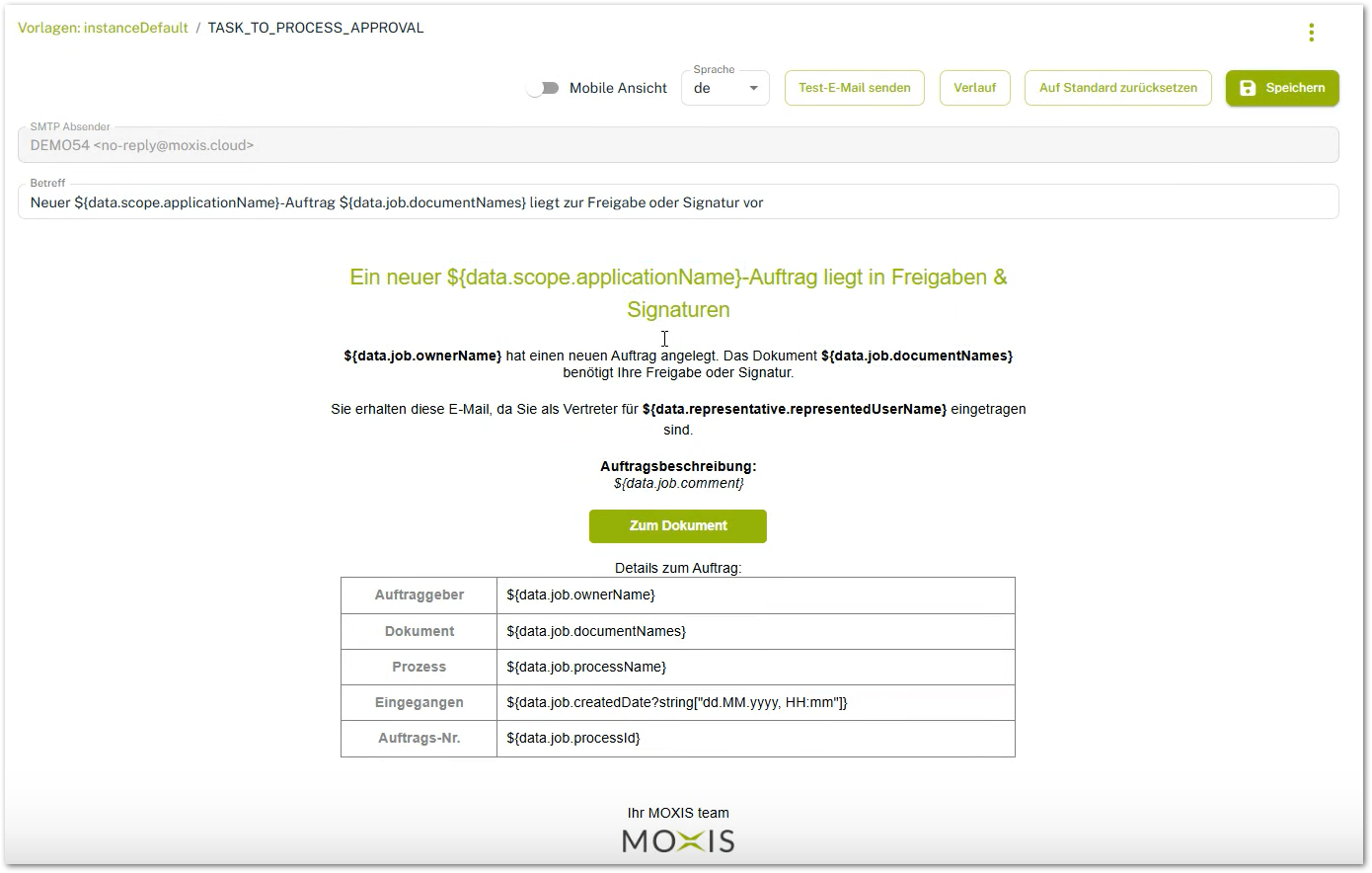
Abbildung 1: InstantSign Konfiguration im E-Mail Editor
Schritt 3: InstantSign-Link einfügen
Für interne Einladungsmails steht folgende Variable zur Verfügung:
${data.links.moxisInstantSign}Diese Variable erzeugt den direkten InstantSign-Link. Standardmäßig enthalten Templates meist einen Link zur Signaturmappe.
Um InstantSign zu verwenden:
Ersetzen Sie im Button (z. B. „Zum Dokument“) den bisherigen Link
Fügen Sie stattdessen die Variable
${data.links.moxisInstantSign}ein
Ergebnis:
Der Button führt nun via InstaSign direkt zum Dokument – nicht mehr zur Signaturmappe.
3.2 Nutzung via API
Wenn InstantSign über ein Drittsystem integriert werden soll:
Fordern Sie die API-Dokumentation bei XiTrust unter servicedesk@xitrust.com an.
Besprechen Sie die Implementierung mit Ihrem XiTrust Ansprechpartner bzw. Ihrer Ansprechpartnerin.
Diese Variante eignet sich besonders für:
Systemintegrationen
automatisierte Workflows
iFrame-Einbindungen